ファームウェアの更新
このガイドは、すでにHeadsが動作しているNitroPadのニトロキー Headsファームウェアを更新する際に使用してください。また、OEMによる工場出荷時設定へのリセットが実行されたものの、TPMカウンターをリセットする必要がある場合にも適用されます。
準備
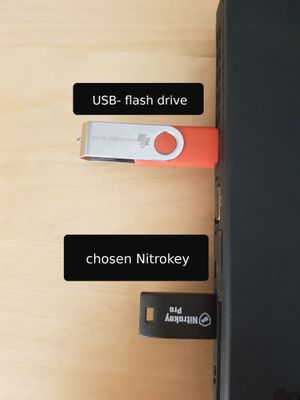
純正の電源アダプターを接続し、バッテリーを70%以上に充電してください。フラッシュ処理中および最初の再起動中は、アダプターとバッテリーの両方を接続したままにしてください。
重要
NitroPad NV41、V54、およびV56では、組み込みコントローラ(EC)のファームウェアを同期させるアップデートを行う際、のDCバレルジャック電源アダプタ( )を使用してください。USB-C充電のみに頼らないでください。ECのアップデートにより、アダプタのチェックが行われる前にUSB Power Deliveryコントローラがリセットされ、アップデートが失敗する可能性があります。
`のニトロキー Headsのリリースノート(<https://github.com/Nitrokey/heads/releases/latest>`__)を参照し、アップグレード要件やモデル固有の問題を確認してください。お使いのモデルに合ったZIPアーカイブをダウンロードしてください:
NitroPad T430:
firmware-nitropad-t430-[version].zipNitroPad X230:
firmware-nitropad-x230-[version].zipNitroPad NV41:
firmware-nitropad-nv41-[version].zipNitroPad NS50:
firmware-nitropad-ns50-[version].zipNitroPad V54:
firmware-nitropad-v54-[version].zipNitroPad V56:
firmware-nitropad-v56-[version].zip
以下の手順に従ってアーカイブを確認し、USBドライブにコピーしてください。ZIPアーカイブはそのままの状態にしておいてください。解凍したり、別のファイルの名前を変更してZIP拡張子を付けたりしないでください。 「Heads」の更新メニューで、このアーカイブを選択してください。
重要なデータをバックアップしてください。ディスク暗号化が有効になっている場合は、更新を行う前にディスク復旧パスフレーズを確認しておいてください。TPM ベースのディスクロック解除の設定を再構成する必要が生じた場合に、このパスフレーズが必要になる可能性があります。
注釈
ZIP形式のアップデートを行うには、それをサポートするHeadsバージョンがインストールされている必要があります。アーカイブが受け入れられない場合や、非常に古いファームウェアからアップグレードする場合は、リリースノートを確認し、`ニトロキーサポート<https://www.nitrokey.com/contact>`__ に連絡してください。アップグレードの方法を推測して進めるのは避けてください。ファームウェアを手動でインストールまたは変更した場合は、続行する前にBIOSおよびECのバージョンが互換性があることを確認してください。 アップストリームのバージョン番号は、必ずしもニトロキーのリリース番号と一致するとは限りません。
ファームウェア署名チェック
、
、sha256sum、、sha256sum.sigを、ファームウェアと同じニトロキーリリースからダウンロードしてください。これらのファイルとZIPアーカイブを、ダウンロードに使用したコンピュータの1つのディレクトリに配置してください。ニトロキーのリリースノートに記載されている署名鍵をインポートしてください。Markus Meissner氏によって署名されたリリースでは、`の鍵サーバーにあるこのエントリ<https://keyserver.ubuntu.com/pks/lookup?search=coder%40safemailbox.de&fingerprint=on&op=index>`__ から入手できる鍵が使用されています。鍵のフィンガープリントを、リリースの署名情報と照合してください。
そのディレクトリから、チェックサムマニフェストの署名を検証してください:
gpg --verify sha256sum.sig sha256sum
署名は有効であり、想定される署名鍵によるものでなければなりません。検証に失敗した場合は処理を中止してください。
ダウンロードしたアーカイブを、認証済みのマニフェストと照合してください:
sha256sum --check --ignore-missing sha256sum
およびモデル固有の ZIP アーカイブ が、
OKと共に出力に表示されていることを確認してください。マニフェストの署名が有効であるだけでは、ダウンロードした ZIP ファイルの検証は行われません。チェックサムの検証に失敗したファイルや、チェックサムが欠落しているファイルはフラッシュしないでください。
Boot Time After Update
最初の再起動には、通常よりもはるかに長い時間がかかる場合があります。この再起動中にECファームウェアが更新される場合があり、Headsが表示される前にシステムがメモリの再学習を行います。画面が約1分間、あるいはそれ以上、完全に真っ暗なままになることがあります。 搭載されているRAMの容量が多いほど、この遅延は長くなる可能性があります。96 GBのシステムでは、2分以上かかる場合があります 。これらの時間はあくまで一例であり、最大待機時間ではありません。メモリの再学習結果がキャッシュされると、その後の起動は速くなるはずです。
警告
画面が真っ暗になっても、フラッシュ処理や最初の再起動を中断しないでください。 アップデートが実行中の間は、電源ボタンを長押ししたり、アダプターのプラグを抜いたり、バッテリーを取り外したり、リセットを行ったりしないでください。再起動中のECアップデートを含め、ファームウェアの書き込みを中断すると、NitroPadが起動できなくなり、外部ハードウェアによる復旧が必要になる場合があります。
フラッシュメッセージが正常に表示されたからといって、その後のECの更新が完了したとは限りません。電源をつないだまま、Headsが表示されるまでしばらくお待ちください。長時間待っても進捗が見られず、更新がまだ実行中かどうか不明な場合は、強制的にシャットダウンを行う前に、ニトロキーのサポートまでお問い合わせください。
手順
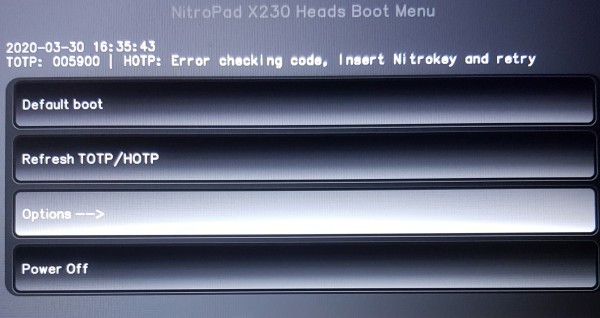
以下の最初の2つの画面は任意です。これらが表示されない場合は、手順3から始めてください。スクリーンショットはメニューの流れを示すものであり、ファイル名や画面の詳細は新しいリリースでは異なる場合があります。上記のZIPファイルの指示に従ってください。
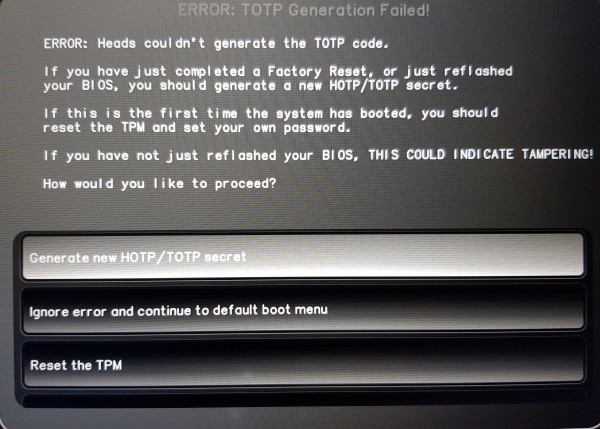
If the first illustrated error screen appears, select "Ignore error and continue to default boot menu".
If the second illustrated error screen appears, select "Ignore error and continue to default boot menu".
Open "Options".
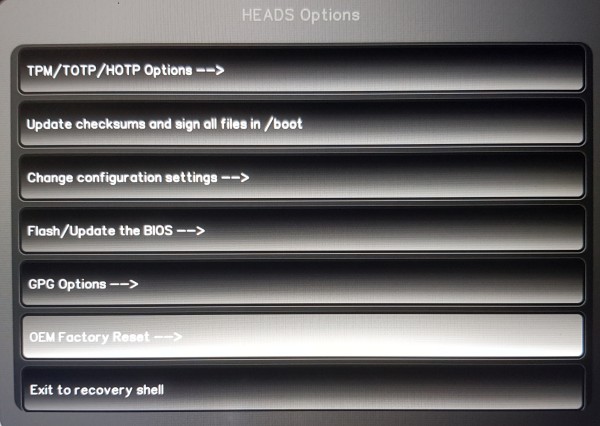
Choose "Flash/Update the BIOS".
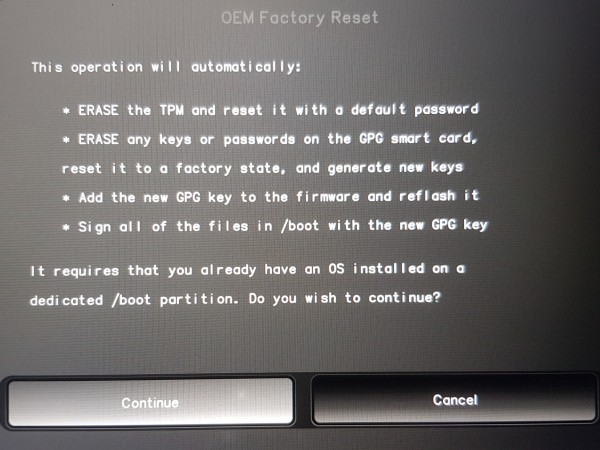
Confirm the first option.
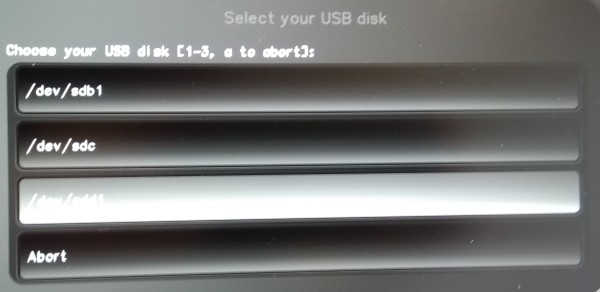
Press Enter to continue.
お使いのNitroPadモデル用に、検証済みで完全な``.zip``のアーカイブを選択してください。
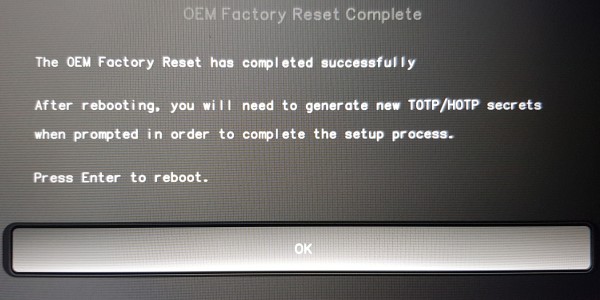
Enterキーを押して確認し、点滅が完了するまで待ちます。エラーが表示された場合は、その正確なメッセージを記録し、ニトロキーのサポートにお問い合わせください。
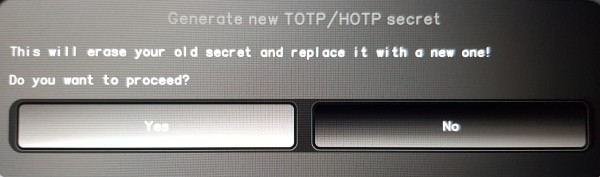
プロンプトが表示されたら、Enter キーを押して再起動してください。電源アダプタとバッテリーは接続したままにし、画面が真っ暗なままでも「Heads」が再び表示されるまでお待ちください。 以下の手順に従ってください。`アップデート後の起動時間<firmware-update.html#boot-time-after-update>`__; 強制的に電源を切らないでください。
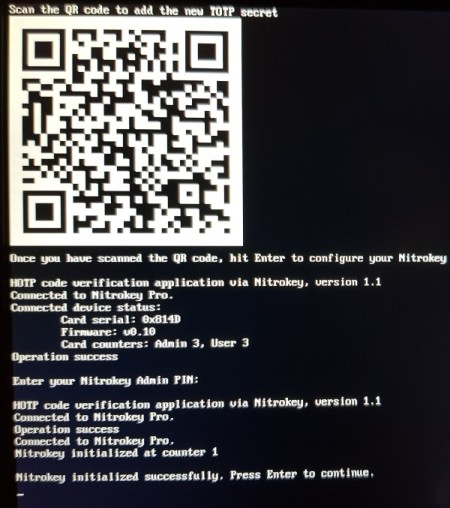
Headsが戻ってきたら、表示される指示に従って以下の手順を実行してください。
Further Steps
Headsの指示に従って、シークレットを再封印し、TPMディスクロック解除キーのパスフレーズが設定されている場合はそれを更新してください。``ERROR: TOTP Generation Failed!``というメッセージが表示された場合は、Factory Reset Heads v2.0+、または古いファームウェアの場合は:doc:`factory-reset`を参照してください。お使いのHeadsのバージョンに合った手順に従ってください。 TPMの工場出荷時設定へのリセットはセキュリティ設定を変更するものであり、電源が入らないNitroPadの修復方法ではありません。
注釈
NitroPad NV41において、Headsの起動画面が表示されたままフリーズし続けるという報告があります。アップデート完了後もこの現象が続く場合は、ニトロキーのサポートに連絡し、機種に応じた対応方法をご確認ください。ECアップデートやメモリトレーニングの最中に画面が真っ暗になった場合でも、特にNitroPad V54およびV56では、無理に再起動を繰り返さないでください。
トラブルシューティング
まず、症状を特定してください:電源や充電のインジケーターが点灯しない、電源は入るが画面が真っ暗なまま、あるいはHeadsは起動するがオペレーティングシステムが起動しない、といった場合です。以下の確認手順は、ニトロキー Headsを搭載した NitroPad に適用されます。ハードウェアのレイアウトはモデルによって異なりますので、お使いのモデルに応じた分解手順に従ってください。
重要
アップデート後の最初の再起動時には、トラブルシューティングを行う前に、`Boot Time After Update<firmware-update.html#boot-time-after-update>`__ の手順に従ってください。以下のリセットおよびハードウェアチェックは、アップデートの完了済み、またはサポート部門によりアップデートが終了していることが確認されたデバイスにのみ適用されます。
電源や充電のインジケーターが表示されない
壁のコンセント、アダプター、ケーブル、DCプラグを確認してください。ケーブルや充電用ソケットに損傷、異物の混入、接続の緩みがないか点検してください。ソケットを点検する際は、あらかじめ電源を切ってください。また、金属製の物を差し込まないでください。
入手可能であれば、正常に動作することが確認されている互換性のあるアダプターを試してみてください。必要な電圧、極性、コネクタ、定格電力が一致するものを選び、適当なノートパソコン用アダプターは使用しないでください。ファームウェアの更新(NV41、V54、V56)を行う際は、「準備」の項に記載されているとおり、純正のDCバレルジャックアダプターを使用してください。
バッテリーが切れている可能性がある場合は、NitroPadを再度起動する前に、少なくとも30分間充電を行ってください。起動できた場合は、オペレーティングシステムのバッテリー状態を確認し、アダプターが接続されていない場合と、アダプターは検出されているものの充電が行われていない場合とを区別してください。
アップデートが停止した後、電源リセットを試すには:NitroPadの電源を切り、アダプターのプラグを抜き、外付けUSBデバイスを取り外してください。電源ボタンを30秒間長押しして離し、アダプターを再接続してから、一度起動してみてください。
それでも問題が解決しない場合は、コネクタに安全にアクセスできる場合は以下のCMOSリセットを行ってください。または、ニトロキーのサポートまでお問い合わせください。
LEDが点灯しないという事実だけでは、ファームウェアかハードウェアのどちらに不具合があるかを特定することはできず、SSDが損傷していることを証明するものでもありません。サポート担当者は、BIOSやECファームウェアに加え、電源回路の点検も行う必要がある場合があります。
電源は入っているのに画面が真っ暗なまま
前述の通常の初回起動時の遅延を除外し、電源とバッテリーが利用可能であることを確認してください。
アップデートの実行が終了したら、HDMI経由で外部ディスプレイを接続して動作確認を行ってください。外部ディスプレイが正常に動作する場合は、内蔵ディスプレイまたはその接続に問題がある可能性があります。また、お使いのモデルおよびファームウェアで対応している場合は、互換性のあるUSB-Cディスプレイやドックを使用することも有効です。外部ディスプレイに映像が表示されないという事実だけでは、マザーボードに不具合があるとは断定できません。
以下のCMOSリセットを試してみてください。
NitroPadの内部で安全に作業できる場合は、RAMを再挿入する前に、アダプターとメインバッテリーを取り外してください。モジュールが2つある場合は、1つずつテストを行い、起動するたびにバッテリーとアダプターを再接続してください。 モジュールが1つの場合は、もう一方のスロットをテストしてください。変更のたびにメモリの初期化に時間を確保してください。ハードウェアのトラブルシューティングガイドでは、構成を再度変更する前に、1つのモジュールでのテストに約30分間を要することを推奨しています。
それでも状況が改善しない場合は、外部ファームウェアの復旧やハードウェアの交換を試みる前に、ニトロキーのサポートにお問い合わせください。
Heads Starts but the Operating System Does Not
「Heads」メニューが表示されている場合は、まず「Heads」のプロンプトと対応するニトロキーガイドを参照し、報告されているTPM、署名、またはディスクのロック解除に関するエラーに対処してください。SSDが認識されていることを確認し、デフォルトのブート を使用して適切なオペレーティングシステムの起動オプションを選択してください。
オペレーティングシステムまたはそのブートローダーが破損している場合は、そのリカバリツールを使用してください。再インストールは、復元可能なデータをバックアップした上での最終手段であり、ドライブのデータが消去される可能性があります。オペレーティングシステムの再インストールでは、電源が入らない、またはHeadsに接続できないNitroPadを修復することはできません。
CMOS Reset
CMOSのリセットを行うと、保存されているファームウェアの設定が消去されます。これは、破損したBIOSやECファームウェアを書き換えるものではなく( )、Heads TPMの工場出荷時設定へのリセットとは異なります。
ファームウェアの更新が実行されていないことを確認してください。NitroPadの電源を切り、電源アダプターのプラグを抜き、外部機器の接続を解除してください。
機種ごとの取扱説明書に従ってデバイスを開き、メインバッテリーを取り外してください。コネクタを安全に特定できない場合や、コネクタにアクセスできない場合は、ニトロキーのサポートにリセットを依頼してください。
CMOSバッテリーを取り外し、アダプター、メインバッテリー、CMOSバッテリーをすべて取り外した状態を**30分間維持してください** 。
CMOS バッテリーとメインバッテリーを再接続し、デバイスの蓋を閉じてから、アダプターを再接続してください。さらに 5 分間待ってから 電源を入れてみてください。
まずは一度起動してみて、メモリのトレーニングに時間を割いてみてください。それでも問題が解決しない場合は、リセットを繰り返すのをやめ、ニトロキーのサポートにお問い合わせください。
外部ファームウェアの復旧およびサポート
上記の確認で問題が解決しない場合、復旧にはBIOSおよび/またはECへの外部からのプログラミングが必要になる可能性があります。これらは別個のファームウェアコンポーネントであり、互換性のあるバージョンである必要があります。CMOSのリセットやオペレーティングシステムの再インストールでは、破損したファームウェアの修復に代わることはできません。
外部BIOSプログラミング(例えば、適切なCH341Aの設定を用いたもの)は、その機種に適したニトロキー Headsイメージ、チップ電圧、およびコネクタを必要とする高度な修理作業です。 外部BIOSプログラミングを行う前に、モデルのリカバリ手順に従って、アダプター、メインバッテリー、およびCMOSバッテリーを取り外してください。ECリカバリには独自の接続および電源要件があります。BIOSの手順をECリカバリに適用しないでください。フラッシュを行う前に、ニトロキーサポートに適切なリカバリまたは修理手順を確認してください。ハードウェアの故障の場合は、部品やマザーボードの修理が必要になる場合があります。
When contacting Nitrokey support, include:
NitroPadのモデル名、シリアル番号、および注文番号。
以前インストールされていたファームウェアのバージョン(判明している場合)、および選択したZIPファイル名とリリースバージョン。
エラーメッセージの有無、成功と表示されたかどうか、そして最初の再起動時に何が起きたか(待機時間を含む)について教えてください。
使用している電源アダプター、バッテリーの状態、LEDおよびファンの動作状況。
すでに試したトラブルシューティングの手順。
Reference Guides
上記のHeadsの更新および初回起動に関するガイダンスは、`のアップストリーム版Heads更新ガイド<https://osresearch.net/Updating>`__ および`のプラットフォーム固有のHeads更新ノート<https://docs.dasharo.com/unified/novacustom/firmware-update/>`__ に基づいています。この手順に必要なファームウェアのダウンロードは、「準備」のセクションにリンクされているニトロキーのリリースから入手してください。
ハードウェアチェックの手順は、これらのガイドに基づき、ニトロキーヘッドを搭載したNitroPad用に調整されています。起動の選択、セキュリティプロンプト、およびファームウェアの復元については、このページにある各ヘッド固有の手順に従ってください:
`充電チェック<https://novacustom.com/knowledge-base/laptop-not-charging/>`__.
`起動時のエラーチェック<https://novacustom.com/knowledge-base/laptop-is-not-booting-what-can-i-do/>`__.
`CMOSリセット<https://novacustom.com/knowledge-base/how-to-perform-a-cmos-reset/>`__.
`電源および画面が真っ暗になる場合の確認<https://novacustom.com/knowledge-base/laptop-not-turning-on-what-can-i-do/>`__.
`プラットフォーム固有のハードウェア復旧に関する注意事項<https://docs.dasharo.com/unified/novacustom/recovery/>`__.