Paroolid
Salasõnade sisestused võivad koosneda järgmistest elementidest:
Sisselogimise nimi (maksimaalne pikkus on 127 tähemärki)
Parool (maksimaalne pikkus on 127 tähemärki)
Comment (for e.g. a website reference, maximum length is 127 characters)
One-Time Passwords (HOTP and TOTP)
Hash-Based Message Authentication Code (HMAC)
Pööratud HOTP
Märkus
Kõik väljad on vabatahtlikud ja neid saab igal ajal muuta ja lisada, kasutades nuppu „Edit“.
You can store up to 50 passwords.
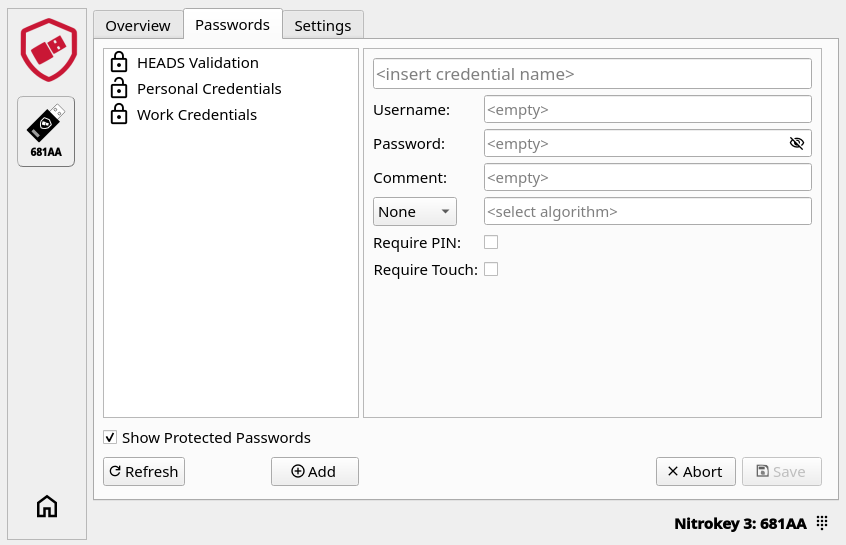
Volituste lisamine
To add a new entry click on the „Add“ button.
Enter your user name.
Enter the password or OTP secret
Veebiaadressi saate sisestada väljale Kommentaar.
If you want to store a regular password, leave „Password only“ in the algorithm field. If you want to store a OTP or HMAC, choose the appropriate algorithm (see below) and copy the OTP secret or QR code that is given by the website (you want to login to) into the field next to it.


Saate valida, kas soovite lisada rohkem turvalisust, märgistades kastid „Nõuab PIN-koodi“ või „Nõuab puutetundlikkust“. Volitused, mille puhul on märgitud „Nõua PIN-koodi“ (näidatakse suletud lukuna), on kättesaadavad ainult seadme PIN-koodi sisestamisel, kui klõpsate nupul „Näita kaitstud paroole“. Kaitsmata kasutajatunnustele (näidatakse avatud lukuna) pääseb ligi ilma seadme PIN-koodi sisestamata.
Kui kõik soovitud väljad on täidetud, klõpsake nuppu „Salvesta“.
Märkus
Enne funktsiooni „Nõua PIN-koodi“ kasutamist peate kõigepealt seadme PIN-koodi määrama. Vastasel juhul kuvatakse viga. Seadme PIN-koodi saab seadistada või muuta seadetes ` <./pin.html#passwords>` __).
Tähtis
Teil on lubatud ainult 8 katset seadme PIN-koodi sisestamiseks, vastasel juhul ei saa te juurdepääsu ega uusi volitusi luua ning peate selle funktsiooni uuesti kasutamiseks tegema tehasepuhastuse.
Logi sisse
Kui teie volitused on salvestatud, saate oma kontole sisse logida järgmiste sammude abil:
Valige vasakul pool oma Nitrokey, millele on salvestatud teie volitused.
Click on the „Passwords“ tab.
Klõpsake oma soovitud kasutajatunnistusel, kui teie kasutajatunnistus on kaitstud, klõpsake esmalt „Näita kaitstud paroole“.
Kui tegemist on tavalise parooliga, kopeerige kasutajanimi ja parool sisselogimiskutsesse. Kui tegemist on OTP-krediiditunnusega, klõpsake OTP genereerimiseks ikoonil „OTP“ ja sisestage OTP-kood sisselogimiskutse vastavasse lahtrisse (HOTP puhul vajutage uue koodi genereerimiseks uuesti nuppu).

OTP Algorithms
Ühekordseid paroole (OTP) kasutatakse mitmefaktorilise autentimise (MFA) vahendina, mille eesmärk on muuta häkkerite juurdepääs kaitstud teabele, näiteks võrgukontodele, palju raskemaks. Nitrokey App 2 ja teie Nitrokey abil saate kasutada kahte erinevat MFA-d:
TOTP ehk ajapõhine ühekordne salasõna on kahefaktoriline autentimiskood, mis muutub korrapäraste ajavahemike järel (nt 60 sekundit). Seda standardit kasutavad tavaliselt veebisaidid.
HOTP ehk HMAC-põhine ühekordne parool on kahefaktoriline autentimiskood, mis muutub iga kord, kui seda küsitakse ja kinnitatakse. Seda kasutatakse tänapäeval harva.
HMAC-i kasutatakse peamiselt koos KeePassXC-ga.
Pöörd-HOTP-d kasutatakse seadme autentsuse kontrollimiseks, mitte sinu autentimiseks teenuses.
Märkus
Reverse HOTP-tüüpi autentimisandmed on loetletud vahekaardil „Paroolid“ ja neid saab sealt kustutada, kuid Nitrokey App 2 abil ei ole neid võimalik luua. Autentimisandmete lisamisel pakutakse algoritmide valikuna ainult „Ainult parool“, „TOTP“, „HOTP“ ja „HMAC“.
Märkus
For a list of websites supporting OTPs have a look at dongleauth.com.
Te saate testida TOTPi koos selle veebilehega.
Export and Import
Salvestatud kasutajatunnused ja paroolid saab eksportida faili ja uuesti importida, näiteks selleks, et need teisele Nitrokey-le üle kanda. Mõlemad nupud – „Eksport“ ja „Import“ – asuvad vahekaardil „Paroolid“.
Export
Insert your Nitrokey and click on the „Passwords“ tab.
Click on the „Export“ button.
Klõpsake dialoogaknas nuppu „Alusta”. Teil palutakse sisestada seadme PIN-kood, kui seda pole käesoleva seansi jooksul varem juba sisestatud. Operatsiooni käigus kuvatakse staatus „Töötab… Vajutage Nitrokey-d, kui see vilgub.”
Vali, kuhu fail salvestada. See salvestatakse JSON-vormingus ja selle vaikimisi nimeks on
credential_export.json.Kopeerige dialoogaknas kuvatud parool, kasutades selle kõrval asuvat nuppu, ja hoidke seda turvalises kohas. See genereeritakse automaatselt ja on vajalik faili hilisemaks importimiseks.
Dialoogaknas on tulemused esitatud kolmes veerus:
Edukas „ ” – eksporditud volitused
Mitte paroolid – paroolita autentimisandmed (näiteks ainult ühekordne parool), mida seadmest ei ole võimalik välja lugeda
Vahelejäetud „ ” – PIN-koodiga kaitstud autentimisandmed, kuigi PIN-koodi ei sisestatud
Tähtis
The export is encrypted by default. The clear-text option disables the encryption and stores all credentials unprotected in the file. Only use it for compatibility with other password managers.
Import
Insert your Nitrokey and click on the „Passwords“ tab.
Klõpsake nuppu „Import“ ja valige eelnevalt eksporditud fail.
Enter the passphrase of the file (This is not needed for a file that was exported with the clear-text option)
Klõpsake nuppu „Alusta”. Teil palutakse sisestada seadme PIN-kood, kui seda pole käesoleva seansi jooksul varem juba sisestatud. Operatsiooni käigus kuvatakse staatus „Töötab… Vajutage Nitrokey-klahvi, kui see vilgub.”
Dialoogaknas on tulemused esitatud kolmes veerus:
Edukas „ ” – imporditud volitused
Juba olemas – kasutajatunnused, mida ei imporditud, kuna seadmes on juba olemas sama sildiga kasutajatunnus
Vahele jäetud – importimise käigus vahele jäetud autentimisandmed