密码
密码条目可包括
登录名(最长为 127 个字符)
密码(最长为 127 个字符)
Comment (for e.g. a website reference, maximum length is 127 characters)
One-Time Passwords (HOTP and TOTP)
Hash-Based Message Authentication Code (HMAC)
反向HOTP
备注
所有字段均为可选字段,可随时使用 "编辑 "按钮进行编辑和添加。
You can store up to 50 passwords.
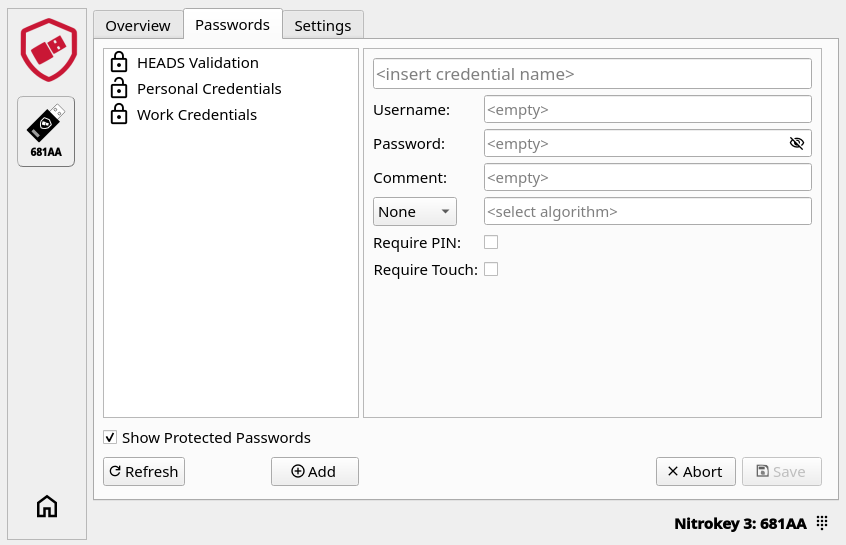
添加证书
To add a new entry click on the "Add" button.
Enter your user name.
Enter the password or OTP secret
您可以在 "注释 "字段中输入网址。
If you want to store a regular password, leave "Password only" in the algorithm field. If you want to store a OTP or HMAC, choose the appropriate algorithm (see below) and copy the OTP secret or QR code that is given by the website (you want to login to) into the field next to it.


您可以选择勾选 "要求输入 PIN 码 "或 "要求触摸 "复选框来增加安全性。只有在点击 "显示受保护的密码 "时输入设备 PIN 码,才能访问带有 "要求 PIN 码 "的凭证(显示为封闭的锁)。不受保护的凭证(显示为打开的锁)无需输入设备 PIN 码即可访问。
填写完所有所需信息后,点击 "保存"。
备注
在使用 "要求输入密码 "之前,您需要先设置设备密码。否则会显示错误。设备 PIN 可以在`设置<./pin.html#passwords>`__) 中设置或更改。
重要
您只能尝试 8 次输入设备 PIN 码,否则将无法访问或创建新凭证,并且需要执行出厂重置才能再次使用此功能。
登录
存储凭证后,您可以通过以下步骤登录账户:
在左侧选择存储凭证的硝基。
Click on the "Passwords" tab.
点击所需证书,如果您的证书受保护,请先点击 "显示受保护密码"。
如果是普通密码,请将用户名和密码复制到登录提示符中。如果是 OTP 凭据,请单击 "OTP "图标生成 OTP,并将 OTP 代码输入登录提示中的相应字段(对于 HOTP,请再次按下按钮生成新代码)。

OTP Algorithms
一次性密码 (OTP) 可用作多因素身份验证 (MFA),使黑客更难访问受保护的信息,如在线账户。使用 Nitrokey App 2 和您的硝基,您可以使用两种不同的 MFA:
TOTP 或基于时间的一次性密码是一种双因素身份验证密码,每隔一段时间(如 60 秒)就会更改一次。这是网站通常使用的标准。
HOTP 或基于 HMAC 的一次性密码是一种双因素验证码,每次请求和验证时都会改变。目前很少使用。
HMAC 主要用于 KeePassXC。
反向HOTP用于验证设备的真实性,而非对您进行服务认证。
备注
“密码”选项卡中列出了“反向HOTP”类型的凭据,这些凭据可以被删除,但无法通过硝基App 2创建。添加凭据时,算法选项仅提供“仅密码”、“TOTP”、“HOTP”和“HMAC”。
备注
For a list of websites supporting OTPs have a look at dongleauth.com.
您可以通过`这个<https://authenticationtest.com/totpChallenge/>`__ 网站测试 TOTP。
Export and Import
已存储的凭据可以导出到文件中,然后再次导入,例如将它们转移到另一把硝基上。这两个按钮都位于“密码”选项卡中:“导出”和“导入”。
Export
Insert your Nitrokey and click on the "Passwords" tab.
Click on the "Export" button.
在对话框中,点击“开始”。系统会提示您输入设备 PIN 码,除非您在本会话中之前已输入过。操作执行期间,状态显示为“正在处理……如果硝基闪烁,请按下它。”
选择文件的保存位置。该文件以 JSON 格式存储,默认命名为``credential_export.json``。
请复制对话框中显示的密码短语(旁边有相应按钮),并将其保存在安全的地方。该密码短语是自动生成的,后续导入文件时需要用到它。
该对话框将结果按三列排列:
**** 执行成功——已导出的凭据
非密码 - 不包含密码的凭据(例如仅使用一次性密码),无法从设备中提取
跳过了 - 凭据受 PIN 码保护,但未提供 PIN 码
重要
The export is encrypted by default. The clear-text option disables the encryption and stores all credentials unprotected in the file. Only use it for compatibility with other password managers.
Import
Insert your Nitrokey and click on the "Passwords" tab.
点击“导入”按钮,然后选择之前导出的文件。
Enter the passphrase of the file (This is not needed for a file that was exported with the clear-text option)
点击“开始”。系统会提示您输入设备 PIN 码,除非您在本会话中之前已输入过。操作执行期间,状态栏显示“正在处理……如果硝基闪烁,请按下它。”
该对话框将结果按三列排列:
**** 操作成功——已导入的凭据
已存在 - 由于设备上已存在具有相同标签的凭据,因此该凭据未被导入
跳过了 - 导入过程中被跳过的凭据