Skjulte volumener
Compatible Nitrokeys |
|||||||
|---|---|---|---|---|---|---|---|
⨯ inactive |
⨯ inactive |
⨯ inactive |
⨯ inactive |
⨯ inactive |
✓ active |
⨯ inactive |
⨯ inactive |
Skjulte volumener gør det muligt at skjule data inde i den krypterede volumen. Disse data er beskyttet af en ekstra passphrase. Uden passphrasen er det umuligt at vide, om der er skjulte volumener til stede. De er ikke konfigureret med en standardadgangskode, så deres eksistens kan forbeholdes plausibelt. Konceptet svarer til VeraCrypt’s/TrueCrypt’s skjulte volumen, men med Nitrokey Storage er hele funktionaliteten af skjulte volumener implementeret i hardware.
Du kan konfigurere op til fire skjulte volumener. Når de skjulte volumener er låst op, opfører de sig som almindelig lagerplads, hvor du kan oprette forskellige partitioner, filsystemer og gemme filer som du vil.
Advarsel
If you chose to use hidden volumes, you must not write any data to the encrypted volume, or you risk losing data in the hidden volume.
Bemærk
Hidden volumes are hidden within the free space of the encrypted volume, which will be overwritten when writing data to the encrypted volume. There are no mechanisms to prevent accidental overwriting of hidden data, as they would reveal the existence of hidden volumes. Data written to the encrypted volume before the creation of the hidden volume can still be read.
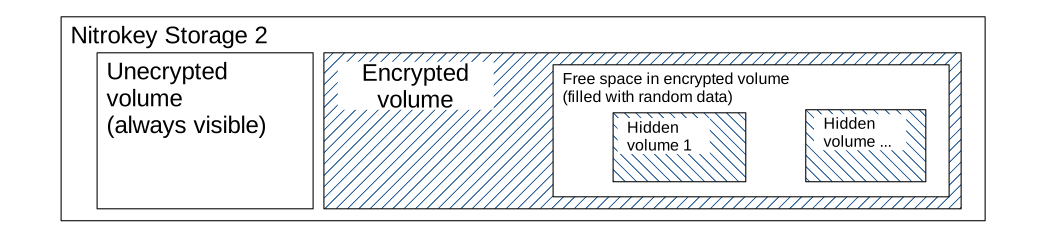
Konfiguration af skjulte mængder
Tip
Kopier nogle filer til den krypterede diskette, før du opretter den skjulte diskette.
Bemærk
Using a journaling filesystem may risk overwriting the hidden data. The encrypted filesystem is formatted to FAT32 by default, and it is recommended to leave it that way when using hidden volumes.
Lås den krypterede volumen op ved hjælp af Nitrokey-appen.
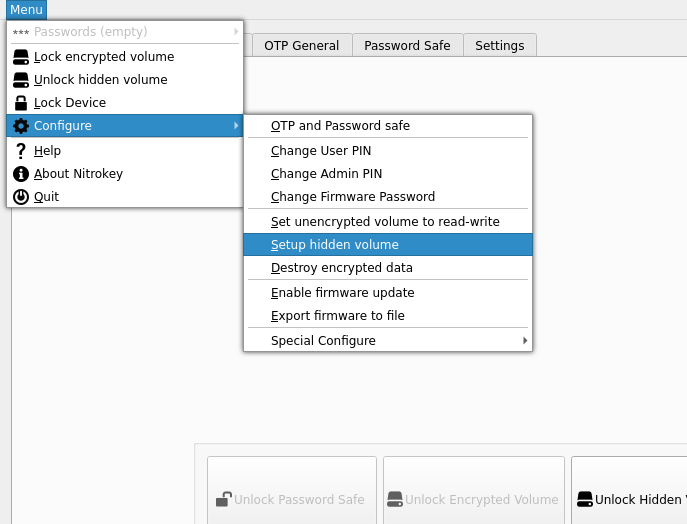
I menuen skal du vælge »opsætning af skjult lydstyrke«.
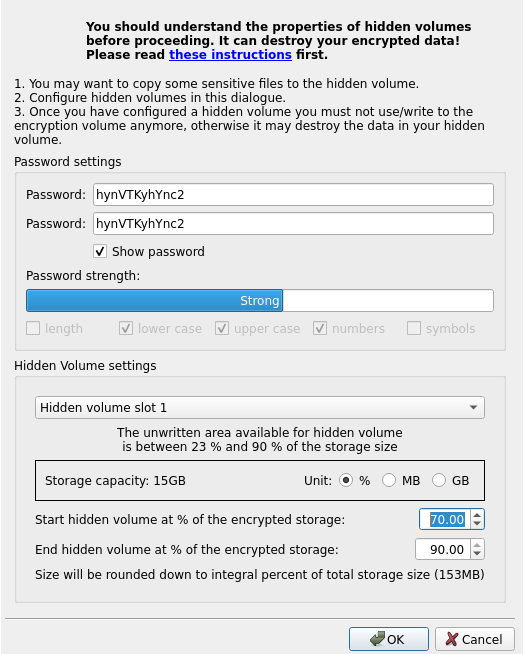
Indtast en stærk adgangsfrase to gange. I modsætning til PIN-koden til krypterede volumener er der ingen begrænsning på antallet af forsøg på at åbne skjulte volumener, så det er ekstremt vigtigt, at passphrasen er stærk.
Definer det lagerområde, der skal bruges. Skjulte volumener gemmes i de frie områder af den krypterede volumen. Når du opretter flere skjulte volumener, skal du tildele en del af det frie område til hver enkelt volumen og sørge for, at de ikke overlapper hinanden.
Brug af skjulte mængder
Lås den krypterede volumen op.
Vælg »unlock hidden volume« og indtast en af de skjulte volumens adgangskoder.
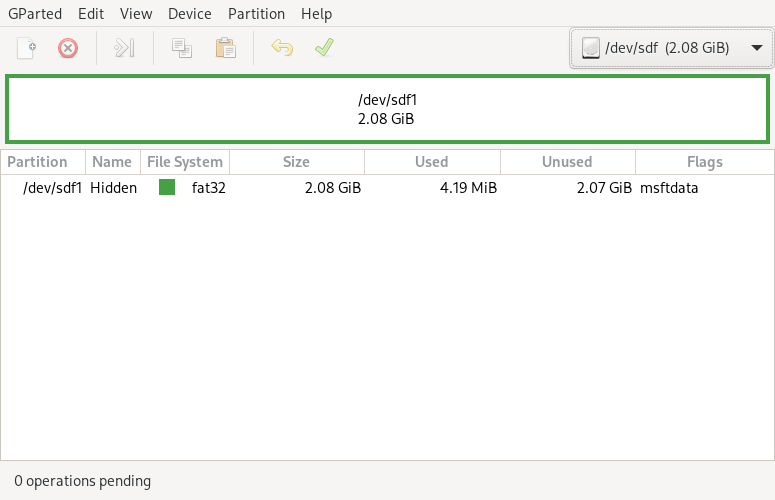
Hvis det er første gang, du låser den skjulte diskette op, skal du muligvis oprette en partition på den skjulte diskette. Du skal åbne en partitionshåndtering som f.eks. GParted og oprette en eller flere partitioner manuelt. Sørg for at oprette partitionerne på den enhed, der blev vist, da du låste den skjulte volumen op.
Hvis det er første gang, du låser den skjulte diskette op, skal du muligvis oprette en partition på den skjulte diskette. Du skal bruge Disk Utility. Sørg for at oprette partitioner på den enhed, der blev vist, da du låste den skjulte volumen op.
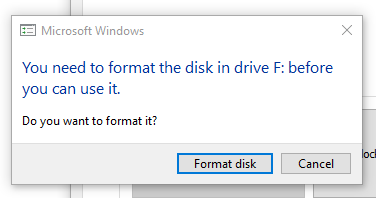
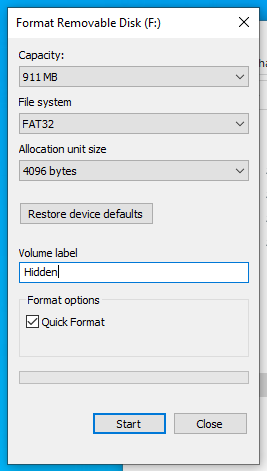
Hvis det er første gang, du låser den skjulte diskette op, skal du muligvis oprette en partition på den skjulte diskette. I dette tilfælde vil Windows bede dig om at gøre det. Du kan derefter formatere den skjulte volumen ved hjælp af FAT32 for at sikre kompatibilitet med de fleste operativsystemer.
Sørg for at afmontere/udskubbe alle partitioner på de skjulte diskenheder, før du låser eller afbryder Nitrokey.