Firmwareopdatering
Brug denne vejledning til at opdatere Nitrokey Heads-firmwaren på en NitroPad, der allerede kører Heads. Den gælder også, når der er udført en OEM-fabriksnulstilling, men TPM-tælleren stadig skal nulstilles.
Forberedelse
Tilslut den originale strømadapter, og oplad batteriet til over 70 %. Sørg for, at både adapteren og batteriet forbliver tilsluttet under hele flash-processen og den første genstart.
Vigtigt
På NitroPad NV41, V54 og V56 skal du bruge strømadapteren med DC-cylinderstik ( ) til opdateringer, der synkroniserer firmwaren til den indbyggede controller (EC). Du bør ikke udelukkende stole på opladning via USB-C: En EC-opdatering kan nulstille USB Power Delivery-controlleren, før adapteren kontrolleres, hvilket kan medføre, at opdateringen mislykkes.
Læs udgivelsesnoterne til Nitrokey Heads fra ` <https://github.com/Nitrokey/heads/releases/latest>` __ for at se opgraderingskrav og modelspecifikke problemer. Download ZIP-arkivet til netop din model:
NitroPad T430:
firmware-nitropad-t430-[version].zipNitroPad X230:
firmware-nitropad-x230-[version].zipNitroPad NV41:
firmware-nitropad-nv41-[version].zipNitroPad NS50:
firmware-nitropad-ns50-[version].zipNitroPad V54:
firmware-nitropad-v54-[version].zipNitroPad V56:
firmware-nitropad-v56-[version].zip
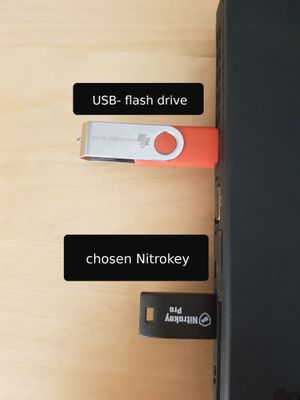
Kontroller arkivet som beskrevet nedenfor, og kopier det derefter til et USB-drev. Sørg for, at ZIP-arkivet forbliver intakt; du må hverken udpakke det eller omdøbe en anden fil, så den får filtypenavnet ZIP. Vælg dette arkiv i menuen »Heads update«.
Sikkerhedskopier vigtige data. Hvis diskkryptering er aktiveret, skal du sikre dig, at du har adgangskoden til diskgendannelse, inden du opdaterer; den kan blive nødvendig, hvis den TPM-baserede oplåsning af disken skal konfigureres på ny.
Bemærk
ZIP-opdateringer kræver, at der er installeret en Heads-version, der understøtter dem. Hvis arkivet ikke accepteres, eller hvis du opgraderer fra meget gammel firmware, skal du tjekke udgivelsesnoterne og kontakte Nitrokey-support i stedet for at gætte dig frem til en opgraderingsvej. Hvis firmwaren er blevet installeret eller ændret manuelt, skal du kontrollere, at BIOS- og EC-versionerne er kompatible, før du fortsætter. Versionsnumre fra upstream svarer ikke nødvendigvis til Nitrokeys udgivelsesnumre.
Kontrol af firmwaresignatur
Download både
sha256sumogsha256sum.sigfra den samme Nitrokey-udgivelse som firmwaren. Placer disse filer og ZIP-arkivet i én mappe på den computer, der blev brugt til at downloade dem.Importer den signeringsnøgle, der er angivet i Nitrokeys udgivelsesnoter. De udgivelser, der er signeret af Markus Meissner, bruger den nøgle, der er tilgængelig via denne -nøgleserverpost:. Sammenlign nøglens fingeraftryk med udgivelsens signeringsoplysninger.
Kontroller signaturen på checksum-manifestet fra den pågældende mappe:
gpg --verify sha256sum.sig sha256sum
Signaturen skal være gyldig og tilhøre den forventede signeringsnøgle. Afbryd, hvis verifikationen mislykkes.
Kontroller det downloadede arkiv i forhold til det godkendte manifest:
sha256sum --check --ignore-missing sha256sum
Kontroller, at dit modelspecifikke ZIP-arkiv vises i udskriften sammen med
OK. En gyldig manifestsignatur er ikke i sig selv tilstrækkelig til at kontrollere den downloadede ZIP-fil. Du må ikke flashe en fil, hvor checksum-verifikationen er mislykket eller mangler.
Boot Time After Update
Den første genstart kan tage meget længere tid end normalt. EC-firmwaren opdateres muligvis under denne genstart, og systemet genindlæser sin hukommelse, inden Heads vises. Skærmen kan forblive helt sort i cirka et minut eller længere. Mere installeret RAM kan forlænge forsinkelsen; et system med 96 GB kan tage over to minutter. Disse tider er eksempler, ikke en maksimal ventetid. Senere opstarter bør være hurtigere, når resultaterne af hukommelsesgenoptræningen er gemt i cachen.
Advarsel
Afbryd ikke flashningen eller den første genstart, selvom skærmen er sort. Du må ikke holde tænd/sluk-knappen nede, trække stikket til strømadapteren ud, afmontere et af batterierne eller foretage en nulstilling, mens opdateringen muligvis stadig kører. Hvis du afbryder en firmware-indlæsning – herunder en EC-opdatering under genstart – kan det medføre, at NitroPad ikke kan starte op, og at der bliver behov for gendannelse via ekstern hardware.
En vellykket flash-meddelelse betyder ikke, at den efterfølgende EC-opdatering er afsluttet. Lad enheden forblive tilsluttet strømmen, og vent tålmodigt, indtil »Heads« vises. Hvis der ikke sker fremskridt efter længere ventetid, og du er i tvivl om, hvorvidt opdateringen stadig kører, skal du kontakte Nitrokey-support, inden du tvinger en nedlukning.
Procedure
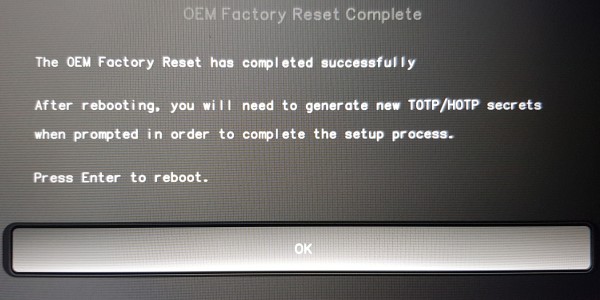
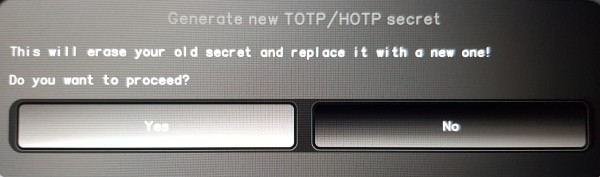
De to første skærmbilleder nedenfor er valgfrie. Hvis de ikke vises, skal du starte ved trin 3. Skærmbillederne viser menuforløbet; filnavne og skærmdetaljer kan variere i nyere versioner. Følg ZIP-instruktionerne ovenfor.
If the first illustrated error screen appears, select »Ignore error and continue to default boot menu«.
If the second illustrated error screen appears, select »Ignore error and continue to default boot menu«.
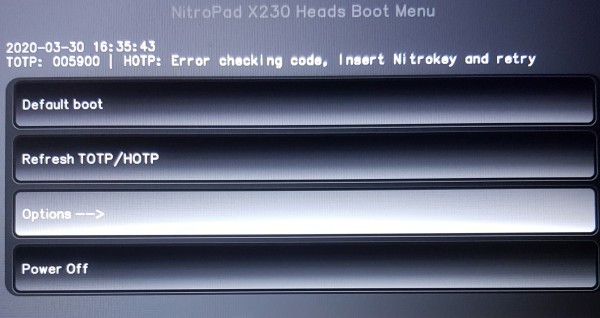
Open »Options«.
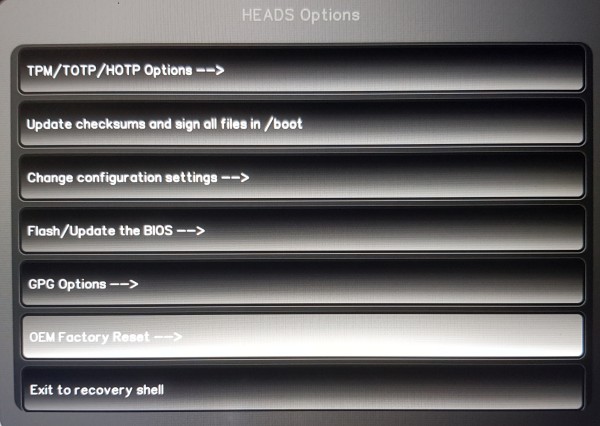
Choose »Flash/Update the BIOS«.
Confirm the first option.
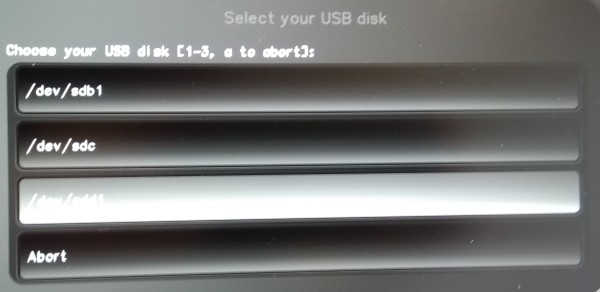
Press Enter to continue.
Vælg det verificerede, intakte arkiv
.ziptil din NitroPad-model.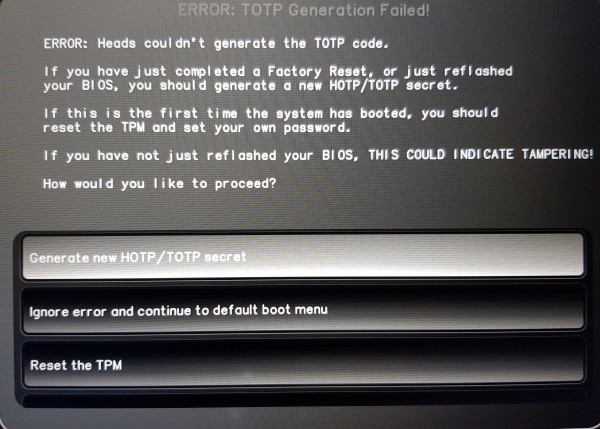
Bekræft med Enter, og lad flashningen køre færdig. Hvis der vises en fejlmeddelelse, skal du notere den nøjagtige tekst og kontakte Nitrokey-supporten.
Når du bliver bedt om det, skal du trykke på Enter for at genstarte. Lad strømadapteren og batteriet forblive tilsluttet, og vent på, at Heads dukker op igen, selvom skærmen forbliver sort. Følg Opstartstid efter opdatering; sluk ikke enheden med magt.
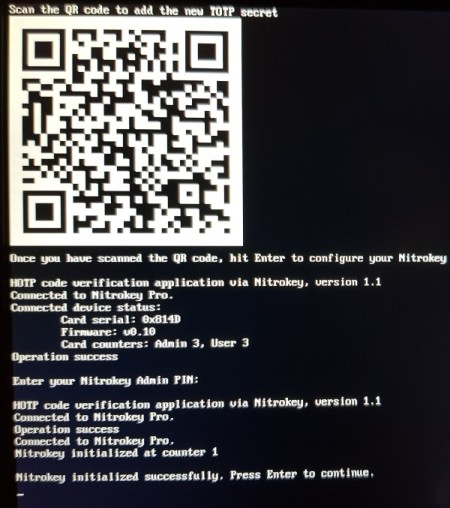
Når Heads er vendt tilbage, skal du følge vejledningen og udføre nedenstående trin.
Further Steps
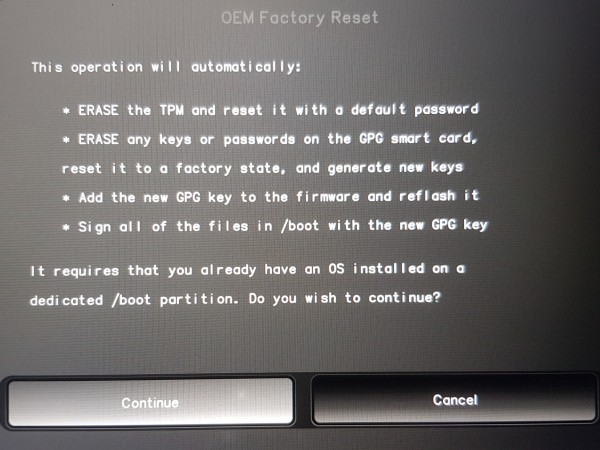
Følg Heads’ anvisninger for at genforsegle hemmeligheder og opdatere adgangskoden til TPM Disk Unlock Key, hvis en sådan er konfigureret. Hvis der vises en meddelelse om, at ERROR: TOTP Generation Failed!, skal du se Factory Reset Heads v2.0+ eller, for ældre firmware, Fabriksnulstilling. Brug den fremgangsmåde, der passer til din Heads-version. En TPM-fabriksindstilling ændrer sikkerhedskonfigurationen; det er ikke en løsning på et NitroPad, der ikke kan tændes.
Bemærk
Der er rapporteret om en vedvarende fastlåsning ved den viste Heads-opstartsskærm på NitroPad NV41. Hvis problemet fortsætter, efter at opdateringen er afsluttet, skal du kontakte Nitrokey-support for at få modelspecifik vejledning. Du må ikke gentagne gange tvinge en genstart på en sort skærm under en EC-opdatering eller hukommelsestræning, især ikke på NitroPad V54 og V56.
Fejlfinding
Start med at identificere problemet: ingen strøm- eller opladningsindikatorer, strøm men sort skærm, eller Heads starter, men operativsystemet kan ikke starte op. Nedenstående tjek gælder for NitroPad, der kører Nitrokey Heads. Hardwareopbygningen varierer fra model til model; brug demonteringsvejledningen for den pågældende model.
Vigtigt
Ved den første genstart efter en opdatering skal du følge vejledningen på Boot Time After Update, inden du påbegynder fejlfinding. Nedenstående nulstilling og hardwarekontroller gælder kun for enheder, hvor opdateringen er afsluttet, eller hvor support har bekræftet, at opdateringen ikke længere er i gang.
Ingen strøm- eller opladningsindikatorer
Kontroller stikkontakten, adapteren, kablet og DC-stikket. Undersøg kablet og opladningsstikket for skader, snavs eller løse forbindelser. Afbryd strømmen, før du undersøger stikket; stik ikke metalgenstande ind i stikket.
Hvis det er muligt, skal du prøve en adapter, som du ved fungerer, og som er kompatibel. Sørg for, at spændingen, polariteten, stiktypen og effektangivelsen stemmer overens; brug ikke en vilkårlig bærbar-adapter. Brug den originale DC-adapter med cylindrisk stik til firmwareopdateringer af NV41, V54 og V56, som beskrevet i afsnittet »Forberedelse«.
Hvis batteriet muligvis er afladet, skal du lade det oplade i mindst 30 minutter, før du forsøger at starte NitroPad igen. Hvis den kan startes, skal du kontrollere batteristatus i operativsystemet for at skelne mellem, om der mangler en strømadapter, eller om der er en strømadapter tilsluttet, men den ikke oplader.
Sådan foretager du en strømnulstilling, når opdateringen er afbrudt: Sluk for NitroPad, tag strømadapteren ud af stikkontakten, og fjern eksterne USB-enheder. Hold tænd/sluk-knappen nede i 30 sekunder, slip den, sæt strømadapteren i igen, og prøv at starte enheden én gang.
Hvis problemet fortsætter, kan du udføre CMOS-nulstillingen nedenfor, hvis du sikkert kan få adgang til stikkene, eller kontakte Nitrokey-supporten.
At der mangler LED’er er i sig selv ikke nok til at fastslå, om det er firmwaren eller hardwaren, der er defekt, og det beviser heller ikke, at SSD’erne er blevet beskadiget. Supporten kan være nødt til at kontrollere strømkredsløbet samt BIOS- og EC-firmwaren.
Der er strøm, men skærmen forbliver sort
Se bort fra den normale forsinkelse ved første opstart, som er beskrevet ovenfor, og kontroller, at der er strøm og, at batteriet er opladet.
Når opdateringen er afsluttet, skal du afprøve en ekstern skærm via HDMI. Hvis den eksterne skærm fungerer, kan problemet ligge i den indbyggede skærm eller dens tilslutning. En kompatibel USB-C-skærm eller -dock kan også være en løsning, forudsat at modellen og firmwaren understøtter dette. Det faktum, at der ikke vises noget billede på den eksterne skærm, er i sig selv ikke bevis på, at bundkortet er defekt.
Prøv at nulstille CMOS som beskrevet nedenfor.
Hvis du uden risiko kan arbejde inde i NitroPad’en, skal du frakoble adapteren og hovedbatteriet, før du sætter RAM-modulerne på plads igen. Hvis der er to moduler, skal du teste ét modul ad gangen og tilslutte batteriet og adapteren igen ved hver opstart. Hvis der kun er ét modul, skal du teste den anden slot. Giv hukommelsen tid til at tilpasse sig efter hver ændring; vejledningen til fejlfinding af hardware anbefaler, at du venter ca. 30 minutter efter en test med et enkelt modul, før du ændrer konfigurationen igen.
Hvis der stadig ikke sker fremskridt, skal du kontakte Nitrokey-supporten, inden du forsøger at gendanne firmwaren eksternt eller udskifte hardware.
Heads Starts but the Operating System Does Not
Hvis menuen »Heads« er synlig, skal du først løse eventuelle rapporterede fejl vedrørende TPM, signatur eller oplåsning af harddisken ved hjælp af »Heads«-prompterne og den tilhørende Nitrokey-vejledning. Kontroller, at SSD’en genkendes, og brug Standard opstart til at vælge den relevante opstartsindstilling for operativsystemet.
Hvis operativsystemet eller dets bootloader er beskadiget, skal du bruge dets gendannelsesværktøjer. Geninstallation er en sidste udvej, efter at der er taget sikkerhedskopi af de data, der kan gendannes; det kan slette harddisken. Geninstallation af et operativsystem kan ikke reparere en NitroPad, der ikke tænder eller ikke kan oprette forbindelse til Heads.
CMOS Reset
En CMOS-nulstilling sletter de gemte firmwareindstillinger. Den genopretter ikke beskadiget BIOS- eller EC-firmware og adskiller sig fra en Heads TPM-fabriksnulstilling.
Sørg for, at der ikke kører nogen firmwareopdatering. Sluk for NitroPad, tag strømadapteren ud af stikkontakten, og frakobl eksterne enheder.
Åbn enheden i henhold til de modelspecifikke anvisninger, og afbryd hovedbatteriet. Hvis du ikke på sikker vis kan identificere eller få adgang til stikkene, skal du bede Nitrokey-supporten om at udføre nulstillingen.
Frakobl CMOS-batteriet, og lad strømadapteren, hovedbatteriet og CMOS-batteriet være frakoblet i 30 minutter.
Tilslut CMOS-batteriet og hovedbatteriet igen, luk enheden, og tilslut derefter strømadapteren igen. Vent yderligere fem minutter, før du forsøger at tænde for enheden.
Prøv at starte en gang og giv det lidt tid, så hukommelsen kan blive indlæst. Hvis problemet fortsætter, skal du undlade at gentage nulstillingerne og kontakte Nitrokey-supporten.
Gendannelse af ekstern firmware og support
Hvis ovenstående kontroller mislykkes, kan det være nødvendigt at programmere BIOS og/eller EC eksternt for at genoprette systemet. Disse er separate firmwarekomponenter, og deres versioner skal være kompatible. En CMOS-nulstilling eller geninstallation af operativsystemet kan ikke erstatte reparation af beskadiget firmware.
Ekstern BIOS-programmering, f.eks. med et passende CH341A-opsæt, er en avanceret reparation, der kræver det korrekte Nitrokey Heads-billede, den rigtige chipspænding og det rette stik til den pågældende model. Før ekstern BIOS-programmering skal du frakoble adapteren, hovedbatteriet og CMOS-batteriet i henhold til modellens gendannelsesprocedure. EC-gendannelse har sine egne krav til tilslutning og strømforsyning; anvend ikke BIOS-proceduren her. Kontakt Nitrokey-support for at få oplysninger om den korrekte gendannelses- eller reparationsproces, inden du flasher. En hardwarefejl kan i stedet kræve reparation af komponenter eller bundkortet.
When contacting Nitrokey support, include:
NitroPad-modellen, serienummeret og ordrenummeret.
Den tidligere installerede firmwareversion, hvis den er kendt, samt det valgte ZIP-filnavn og udgivelsesversionen.
Eventuelle fejlmeddelelser, om der blev vist en meddelelse om, at det var lykkedes, og hvad der skete under den første genstart, herunder hvor længe du ventede.
Den anvendte strømadapter, batteriets tilstand, LED’erne og blæserens adfærd.
De fejlfindingstrin, der allerede er blevet afprøvet.
Reference Guides
Ovenstående vejledning til opdatering af Heads og første opstart er baseret på den overordnede Heads-opdateringsvejledning fra ` <https://osresearch.net/Updating>` __ samt de platformspecifikke Heads-opdateringsnoter fra ` <https://docs.dasharo.com/unified/novacustom/firmware-update/>` __. Firmware-filerne til denne procedure hentes fra de Nitrokey-udgivelser, der er linket til under »Forberedelse«.
Hardwarekontrollerne er tilpasset NitroPad med Nitrokey Heads i henhold til disse vejledninger. Brug de Heads-specifikke anvisninger på denne side til valg af opstart, sikkerhedsspørgsmål og gendannelse af firmware: