Du bør sikkerhedskopiere alle data fra enheden, før du opgraderer, da firmwareopgraderinger kan ødelægge alle data på enheden (især fra firmwareversion <0.45)!
Vigtigt
Afbryd aldrig Nitrokey 3 eller afbryd processen under opdatering, da dette sandsynligvis vil gøre din enhed ubrugelig!
Download the Nitrokey App and the program “dfu-programmer” which should be available through your package-manager, e.g. apt-getupdate&&apt-getinstalldfu-programmer on Debian-based systems.
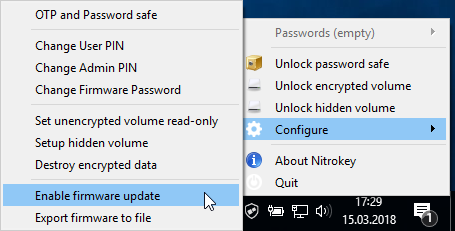
Right click on the icon of the Nitrokey App and go to “Configure” -> “Enable Firmware Update”. The default firmware password is 12345678.
Bemærk
Nitrokey Storage registreres ikke længere af Nitrokey App, når opdateringstilstanden er blevet aktiveret. Du skal følge instruktionerne nedenfor for at få den til at fungere igen.
Åbn en terminal, og udfør:
sudodfu-programmerat32uc3a3256serase
sudodfu-programmerat32uc3a3256sflash--suppress-bootloader-memfirmware.hex
sudodfu-programmerat32uc3a3256slaunch
# versions <0.7 of dfu-programmer use "start" instead of "launch"
mens »firmware.hex« skal være stien og filnavnet på den firmware, som du hentede i trin 2.
Right click on the icon of the Nitrokey App and go to “Configure” -> “Enable Firmware Update”. The default firmware password is 12345678.
Bemærk
Nitrokey Storage registreres ikke længere af Nitrokey App, når opdateringstilstanden er blevet aktiveret. Du skal følge instruktionerne nedenfor for at få den til at fungere igen.
Bemærk
Hvis du bruger Microsoft Windows Build 1809 og Nitrokey Storage Firmware 0.52 eller lavere, skal du bruge et andet system, eller hvis dette ikke er muligt, skal du bruge denne vejledning til at aktivere Firmware Update-tilstand.
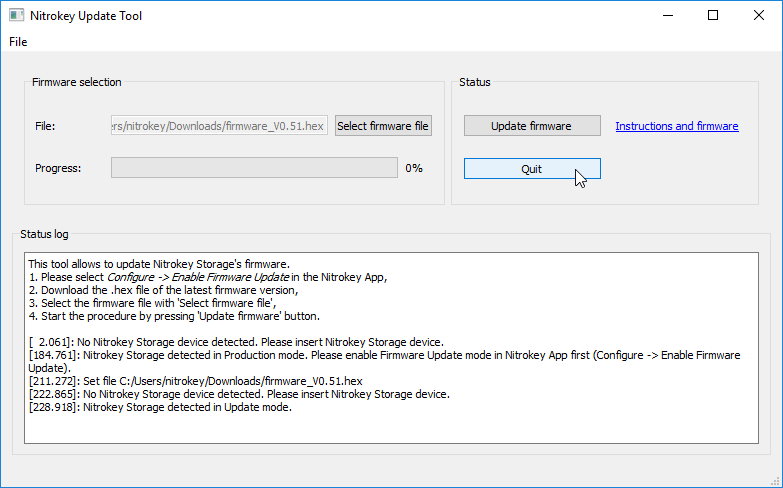
Start Nitrokey Update Tool, og klik på »Select firmware file« (Vælg firmwarefil). Vælg den tidligere downloadede firmware ».hex« fil. Klik på »Update firmware« for at starte opdateringsprocessen. Din enhed bør blive registreret af Nitrokey-appen igen, så snart opdateringen er færdig.
Right click on the icon of the Nitrokey App and go to “Configure” -> “Enable Firmware Update”. The default firmware password is 12345678.
Bemærk
Nitrokey Storage registreres ikke længere af Nitrokey App, når opdateringstilstanden er blevet aktiveret. Du skal følge instruktionerne nedenfor for at få den til at fungere igen.
Bemærk
Hvis du bruger Microsoft Windows Build 1809 og Nitrokey Storage Firmware 0.52 eller lavere, skal du bruge et andet system, eller hvis dette ikke er muligt, skal du bruge denne vejledning til at aktivere Firmware Update-tilstand.
Start Nitrokey Update Tool, og klik på »Select firmware file« (Vælg firmwarefil). Vælg den tidligere downloadede firmware ».hex« fil. Klik på »Update firmware« for at starte opdateringsprocessen. Din enhed bør blive registreret af Nitrokey-appen igen, så snart opdateringen er færdig.