Mots de passe
Les entrées de mot de passe peuvent consister en
Nom de connexion (longueur maximale de 127 caractères)
Mot de passe (longueur maximale de 127 caractères)
Comment (for e.g. a website reference, maximum length is 127 characters)
One-Time Passwords (HOTP and TOTP)
Hash-Based Message Authentication Code (HMAC)
HOTP inversé
Note
Tous les champs sont facultatifs et peuvent être modifiés et ajoutés à tout moment à l’aide du bouton « Modifier ».
You can store up to 50 passwords.
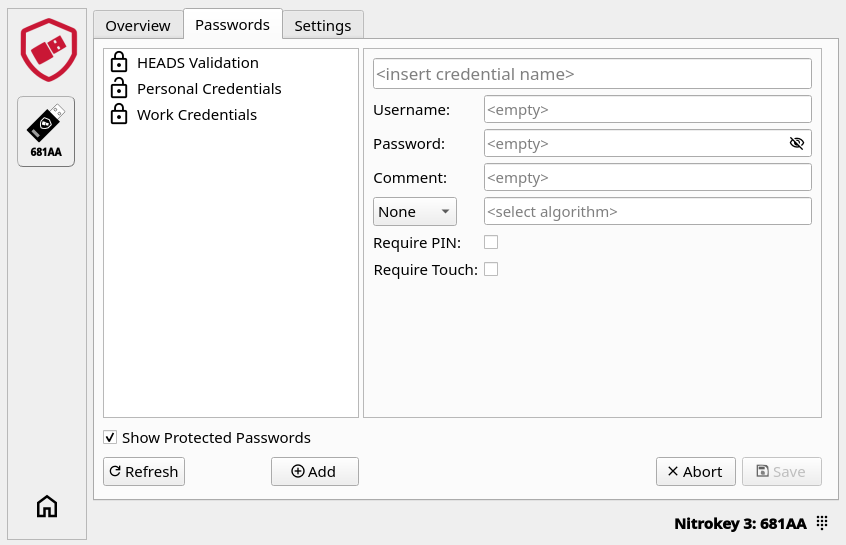
Ajout d’informations d’identification
To add a new entry click on the « Add » button.
Enter your user name.
Enter the password or OTP secret
Vous pouvez saisir l’adresse web dans le champ Commentaire.
If you want to store a regular password, leave « Password only » in the algorithm field. If you want to store a OTP or HMAC, choose the appropriate algorithm (see below) and copy the OTP secret or QR code that is given by the website (you want to login to) into the field next to it.


Vous pouvez choisir d’ajouter plus de sécurité en cochant les cases « Exiger un code PIN » ou « Exiger le toucher ». Les informations d’identification avec « Exiger un code PIN » (affichées sous la forme d’un cadenas fermé) ne sont accessibles qu’en entrant le code PIN de l’appareil lorsque l’on clique sur « Afficher les mots de passe protégés ». Les informations d’identification non protégées (représentées par un cadenas ouvert) sont accessibles sans saisie du code PIN de l’appareil.
Une fois que tous les champs souhaités sont remplis, cliquez sur « Enregistrer ».
Note
Vous devez d’abord définir le code PIN de l’appareil avant d’utiliser l’option « Exiger le code PIN ». Sinon, un message d’erreur s’affichera. Le code PIN de l’appareil peut être défini ou modifié dans les paramètres de ` <./pin.html#passwords>` __).
Important
Vous n’avez droit qu’à huit tentatives de saisie du code PIN de l’appareil, faute de quoi vous ne pourrez pas accéder aux informations d’identification ou en créer de nouvelles et vous devrez procéder à une réinitialisation d’usine pour pouvoir utiliser à nouveau cette fonction.
Connexion
Une fois que vos données d’identification sont enregistrées, vous pouvez vous connecter à votre compte en suivant ces étapes :
Sélectionnez sur le côté gauche votre Nitrokey sur laquelle est stockée votre carte d’identité.
Click on the « Passwords » tab.
Cliquez sur l’identifiant souhaité. Si votre identifiant est protégé, cliquez d’abord sur « Afficher les mots de passe protégés ».
S’il s’agit d’un mot de passe ordinaire, copiez le nom d’utilisateur et le mot de passe dans l’invite de connexion. S’il s’agit d’un certificat OTP, cliquez sur l’icône « OTP » pour générer l’OTP et saisissez le code OTP dans le champ approprié de l’invite de connexion (pour HOTP, appuyez à nouveau sur le bouton pour générer un nouveau code).

OTP Algorithms
Les mots de passe à usage unique (OTP) sont utilisés en tant qu’authentification multifactorielle (MFA) conçue pour rendre beaucoup plus difficile l’accès des pirates aux informations protégées telles que les comptes en ligne. Avec l’appli Nitrokey 2 et votre Nitrokey, vous pouvez utiliser deux MFA différentes :
Le TOTP (Time-based One-Time Password) est un code d’authentification à deux facteurs qui change à intervalles de temps réguliers (par exemple 60 secondes). C’est la norme généralement utilisée par les sites web.
HOTP ou HMAC-based One-Time Password est un code d’authentification à deux facteurs qui change à chaque fois qu’il est demandé et validé. Il est rarement utilisé aujourd’hui.
HMAC est principalement utilisé avec KeePassXC.
La méthode HOTP inversée sert à vérifier l’authenticité de l’appareil plutôt qu’à vous authentifier auprès d’un service.
Note
Les identifiants de type « Reverse HOTP » apparaissent dans l’onglet « Mots de passe » et peuvent y être supprimés, mais ils ne peuvent pas être créés avec l’application Nitrokey App 2. Lors de l’ajout d’un identifiant, les options disponibles pour le choix de l’algorithme se limitent à « Mot de passe uniquement », « TOTP », « HOTP » et « HMAC ».
Note
For a list of websites supporting OTPs have a look at dongleauth.com.
Vous pouvez tester TOTP à l’adresse sur le site.
Export and Import
Les identifiants enregistrés peuvent être exportés vers un fichier puis réimportés, par exemple pour les transférer vers une autre Nitrokey. Les deux boutons se trouvent dans l’onglet « Mots de passe » : « Exporter » et « Importer ».
Export
Insert your Nitrokey and click on the « Passwords » tab.
Click on the « Export » button.
Dans la boîte de dialogue, cliquez sur « Démarrer ». Le code PIN de l’appareil vous sera demandé, sauf s’il a déjà été saisi au cours de cette session. Pendant l’opération, le message « Traitement en cours… Appuyez sur votre Nitrokey s’il clignote » s’affiche.
Choisissez l’emplacement où enregistrer le fichier. Il est enregistré au format JSON et porte par défaut le nom «
credential_export.json».Copiez la phrase de passe affichée dans la boîte de dialogue à l’aide du bouton situé à côté, puis conservez-la en lieu sûr. Elle est générée automatiquement et sera nécessaire pour importer le fichier ultérieurement.
La boîte de dialogue affiche les résultats sur trois colonnes :
**** réussie : informations d’identification exportées
Pas de mots de passe - identifiants sans mot de passe (par exemple, uniquement un code OTP), qui ne peuvent pas être extraits de l’appareil
**** ignorées : identifiants protégés par un code PIN alors qu’aucun code PIN n’a été fourni
Important
The export is encrypted by default. The clear-text option disables the encryption and stores all credentials unprotected in the file. Only use it for compatibility with other password managers.
Import
Insert your Nitrokey and click on the « Passwords » tab.
Cliquez sur le bouton « Importer » et sélectionnez le fichier précédemment exporté.
Enter the passphrase of the file (This is not needed for a file that was exported with the clear-text option)
Cliquez sur « Commencer ». Le code PIN de l’appareil vous sera demandé, sauf s’il a déjà été saisi au cours de cette session. Pendant l’exécution de l’opération, le message « En cours… Appuyez sur votre Nitrokey s’il clignote. » s’affiche.
La boîte de dialogue affiche les résultats sur trois colonnes :