A frissítés előtt készítsen biztonsági másolatot a készülék összes adatáról, mivel a firmware frissítés megsemmisítheti a készülék összes adatát (különösen a <0.45-ös firmware-verziótól kezdve)!
Fontos
Soha ne válassza le a Nitrokey 3-at, és ne szakítsa meg a folyamatot frissítés közben, mert ez valószínűleg használhatatlanná teszi a készüléket!
Download the Nitrokey App and the program “dfu-programmer” which should be available through your package-manager, e.g. apt-getupdate&&apt-getinstalldfu-programmer on Debian-based systems.
Töltse le a legújabb firmware „.hex” fájlt honnan, és tárolja el „firmware.hex” néven az otthoni mappájában. A régebbi kiadások itt.
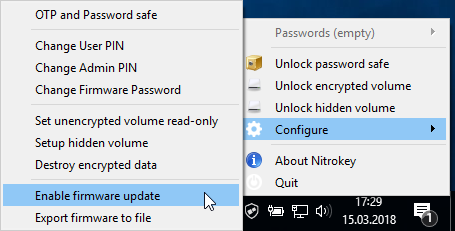
Right click on the icon of the Nitrokey App and go to “Configure” -> “Enable Firmware Update”. The default firmware password is 12345678.
Megjegyzés
A Nitrokey tárolót a Nitrokey App nem érzékeli többé, miután a frissítési mód aktiválódott. Az alábbiakban leírt utasítások szerint kell eljárnia, hogy újra működjön.
Nyisson egy terminált és hajtsa végre:
sudodfu-programmerat32uc3a3256serase
sudodfu-programmerat32uc3a3256sflash--suppress-bootloader-memfirmware.hex
sudodfu-programmerat32uc3a3256slaunch
# versions <0.7 of dfu-programmer use "start" instead of "launch"
mivel a „firmware.hex” a 2. lépésben letöltött firmware elérési útja és fájlneve kell, hogy legyen.
Töltse le a Nitrokey App és a Nitrokey Update Tool alkalmazást. A Nitrokey Update Tool jelenleg csak a macOS és a Windows operációs rendszerekhez érhető el.
Töltse le a legújabb firmware „.hex” fájlt honnan. A régebbi kiadások itt.
Right click on the icon of the Nitrokey App and go to “Configure” -> “Enable Firmware Update”. The default firmware password is 12345678.
Megjegyzés
A Nitrokey tárolót a Nitrokey App nem érzékeli többé, miután a frissítési mód aktiválódott. Az alábbiakban leírt utasítások szerint kell eljárnia, hogy újra működjön.
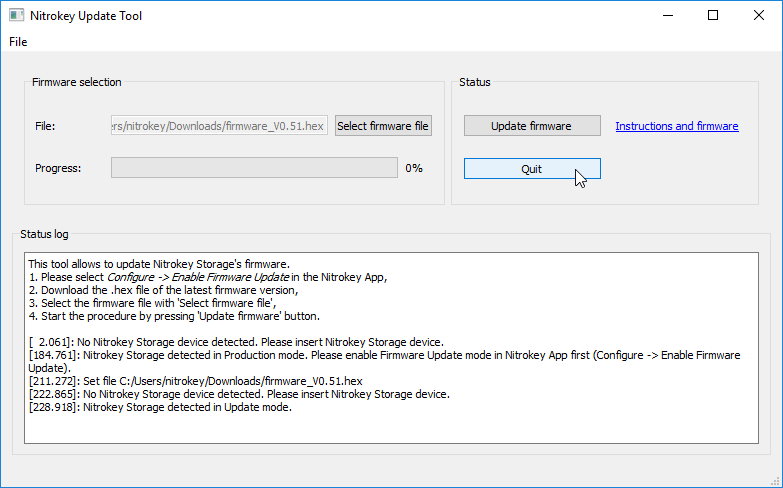
Indítsa el a Nitrokey frissítő eszközt, és kattintson a „Firmware fájl kiválasztása” gombra. Válassza ki a korábban letöltött firmware „.hex” fájlt. Kattintson a „Update firmware” gombra a frissítési folyamat elindításához. A készüléket a Nitrokey alkalmazásnak újra észlelnie kell, amint a frissítés befejeződött.
Töltse le a Nitrokey App és a Nitrokey Update Tool alkalmazást. A Nitrokey Update Tool jelenleg csak a macOS és a Windows operációs rendszerekhez érhető el.
Töltse le a legújabb firmware „.hex” fájlt honnan. A régebbi kiadások itt.
Right click on the icon of the Nitrokey App and go to “Configure” -> “Enable Firmware Update”. The default firmware password is 12345678.
Megjegyzés
A Nitrokey tárolót a Nitrokey App nem érzékeli többé, miután a frissítési mód aktiválódott. Az alábbiakban leírt utasítások szerint kell eljárnia, hogy újra működjön.
Indítsa el a Nitrokey frissítő eszközt, és kattintson a „Firmware fájl kiválasztása” gombra. Válassza ki a korábban letöltött firmware „.hex” fájlt. Kattintson a „Update firmware” gombra a frissítési folyamat elindításához. A készüléket a Nitrokey alkalmazásnak újra észlelnie kell, amint a frissítés befejeződött.