Jelszavak
A jelszavak a következőkből állhatnak:
Bejelentkezési név (maximális hossza 127 karakter)
Jelszó (maximális hossza 127 karakter)
Comment (for e.g. a website reference, maximum length is 127 characters)
One-Time Passwords (HOTP and TOTP)
Hash-Based Message Authentication Code (HMAC)
Fordított HOTP
Megjegyzés
Minden mező opcionális, és bármikor szerkeszthető és hozzáadható a „Szerkesztés” gomb segítségével.
You can store up to 50 passwords.
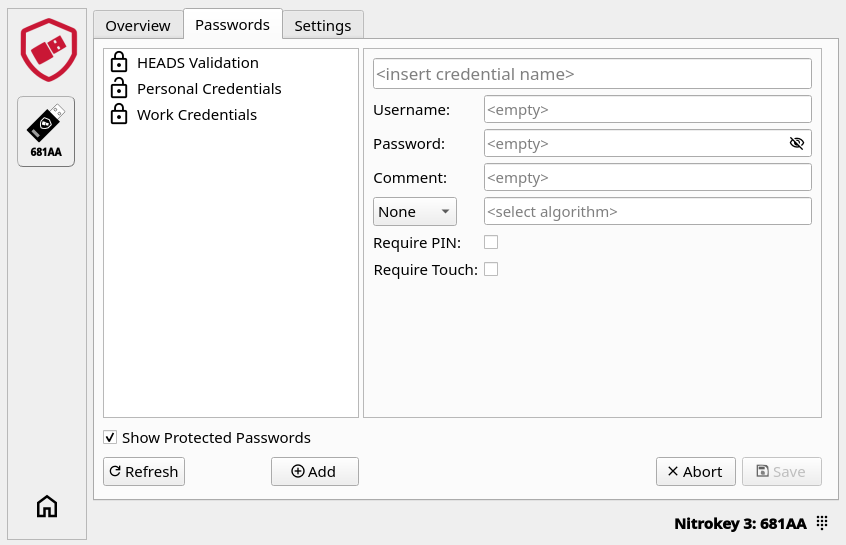
Hitelesítő adatok hozzáadása
To add a new entry click on the „Add” button.
Enter your user name.
Enter the password or OTP secret
A megjegyzés mezőbe beírhatja a webcímet.
If you want to store a regular password, leave „Password only” in the algorithm field. If you want to store a OTP or HMAC, choose the appropriate algorithm (see below) and copy the OTP secret or QR code that is given by the website (you want to login to) into the field next to it.


A „PIN-kód megkövetelése” vagy „Érintés megkövetelése” négyzet bejelölésével nagyobb biztonságot adhat. A „PIN-kód megkövetelése” (zárt lakatként megjelenő) hitelesítő adatokhoz csak az eszköz PIN-kódjának megadásával lehet hozzáférni, amikor a „Védett jelszavak megjelenítése” gombra kattint. A nem védett hitelesítő adatokhoz (nyitott zárként jelennek meg) az eszköz PIN-kódjának megadása nélkül lehet hozzáférni.
Ha minden kívánt mező kitöltésre került, kattintson a „Mentés” gombra.
Megjegyzés
A „PIN-kód kérése” funkció használata előtt először be kell állítania egy eszköz PIN-kódját. Ellenkező esetben hibaüzenet jelenik meg. Az eszköz PIN-kódja a beállítások) menüpontban állítható be vagy módosítható.
Fontos
A készülék PIN-kódjának megadására csak 8 próbálkozás engedélyezett, különben nem tud hozzáférni vagy új hitelesítő adatokat létrehozni, és a funkció újbóli használatához gyári alaphelyzetbe állítást kell végrehajtania.
Bejelentkezés
Miután a hitelesítő adatai tárolásra kerültek, a következő lépésekkel bejelentkezhet fiókjába:
Válassza ki a bal oldalon a Nitrokey-t, amelyen a hitelesítő adatait tárolja.
Click on the „Passwords” tab.
Kattintson a kívánt hitelesítő adatlapra, ha a hitelesítő adatlap védett, először kattintson a „Védett jelszavak megjelenítése” gombra.
Ha ez egy hagyományos jelszó, másolja be a felhasználónevet és a jelszót a bejelentkezési kérdőívbe. Ha OTP hitelesítő adat, kattintson az „OTP” ikonra az OTP generálásához, és írja be az OTP kódot a bejelentkezési kérdőív megfelelő mezőjébe (HOTP esetén nyomja meg újra a gombot egy új kód generálásához).

OTP Algorithms
Az egyszer használatos jelszavakat (OTP) többfaktoros hitelesítésként (MFA) használják, amelynek célja, hogy a hackerek számára sokkal nehezebbé tegye a védett információkhoz, például online fiókokhoz való hozzáférést. A Nitrokey App 2 és a Nitrokey segítségével kétféle MFA-t használhat:
A TOTP vagy Time-based One-Time Password egy olyan kétfaktoros hitelesítési kód, amely rendszeres időközönként (pl. 60 másodpercenként) változik. Ezt a szabványt jellemzően a webhelyek használják.
A HOTP vagy HMAC-alapú egyszer használatos jelszó egy olyan kétfaktoros hitelesítési kód, amely minden egyes kérés és érvényesítés alkalmával változik. Manapság ritkán használják.
A HMAC-t elsősorban a KeePassXC-vel együtt használják.
A Reverse HOTP-t az eszköz hitelességének ellenőrzésére használják, nem pedig arra, hogy az Ön személyazonosságát egy szolgáltatásnál igazolják.
Megjegyzés
A „Jelszavak” fülön a Reverse HOTP típusú hitelesítő adatok megjelennek és törölhetők, de a Nitrokey App 2 alkalmazással nem hozhatók létre. Hitelesítő adat hozzáadásakor az algoritmusválasztás kizárólag a „Csak jelszó”, „TOTP”, „HOTP” és „HMAC” lehetőségeket kínálja.
Megjegyzés
For a list of websites supporting OTPs have a look at dongleauth.com.
A TOTP-ot a címen tesztelheti a weboldalon.
Export and Import
A mentett hitelesítő adatok fájlba exportálhatók, majd újra importálhatók, például azért, hogy átmásoljuk őket egy másik Nitrokey-re. Mindkét gomb a „Jelszavak” lapon található: „Exportálás” és „Importálás”.
Export
Insert your Nitrokey and click on the „Passwords” tab.
Click on the „Export” button.
A párbeszédpanelen kattintson a „Kezdés” gombra. A rendszer kéri az eszköz PIN-kódját, hacsak azt nem adta meg már korábban ebben a munkamenetben. A művelet futása közben az állapotjelzés a következő: „Feldolgozás… Nyomja meg a Nitrokey-t, ha villog.”
Válassza ki, hová szeretné menteni a fájlt. A fájl JSON formátumban kerül mentésre, és alapértelmezés szerint a „ ` ” credential_export.json` nevet kapja.
Másolja ki a párbeszédpanelen megjelenő jelszót a mellette található gomb segítségével, és őrizze meg biztonságos helyen. A jelszó automatikusan generálódik, és a fájl későbbi importálásához szükséges.
A párbeszédablak három oszlopban sorolja fel az eredményeket:
Nem jelszavak – jelszó nélküli hitelesítő adatok (például kizárólag OTP), amelyek nem nyerhetők ki az eszközből
**** kihagyva – olyan hitelesítő adatok, amelyek PIN-kóddal védettek, de nem adtak meg PIN-kódot
Fontos
The export is encrypted by default. The clear-text option disables the encryption and stores all credentials unprotected in the file. Only use it for compatibility with other password managers.
Import
Insert your Nitrokey and click on the „Passwords” tab.
Kattintson az „Importálás” gombra, majd válassza ki a korábban exportált fájlt.
Enter the passphrase of the file (This is not needed for a file that was exported with the clear-text option)
Kattintson a „Begin” gombra. A rendszer kéri az eszköz PIN-kódját, hacsak azt már korábban nem adta meg ebben a munkamenetben. A művelet futása közben az állapotjelzőn a következő üzenet jelenik meg: „Feldolgozás folyamatban… Nyomja meg a Nitrokey-t, ha villog.”
A párbeszédablak három oszlopban sorolja fel az eredményeket: