Ar trebui să faceți o copie de rezervă a tuturor datelor de pe dispozitiv înainte de a face actualizarea, deoarece actualizările de firmware pot distruge toate datele de pe dispozitiv (în special cele care provin de la versiunea de firmware <0.45)!
Important
Nu deconectați niciodată Nitrokey 3 sau nu întrerupeți procesul în timpul actualizării, deoarece acest lucru va face ca dispozitivul să devină inutilizabil!
Download the Nitrokey App and the program “dfu-programmer” which should be available through your package-manager, e.g. apt-getupdate&&apt-getinstalldfu-programmer on Debian-based systems.
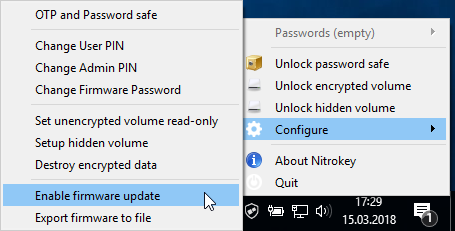
Right click on the icon of the Nitrokey App and go to “Configure” -> “Enable Firmware Update”. The default firmware password is 12345678.
Notă
Nitrokey Storage nu mai este detectat de aplicația Nitrokey odată ce modul de actualizare a fost activat. Trebuie să procedați conform instrucțiunilor descrise mai jos pentru a-l face să funcționeze din nou.
Deschideți un terminal și executați:
sudodfu-programmerat32uc3a3256serase
sudodfu-programmerat32uc3a3256sflash--suppress-bootloader-memfirmware.hex
sudodfu-programmerat32uc3a3256slaunch
# versions <0.7 of dfu-programmer use "start" instead of "launch"
în timp ce „firmware.hex” trebuie să fie calea și numele de fișier al firmware-ului pe care l-ați descărcat la pasul 2.
Descărcați Nitrokey App și Nitrokey Update Tool. Instrumentul de actualizare Nitrokey Update Tool este disponibil în prezent numai pentru macOS și Windows.
Right click on the icon of the Nitrokey App and go to “Configure” -> “Enable Firmware Update”. The default firmware password is 12345678.
Notă
Nitrokey Storage nu mai este detectat de aplicația Nitrokey odată ce modul de actualizare a fost activat. Trebuie să procedați conform instrucțiunilor descrise mai jos pentru a-l face să funcționeze din nou.
Notă
Dacă folosiți Microsoft Windows Build 1809 și Nitrokey Storage Firmware 0.52 sau o versiune mai mică, trebuie să folosiți un alt sistem sau, dacă acest lucru nu este fezabil, utilizați aceste instrucțiuni pentru a activa modul de actualizare a firmware-ului.
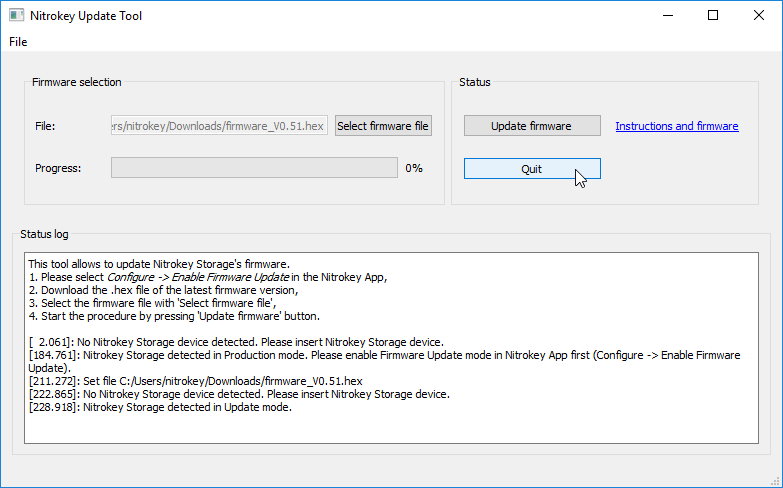
Porniți Nitrokey Update Tool și faceți clic pe „Select firmware file”. Selectați fișierul firmware „.hex” descărcat anterior. Faceți clic pe „Update firmware” (Actualizare firmware) pentru a începe procesul de actualizare. Dispozitivul dvs. ar trebui să fie detectat din nou de către aplicația Nitrokey App de îndată ce actualizarea este finalizată.
Descărcați Nitrokey App și Nitrokey Update Tool. Instrumentul de actualizare Nitrokey Update Tool este disponibil în prezent numai pentru macOS și Windows.
Right click on the icon of the Nitrokey App and go to “Configure” -> “Enable Firmware Update”. The default firmware password is 12345678.
Notă
Nitrokey Storage nu mai este detectat de aplicația Nitrokey odată ce modul de actualizare a fost activat. Trebuie să procedați conform instrucțiunilor descrise mai jos pentru a-l face să funcționeze din nou.
Notă
Dacă folosiți Microsoft Windows Build 1809 și Nitrokey Storage Firmware 0.52 sau o versiune mai mică, trebuie să folosiți un alt sistem sau, dacă acest lucru nu este fezabil, utilizați aceste instrucțiuni pentru a activa modul de actualizare a firmware-ului.
Porniți Nitrokey Update Tool și faceți clic pe „Select firmware file”. Selectați fișierul firmware „.hex” descărcat anterior. Faceți clic pe „Update firmware” (Actualizare firmware) pentru a începe procesul de actualizare. Dispozitivul dvs. ar trebui să fie detectat din nou de către aplicația Nitrokey App de îndată ce actualizarea este finalizată.