V nadaljevanju je opisan postopek posodobitve programske opreme za sistem NetHSM. Ta način namestitve se sme uporabiti le, če posodobitev, opisana na spletni strani Software Update, ni na voljo. Natančno upoštevajte navodila, da preprečite naključno izbrisanje podatkov. Priporočljivo je, da pred izvedbo posodobitve iz NetHSM izvozite varnostno kopijo.
The system software update can be performed as follows.
Download the installer image ending with installer.img.zip from the provided private download page.
Razpakirajte namestitveno sliko.
Write the installer image to a USB flash drive.
For this you could use the graphical tool balenaEtcher.
On Linux you could also use the command line tool dd.
Ignore any warning that a partition table is missing.
USB-ključ priključite na katero koli USB-vtičnico na sprednji strani ali na eno od dveh USB 2.0-vtičnic, ki se nahajata na sredini zadnje strani naprave. USB 2.0-vtičnice imajo na sredini vtičnice črno vložko.
Opomba
Some USB drives are incompatible with the NetHSM.
This results in the NetHSM not recognizing them as a boot media.
In case the NetHSM does not boot from the connected USB drive, try a different USB drive model.
Izklopite napravo NetHSM in jo odklopite iz električnega omrežja.
Connect a monitor and optionally a keyboard to the NetHSM.
Opomba
Prepričajte se, da sta na USB-vtičnice priključena le tipkovnica in pomnilniški ključ.
Connect the NetHSM to power and wait for 10 seconds.
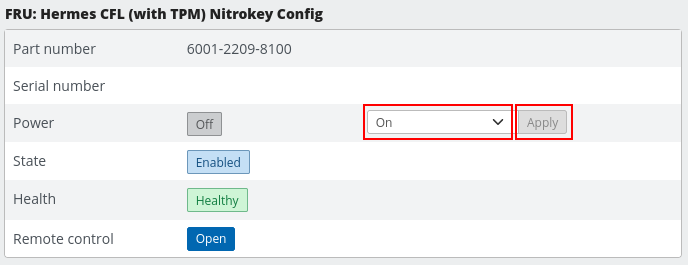
Turn on the NetHSM by pressing the power button on the front.
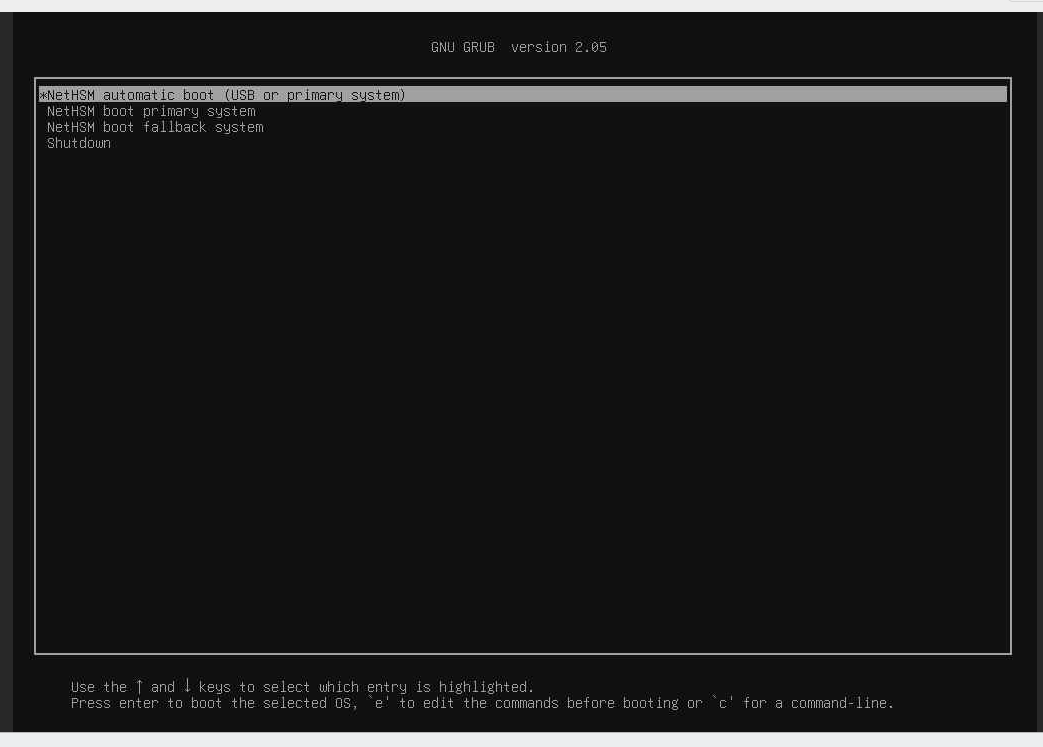
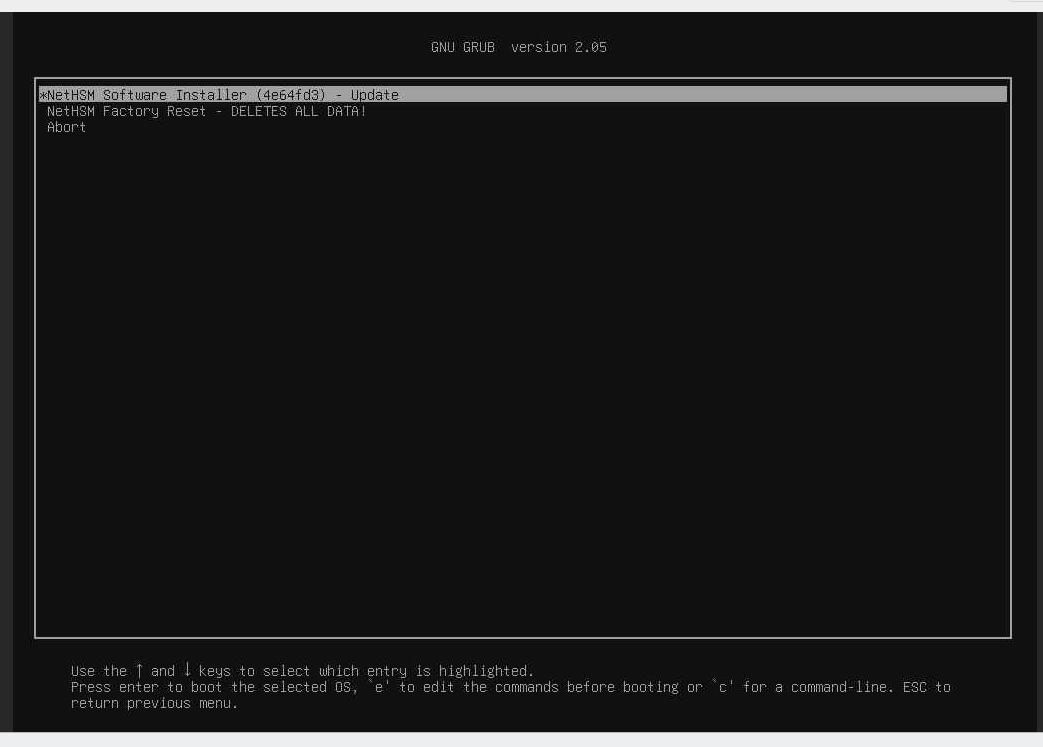
Po približno 30 sekundah bo NetHSM na zaslonu prikazal zagonski meni. Zagonski meni bo privzeto nastavljen na izvedbo posodobitve programske opreme. To bo trajalo približno 2 minuti. Naprava se bo po posodobitvi samodejno izklopila.
Alternatively you can select NetHSM automatic boot (USB or primary system) in the first boot menu and then NetHSM Software Installer in the second boot menu.
Opozorilo
Do NOT select NetHSM Factory Reset - DELETES ALL DATA! from the menu.
This will irrecoverably wipe the data on the disk.
Turn on the NetHSM by pressing the power button on the front.
Download the installer image ending with installer.img.zip from the provided private download page.
Razpakirajte namestitveno sliko.
Prepričajte se, da je sistem izklopljen, vendar priključen na napajanje, in da je gumb za vklop na zadnji strani vklopljen.
Omrežna vrata BMC povežite z omrežnim kablom.
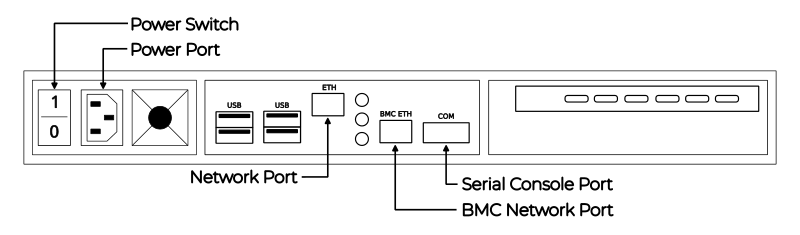
Na spodnji sliki si oglejte, kako prepoznati omrežna vrata BMC.
Privzeto bo BMC počakal na dodelitev naslova s programom DHCP. Če DHCP ni na voljo, lahko lokalni naslov povezave določite s programom Nmap. Ukaz nmap<network-in-cidr-notation>-p80--open bo vrnil seznam gostiteljev z odprtimi vrati 80.
V spletnem brskalniku odprite spletno mesto BMC z uporabo določenega naslova IP iz prejšnjega koraka. Za prijavo so privzeti poverilnice uporabniško ime bmc_admin in geslo 8mCU$3r0nE.
Pomembno
In case you encounter an unauthorized login error on the BMC web interface it can be one of the following issues.
Uporabniško ime ali geslo je napačno.
Med tovarniško ponastavitvijo BMC ustvari novo potrdilo TLS. Nekateri spletni brskalniki ne uspejo z napakami pri vzpostavljanju povezave, če se certifikat spremeni, medtem ko ostane odprto isto okno. Zaprite okno spletnega brskalnika in odprite novo okno.
Programska oprema BMC včasih pokaže, da ne sprejme starejšega sejnega piškotka, ki je še vedno v predpomnilniku spletnega brskalnika. Počistite predpomnilnik spletnega brskalnika in poskusite znova.
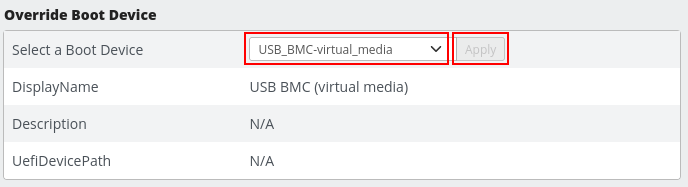
Mount the downloaded installer image by clicking in the menu on the left on FRU: Hermes CFL (with TPM) Nitrokey Config followed by Virtual media in the submenu.
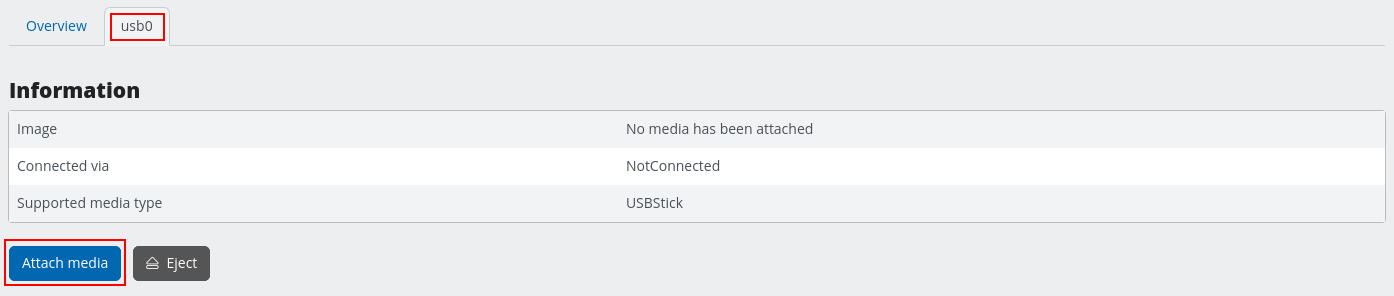
In the middle open the tab usb0, and click the button Attach media.
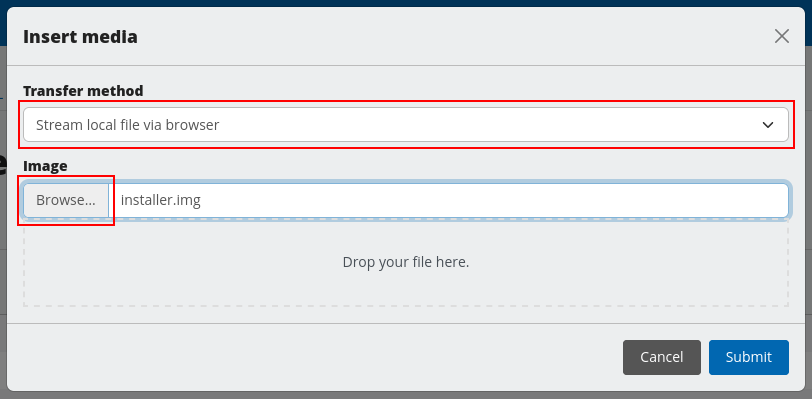
In the opening dialog choose Stream local file via browser as the Transfer method.
Click the button Browse… and choose the downloaded installer image.
Confirm the operation with the Submit button.