Passwörter
Das Passwort kann aus folgenden Angaben bestehen:
Anmeldename (maximale Länge: 127 Zeichen)
Passwort (maximale Länge: 127 Zeichen)
Comment (for e.g. a website reference, maximum length is 127 characters)
One-Time Passwords (HOTP and TOTP)
Hash-Based Message Authentication Code (HMAC)
Reverse-HOTP
Bemerkung
Alle Felder sind optional und können jederzeit über die Schaltfläche „Bearbeiten“ bearbeitet und ergänzt werden.
You can store up to 50 passwords.
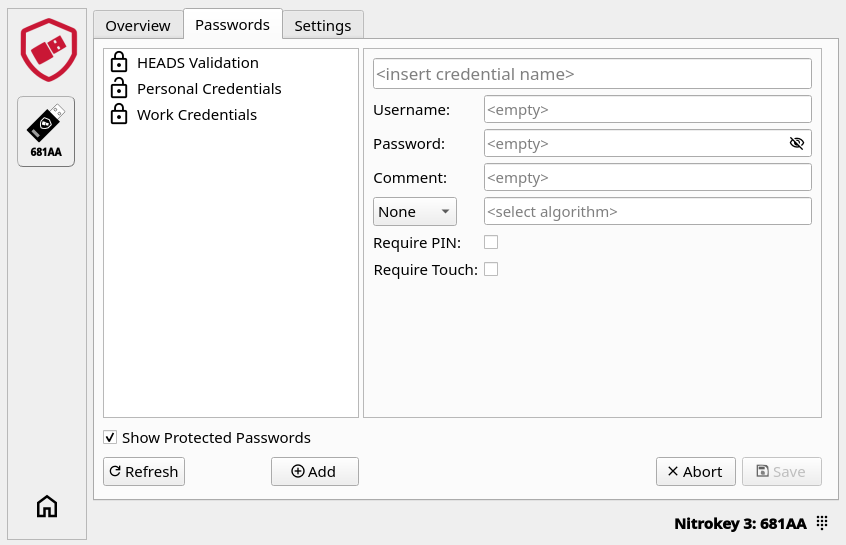
Berechtigungsnachweise hinzufügen
To add a new entry click on the „Add“ button.
Enter your user name.
Enter the password or OTP secret
Sie können die Webadresse in das Feld Kommentar eingeben.
If you want to store a regular password, leave „Password only“ in the algorithm field. If you want to store a OTP or HMAC, choose the appropriate algorithm (see below) and copy the OTP secret or QR code that is given by the website (you want to login to) into the field next to it.


Sie können die Sicherheit erhöhen, indem Sie die Kästchen „PIN erforderlich“ oder „Berührung erforderlich“ aktivieren. Auf Zugangsdaten mit „PIN erforderlich“ (als geschlossenes Schloss dargestellt) kann nur durch Eingabe einer Geräte-PIN zugegriffen werden, wenn Sie auf „Geschützte Passwörter anzeigen“ klicken. Auf ungeschützte Zugangsdaten (als offenes Schloss dargestellt) kann ohne Eingabe einer Geräte-PIN zugegriffen werden.
Sobald alle gewünschten Felder ausgefüllt sind, klicken Sie auf „Speichern“.
Bemerkung
Sie müssen zuerst eine Geräte-PIN festlegen, bevor Sie „PIN anfordern“ verwenden können. Andernfalls wird ein Fehler angezeigt. Die Geräte-PIN kann in den Einstellungen von festgelegt oder geändert werden).
Wichtig
Sie können nur 8 Versuche unternehmen, um eine Geräte-PIN einzugeben. Andernfalls können Sie nicht auf neue Anmeldeinformationen zugreifen oder diese erstellen, und Sie müssen einen Werksreset durchführen, um diese Funktion erneut nutzen zu können.
Anmeldung
Sobald Ihre Zugangsdaten gespeichert sind, können Sie sich mit diesen Schritten bei Ihrem Konto anmelden:
Wählen Sie auf der linken Seite den Nitrokey aus, auf dem Ihre Zugangsdaten gespeichert sind.
Click on the „Passwords“ tab.
Klicken Sie auf den gewünschten Berechtigungsnachweis. Wenn Ihr Berechtigungsnachweis geschützt ist, klicken Sie zuerst auf „Geschützte Passwörter anzeigen“.
Wenn es sich um ein normales Passwort handelt, kopieren Sie den Benutzernamen und das Passwort in die Anmeldeaufforderung. Wenn es sich um eine OTP-Anmeldung handelt, klicken Sie auf das OTP-Symbol, um das OTP zu generieren, und geben Sie den OTP-Code in das entsprechende Feld der Anmeldeaufforderung ein (bei HOTP drücken Sie die Schaltfläche erneut, um einen neuen Code zu generieren).

OTP Algorithms
One-Time-Passwörter (OTPs) werden als Multi-Faktor-Authentifizierung (MFA) verwendet, um Hackern den Zugriff auf geschützte Informationen wie Online-Konten zu erschweren. Mit der Nitrokey App 2 und Ihrem Nitrokey können Sie zwei verschiedene MFA verwenden:
TOTP oder Time-based One-Time Password ist ein Zwei-Faktor-Authentifizierungscode, der sich in regelmäßigen Zeitabständen (z. B. 60 Sekunden) ändert. Dies ist der Standard, der in der Regel von Websites verwendet wird.
HOTP oder HMAC-basiertes Einmal-Passwort ist ein Zwei-Faktor-Authentifizierungscode, der sich jedes Mal ändert, wenn er angefordert und validiert wird. Er wird heute nur noch selten verwendet.
HMAC wird hauptsächlich mit KeePassXC verwendet.
Reverse-HOTP dient dazu, die Echtheit des Geräts zu überprüfen, anstatt Sie bei einem Dienst zu authentifizieren.
Bemerkung
Anmeldedaten vom Typ „Reverse HOTP“ werden auf der Registerkarte „Passwörter“ angezeigt und können dort gelöscht werden, lassen sich jedoch nicht mit der Nitrokey App 2 erstellen. Bei der Auswahl des Algorithmus beim Hinzufügen eines Anmeldedatens stehen lediglich die Optionen „Nur Passwort“, „TOTP“, „HOTP“ und „HMAC“ zur Verfügung.
Bemerkung
For a list of websites supporting OTPs have a look at dongleauth.com.
Sie können TOTP mit auf dieser Website testen.
Export and Import
Gespeicherte Anmeldedaten können in eine Datei exportiert und wieder importiert werden, beispielsweise um sie auf einen anderen Nitrokey zu übertragen. Beide Schaltflächen befinden sich auf der Registerkarte „Passwörter“: „Exportieren“ und „Importieren“.
Export
Insert your Nitrokey and click on the „Passwords“ tab.
Click on the „Export“ button.
Klicken Sie im Dialogfenster auf „Start“. Sie werden zur Eingabe der Geräte-PIN aufgefordert, sofern diese nicht bereits zu einem früheren Zeitpunkt in dieser Sitzung eingegeben wurde. Während der Vorgang läuft, wird der Status „Wird ausgeführt… Drücken Sie Ihren Nitrokey, wenn er blinkt.“ angezeigt.
Wählen Sie aus, wo die Datei gespeichert werden soll. Sie wird im JSON-Format gespeichert und standardmäßig unter dem Namen „ ` “ „credential_export.json` “ abgelegt.
Kopieren Sie die im Dialogfeld angezeigte Passphrase mithilfe der Schaltfläche daneben und bewahren Sie sie an einem sicheren Ort auf. Sie wird automatisch generiert und ist erforderlich, um die Datei später zu importieren.
Das Dialogfeld listet die Ergebnisse in drei Spalten auf:
Erfolgreiche „ “ – exportierte Anmeldedaten
Keine Passwörter – Anmeldedaten ohne Passwort (z. B. nur OTP), die nicht vom Gerät extrahiert werden können
**** übersprungen – Anmeldedaten, die durch eine PIN geschützt sind, obwohl keine PIN angegeben wurde
Wichtig
The export is encrypted by default. The clear-text option disables the encryption and stores all credentials unprotected in the file. Only use it for compatibility with other password managers.
Import
Insert your Nitrokey and click on the „Passwords“ tab.
Klicken Sie auf die Schaltfläche „Importieren“ und wählen Sie die zuvor exportierte Datei aus.
Enter the passphrase of the file (This is not needed for a file that was exported with the clear-text option)
Klicken Sie auf „Start“. Sie werden zur Eingabe der Geräte-PIN aufgefordert, sofern diese nicht bereits zu einem früheren Zeitpunkt in dieser Sitzung eingegeben wurde. Während der Vorgang läuft, wird der Status „Wird ausgeführt… Drücken Sie Ihren Nitrokey, wenn er blinkt.“ angezeigt.
Das Dialogfeld listet die Ergebnisse in drei Spalten auf: