Entra ID 向けのニトロキー プロビジョニング
Compatible Nitrokeys |
|||||||
|---|---|---|---|---|---|---|---|
✓ active |
✓ active |
⨯ inactive |
⨯ inactive |
⨯ inactive |
⨯ inactive |
⨯ inactive |
⨯ inactive |
The Nitrokey 3 and Nitrokey Passkey support provisioning credentials for Microsoft Entra for seamless employee on-boarding in enterprise scenarios.
セットアップ
ユーザー認証情報のプログラムによる登録を行うには、Microsoft Entra アプリケーションが必要です。ここでは、その設定に必要な適切な権限をお持ちの方を対象に、設定手順をご案内します。
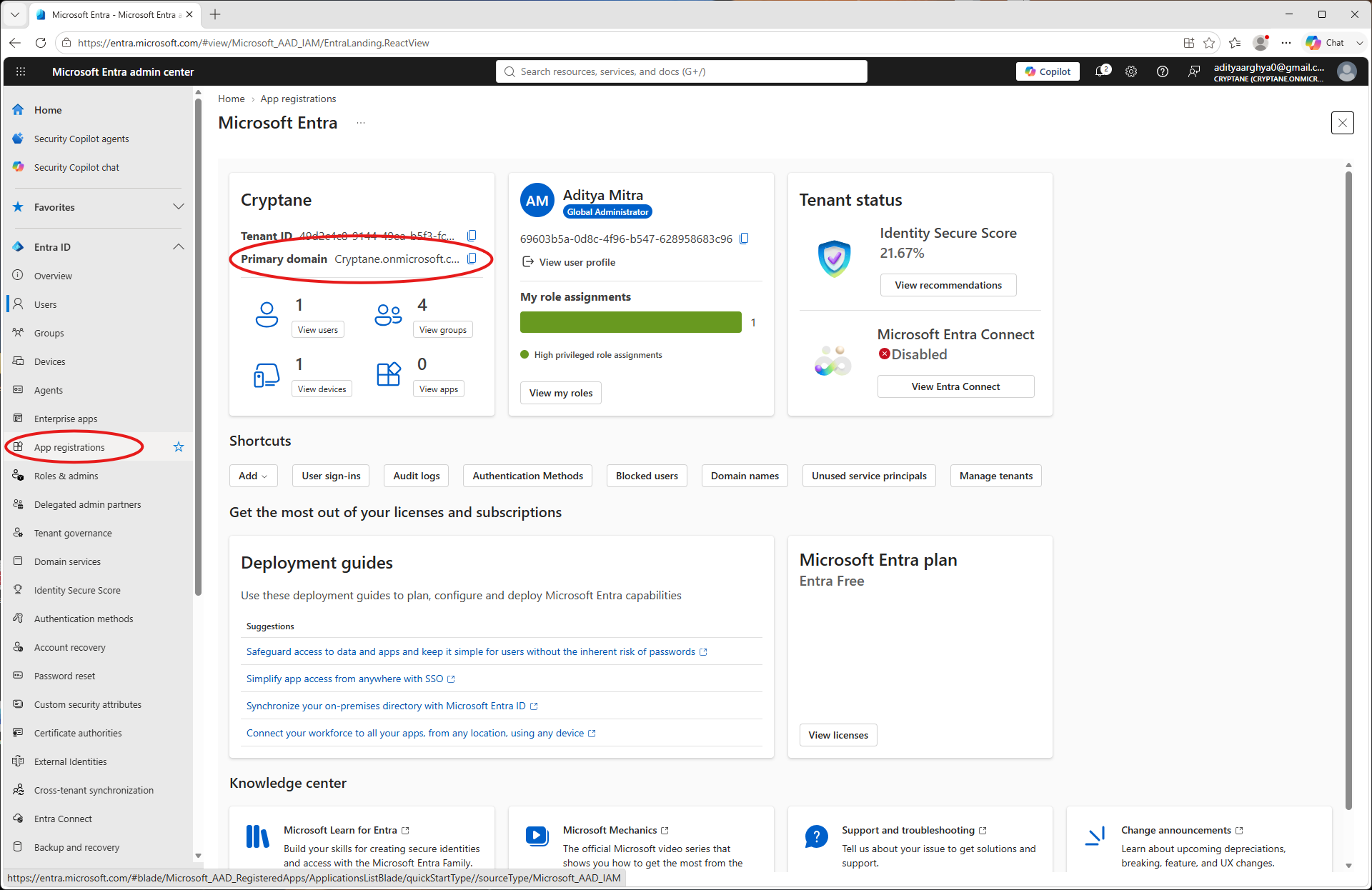
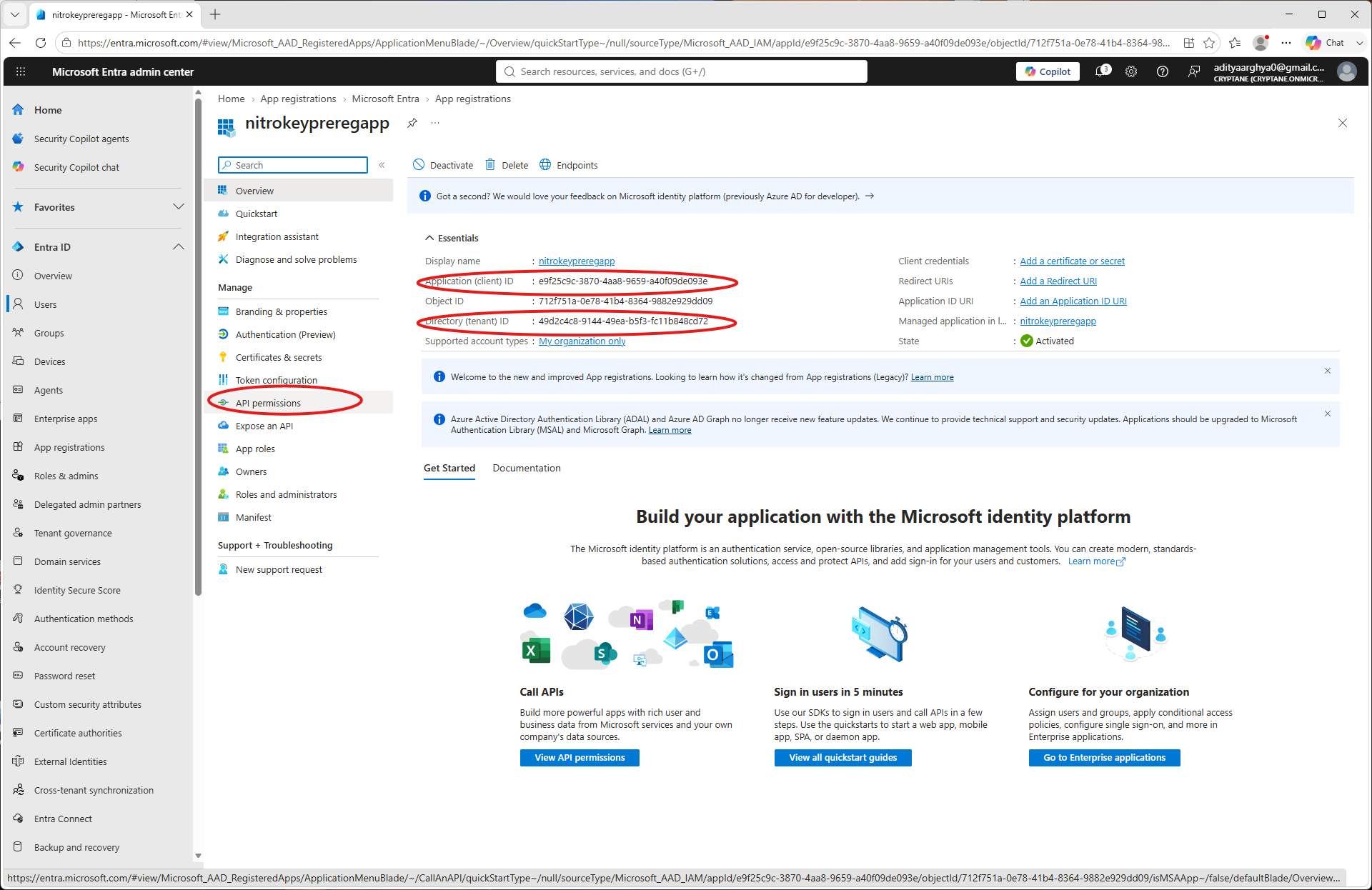
Login to Entra Admin portal. Take a note of the primary domain which you will need later. Go to App Registrations on the left blade.
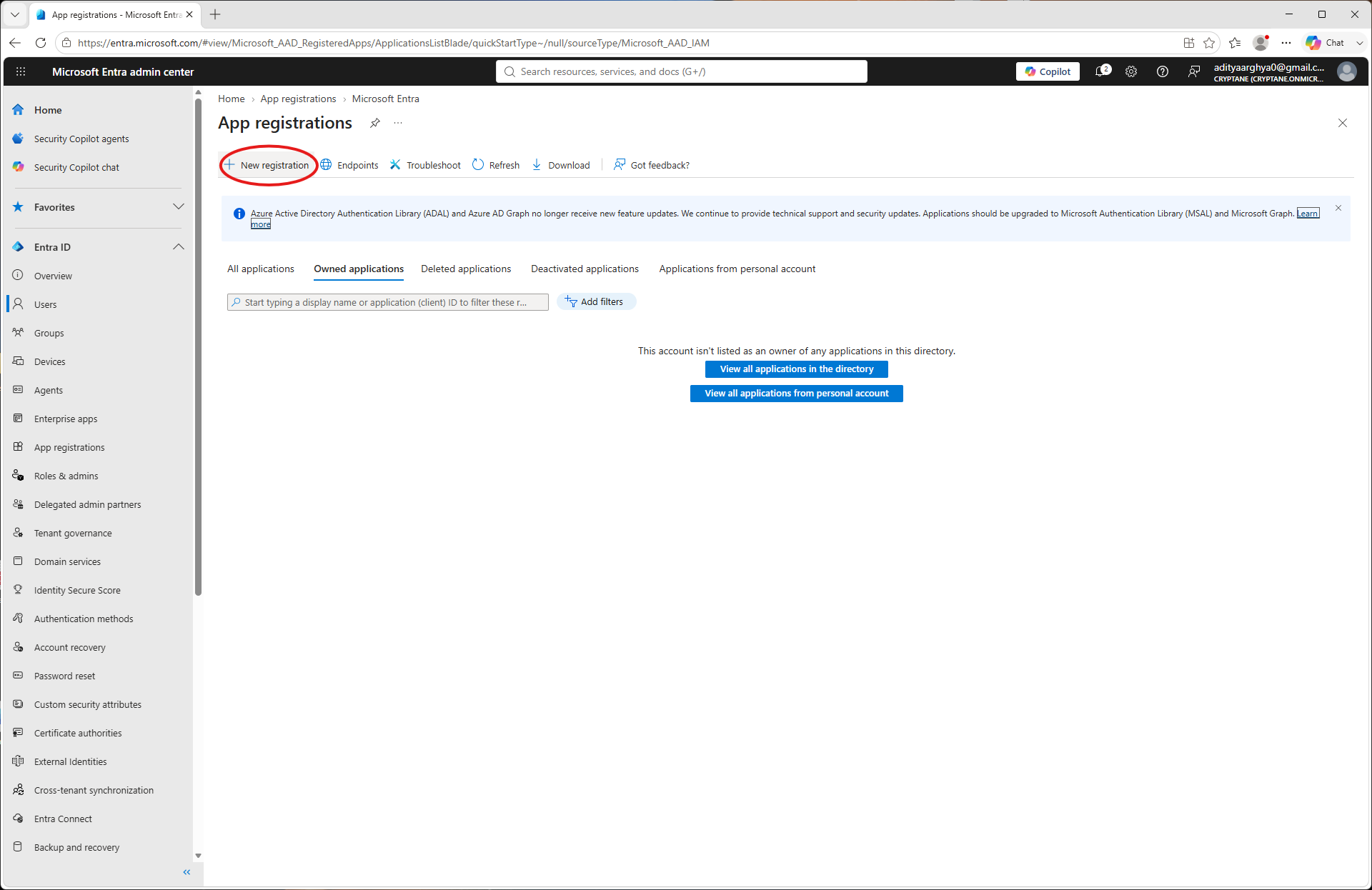
「新規登録」を選択してください。
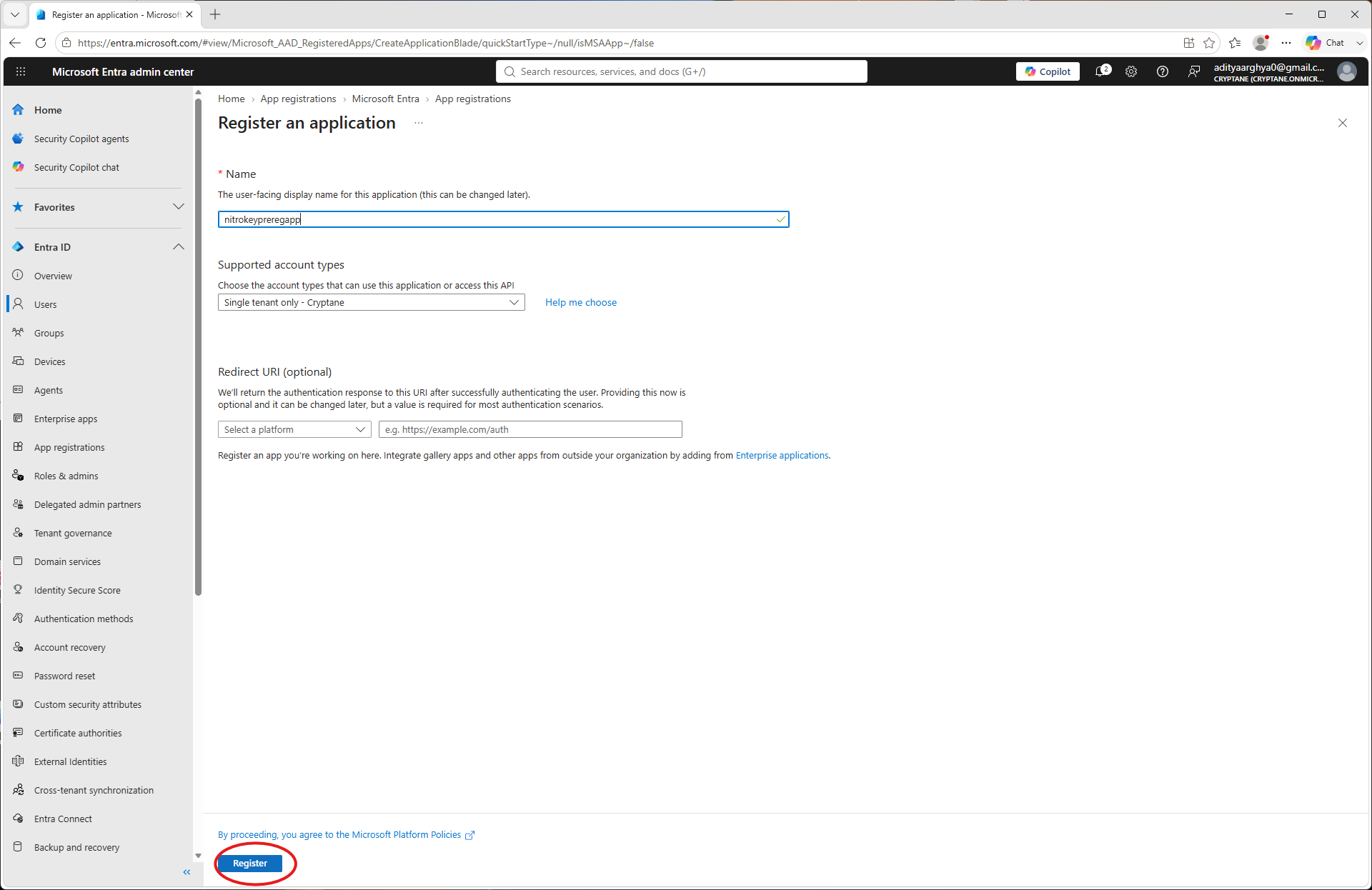
新しいアプリを作成し、名前を設定します。「登録」をクリックします。
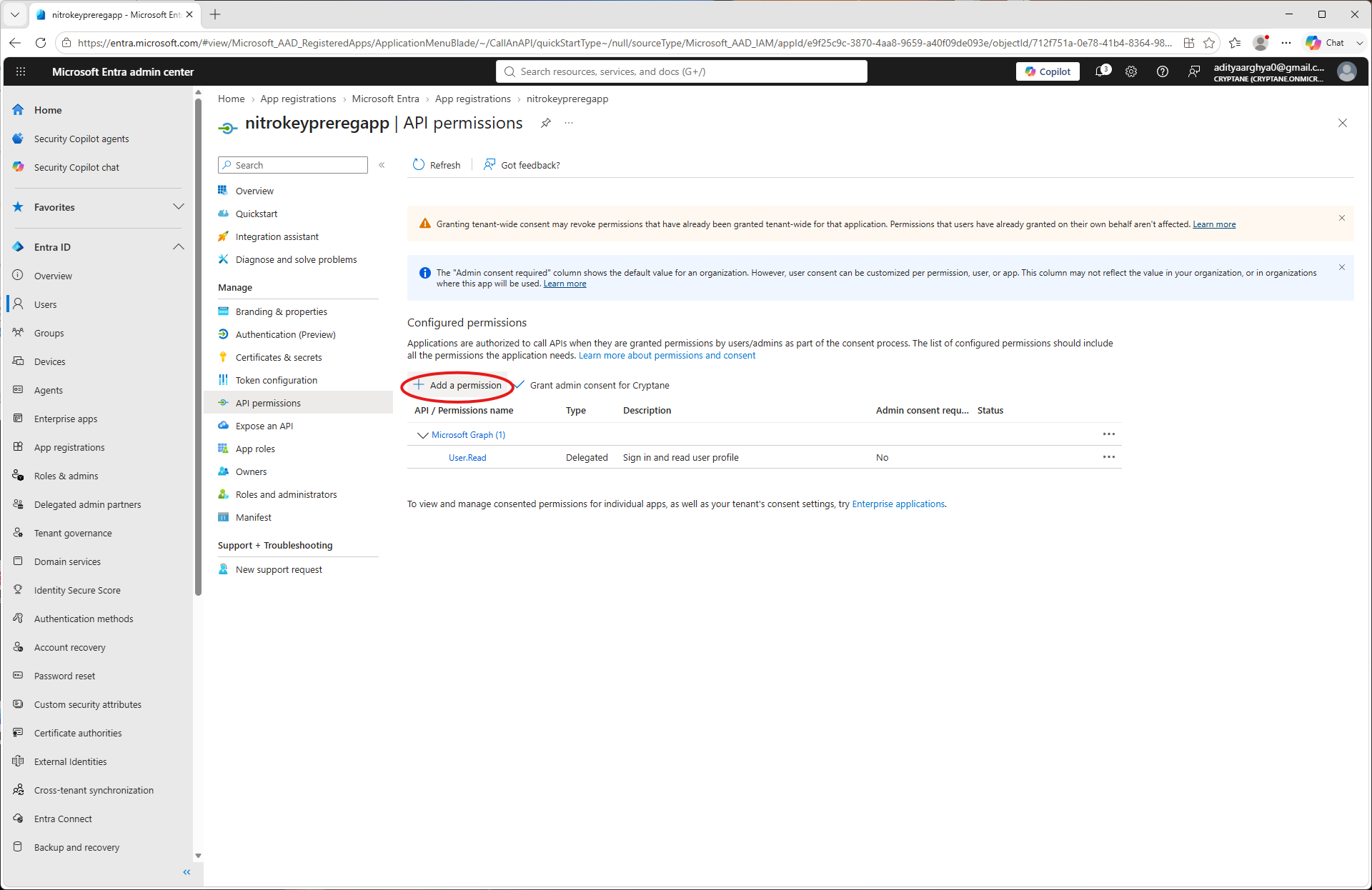
ここで「クライアント ID」と「テナント ID」をメモしておいてください。後で必要になります。アプリのブレードで「API 権限」に移動してください。
Click on Add a permission.
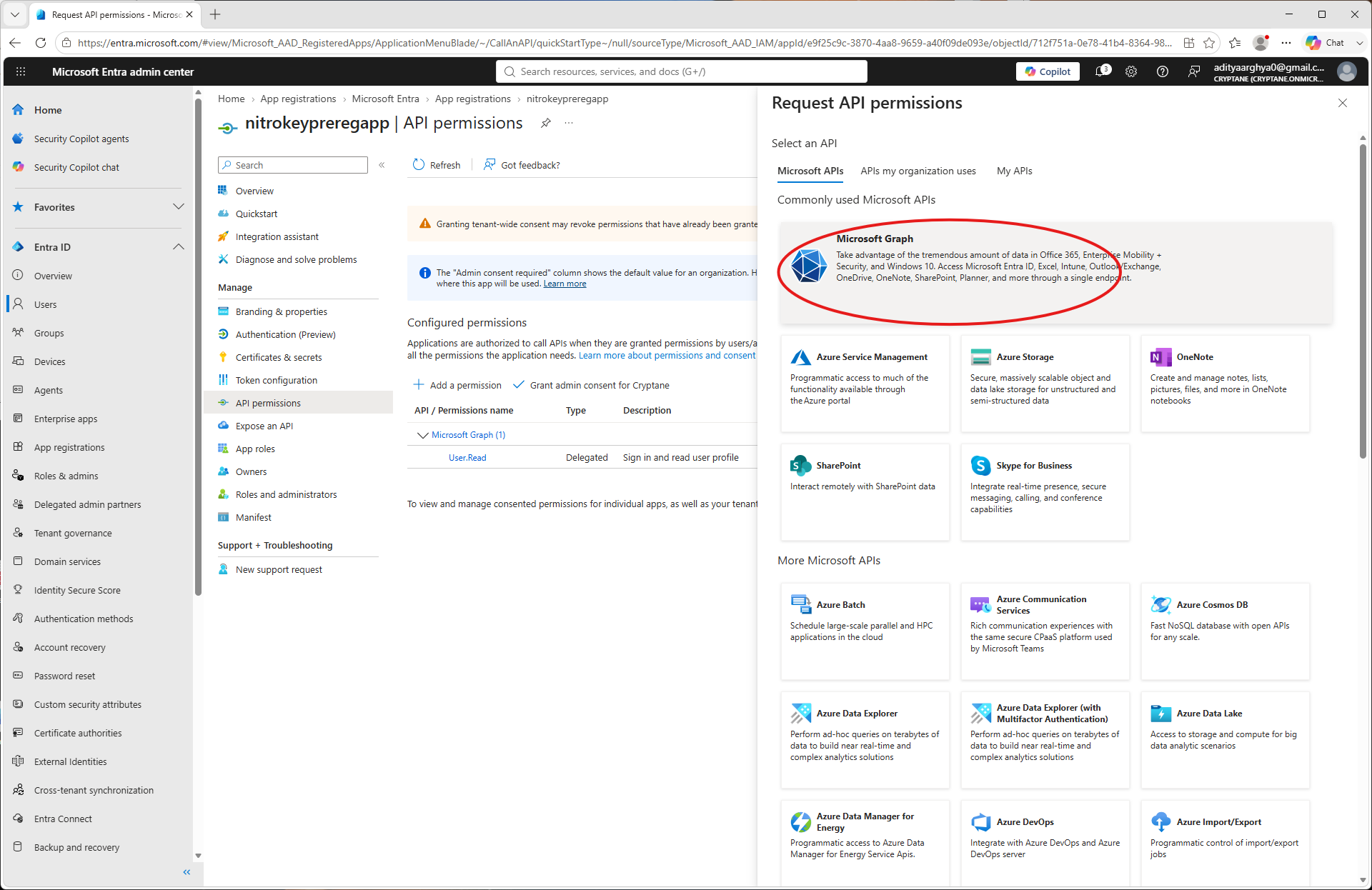
Select Microsoft Graph.
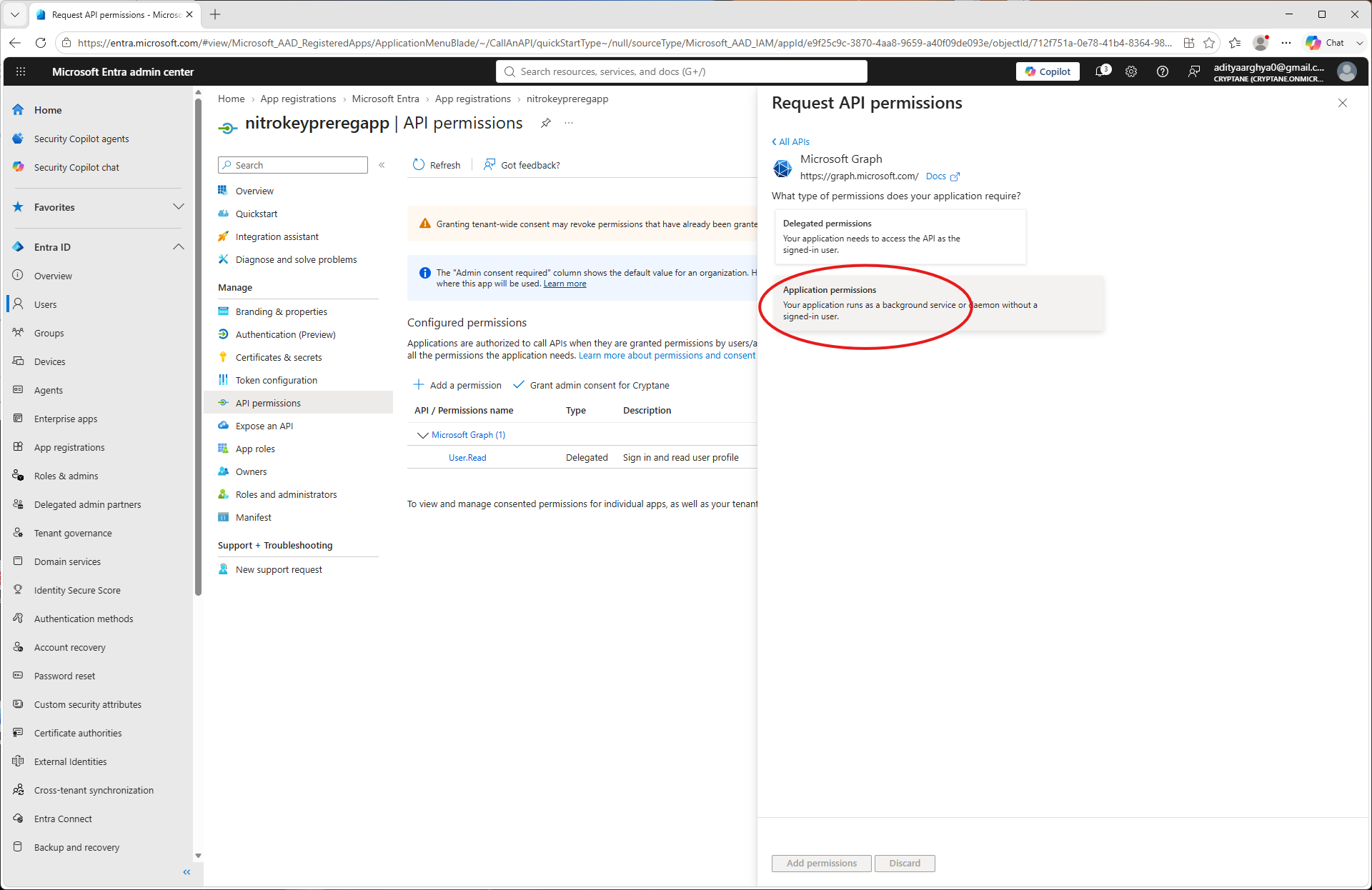
「アプリの権限」を選択します。
Search for
UserAuthenticationMethod.ReadWrite.Alland select it.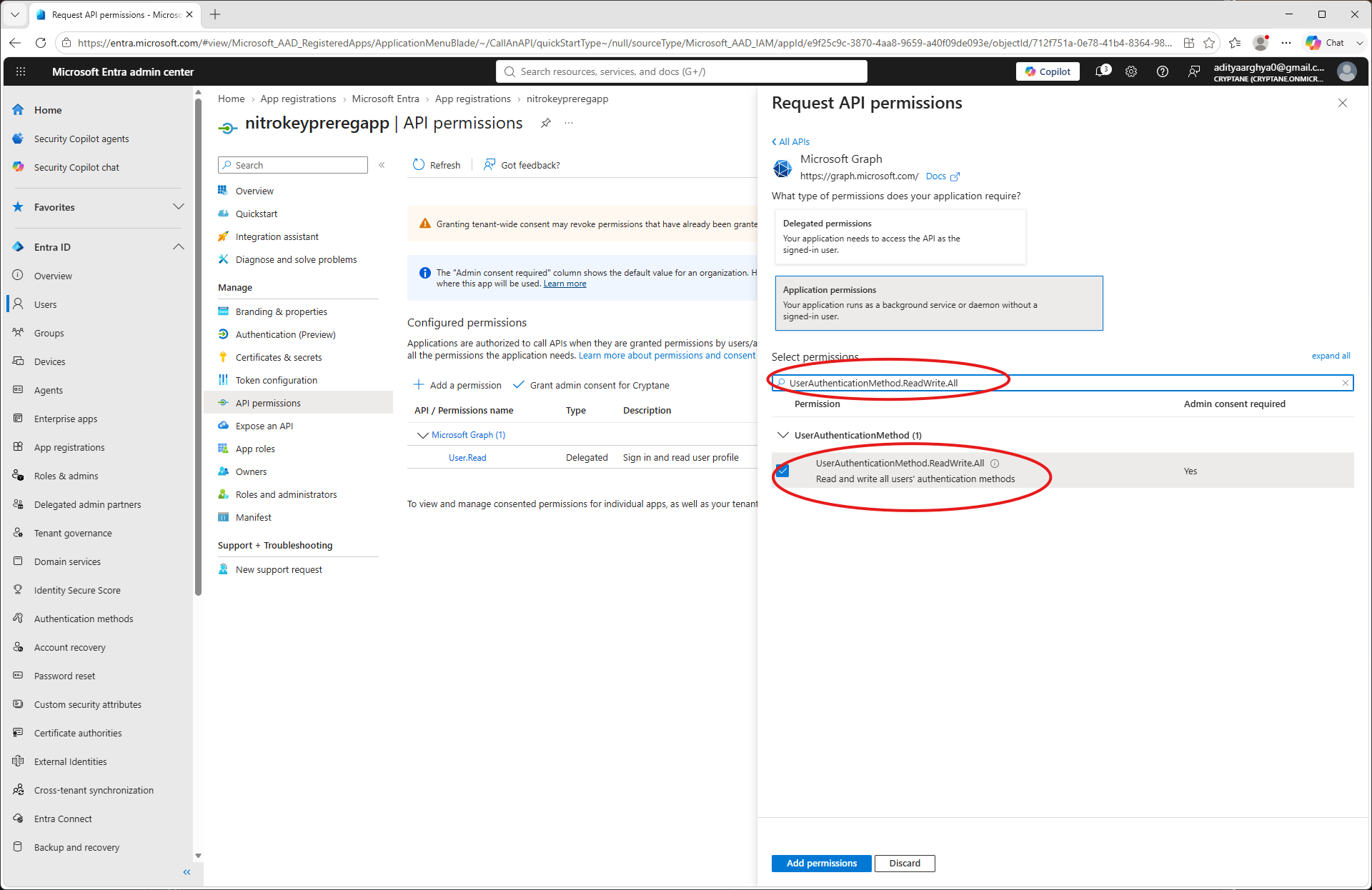
Search for
User.ReadWrite.Alland select it (Only if you want to be able to create users frompynitrokey). Click on the Add Permissions button.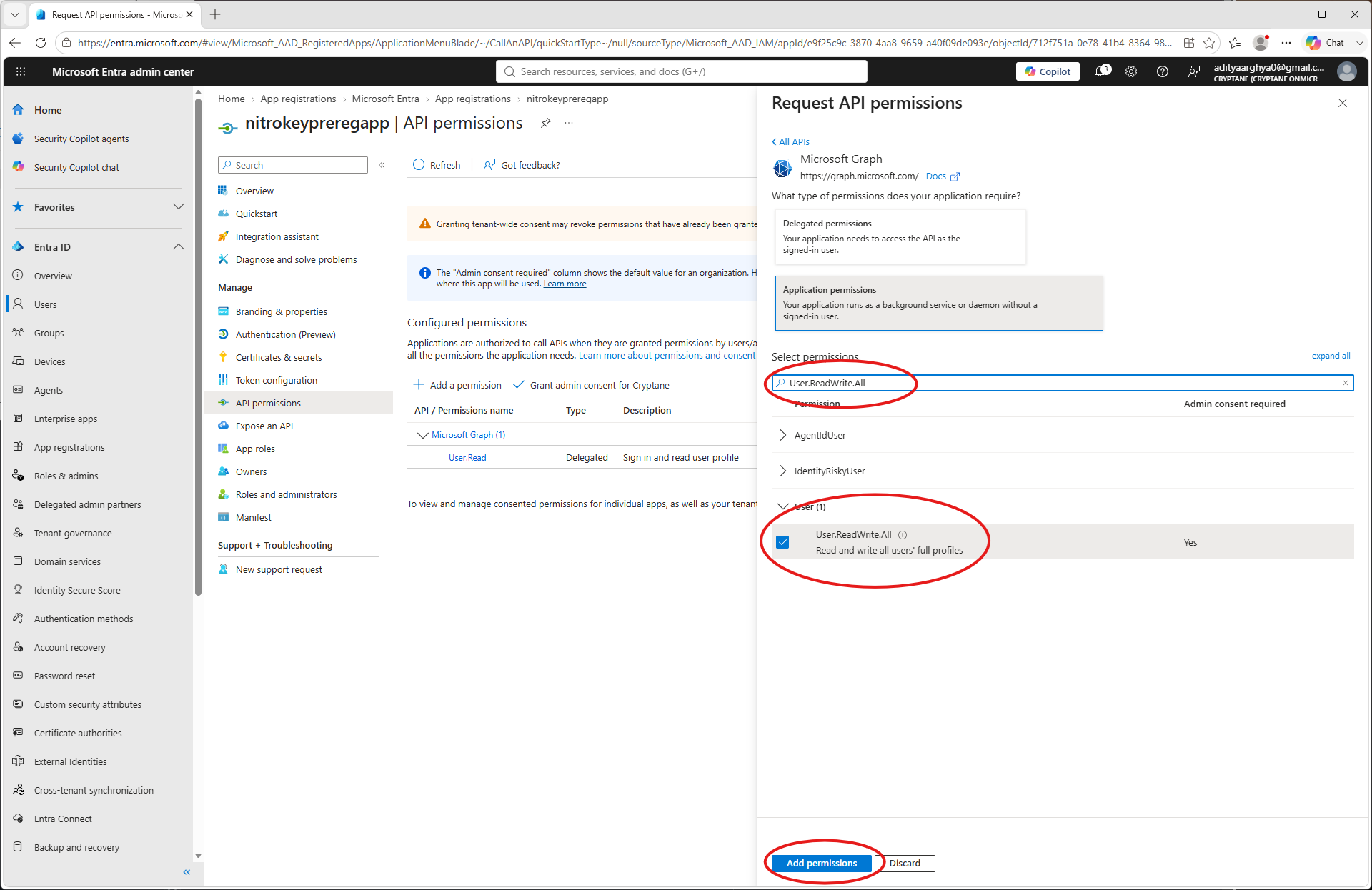
付与された権限を確認してください。
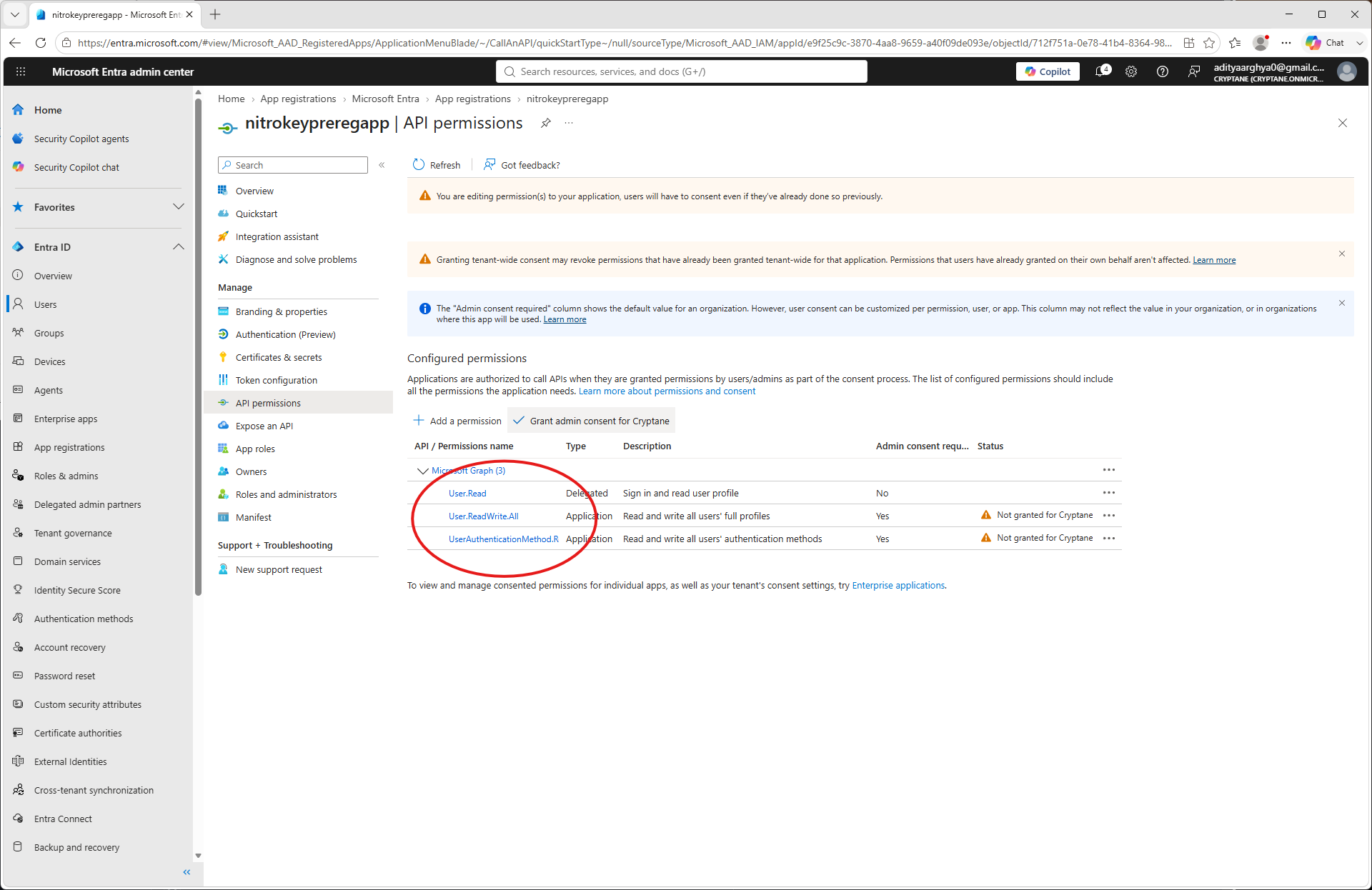
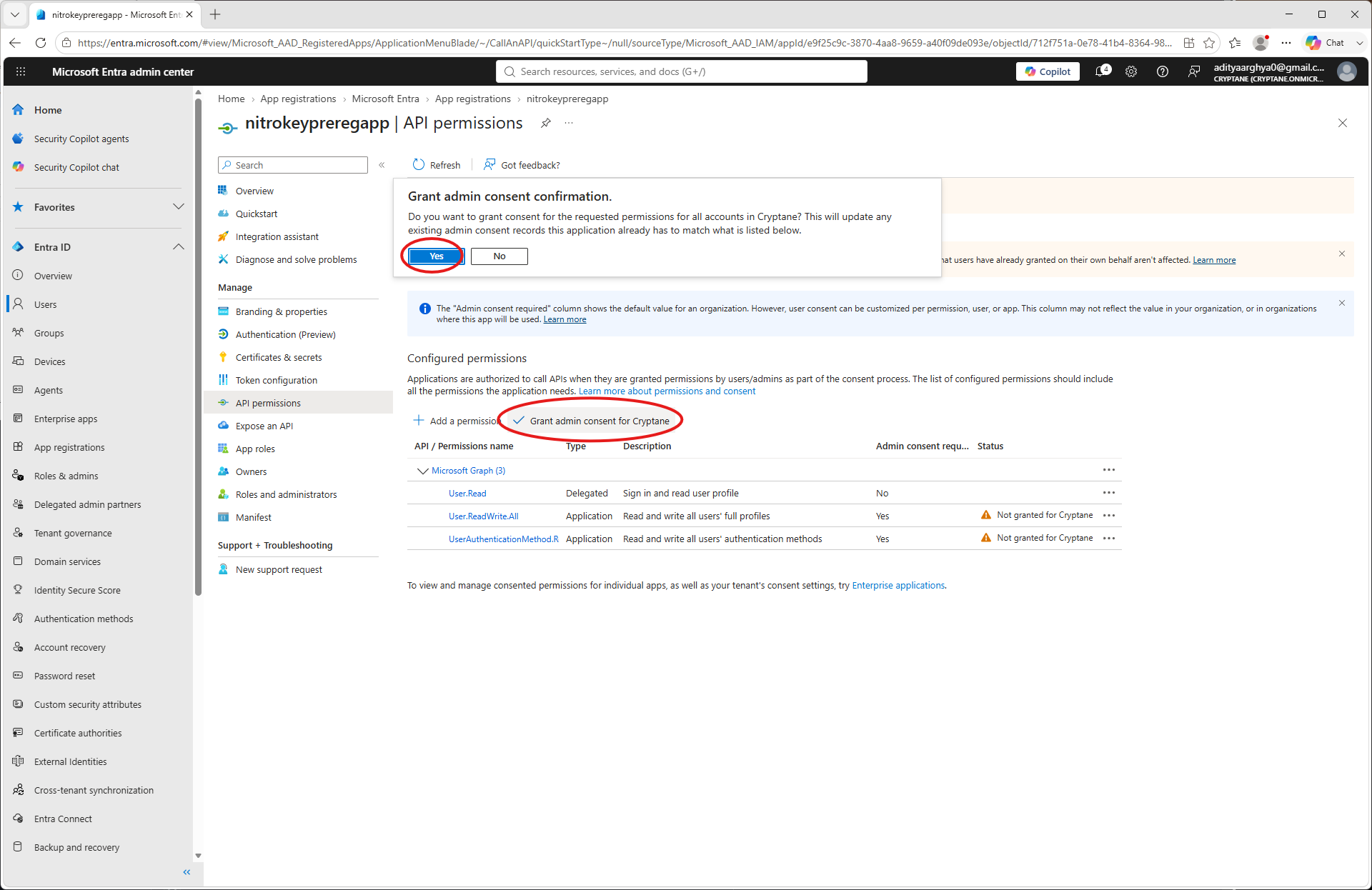
「管理者の同意」をクリックして、承認してください。
アプリのホーム画面に戻り、左側のパネルから「証明書とシークレット」を選択してください
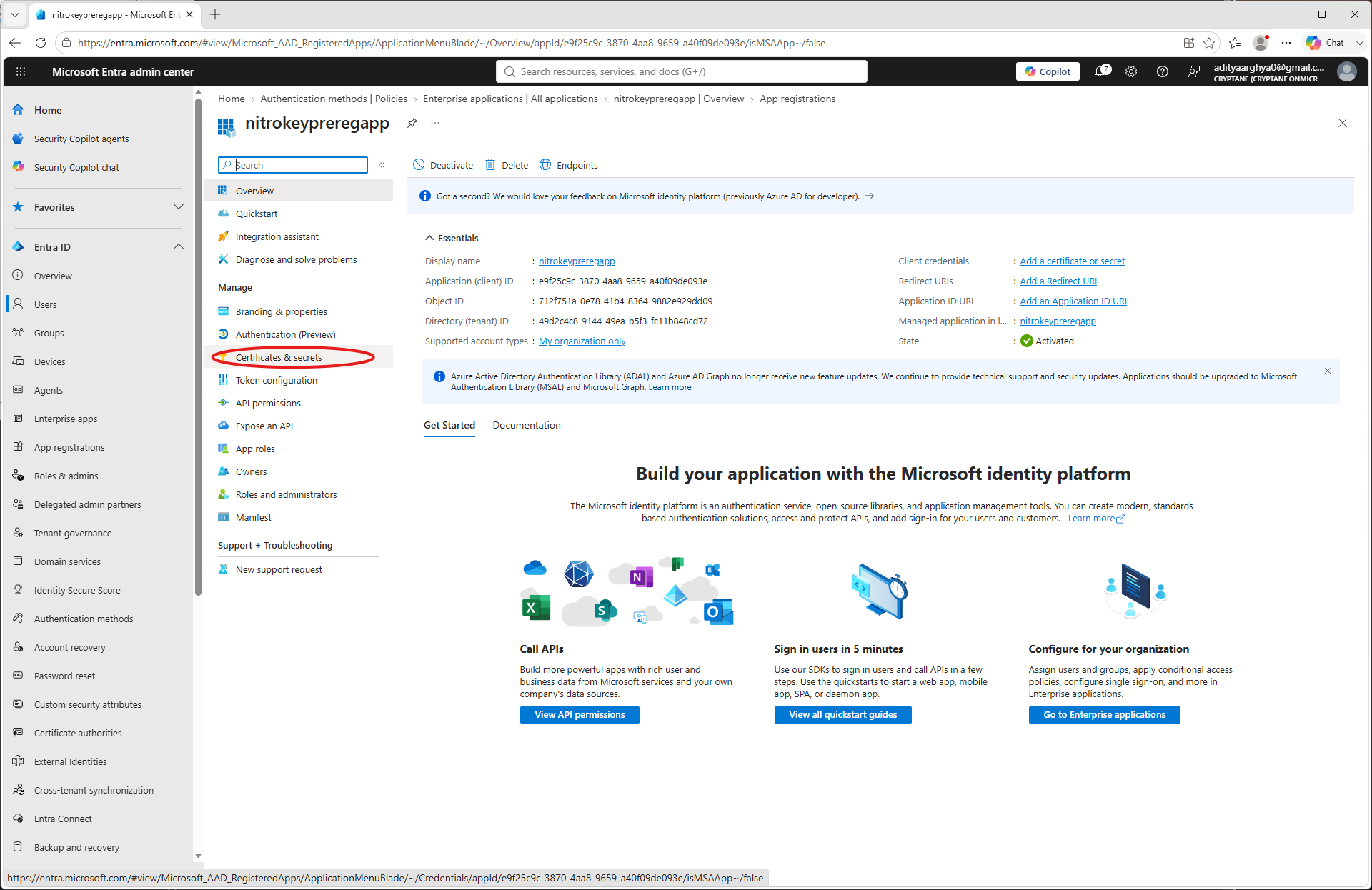
「新しいクライアントシークレット」をクリックします
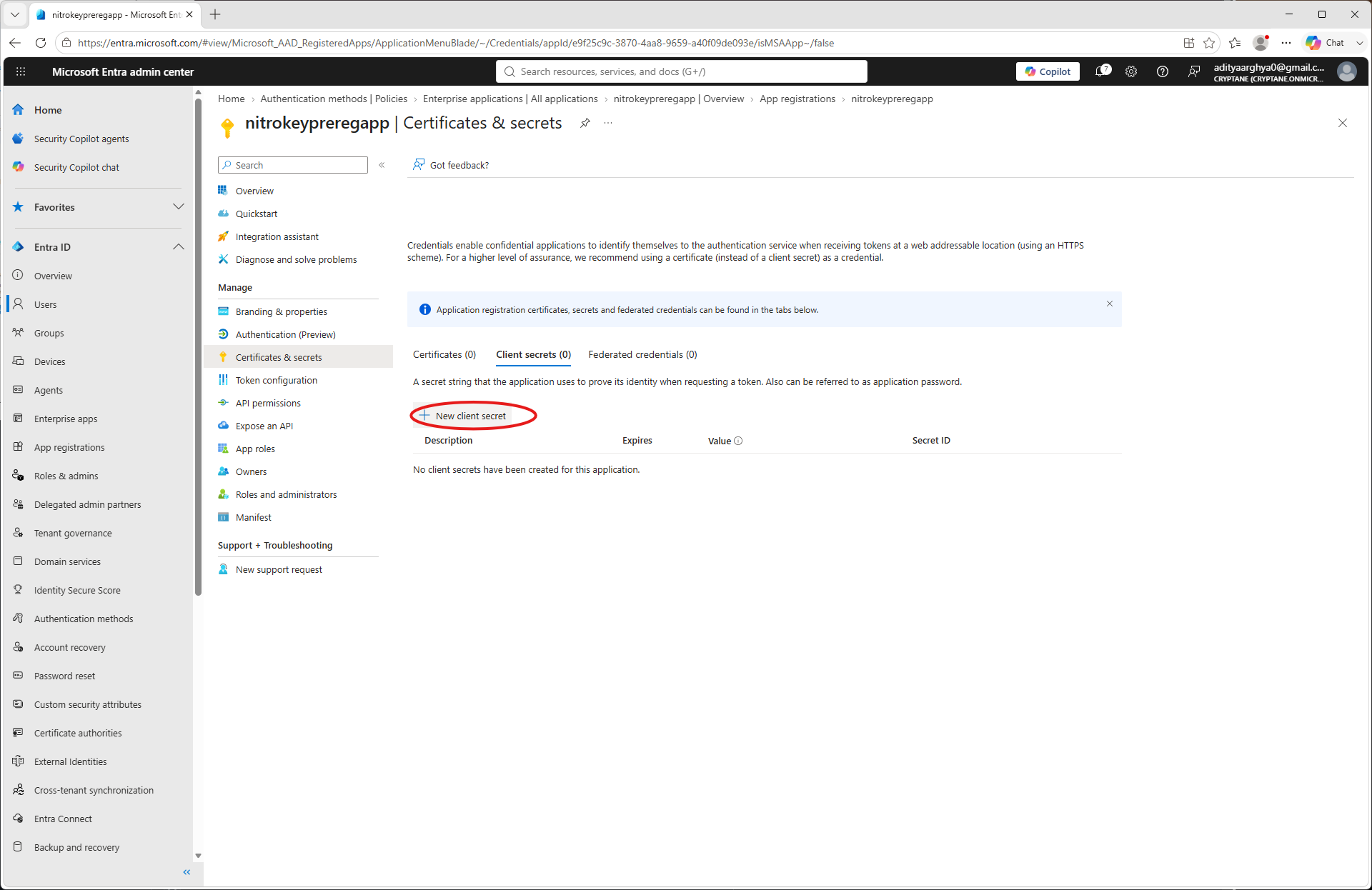
名前と有効期限を入力し、「追加」をクリックします。
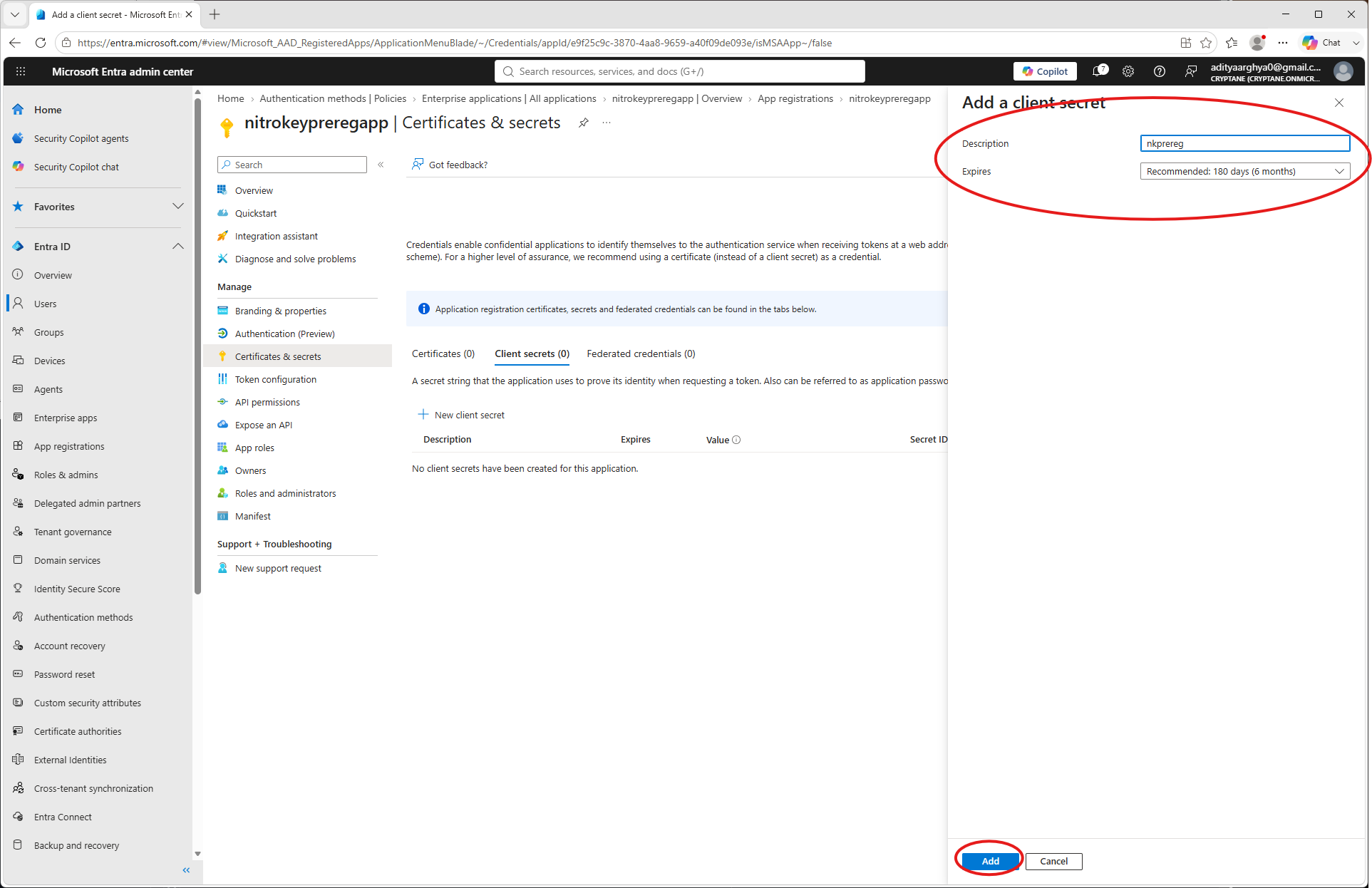
クライアントシークレットをメモしておいてください(後で確認することはできません)。
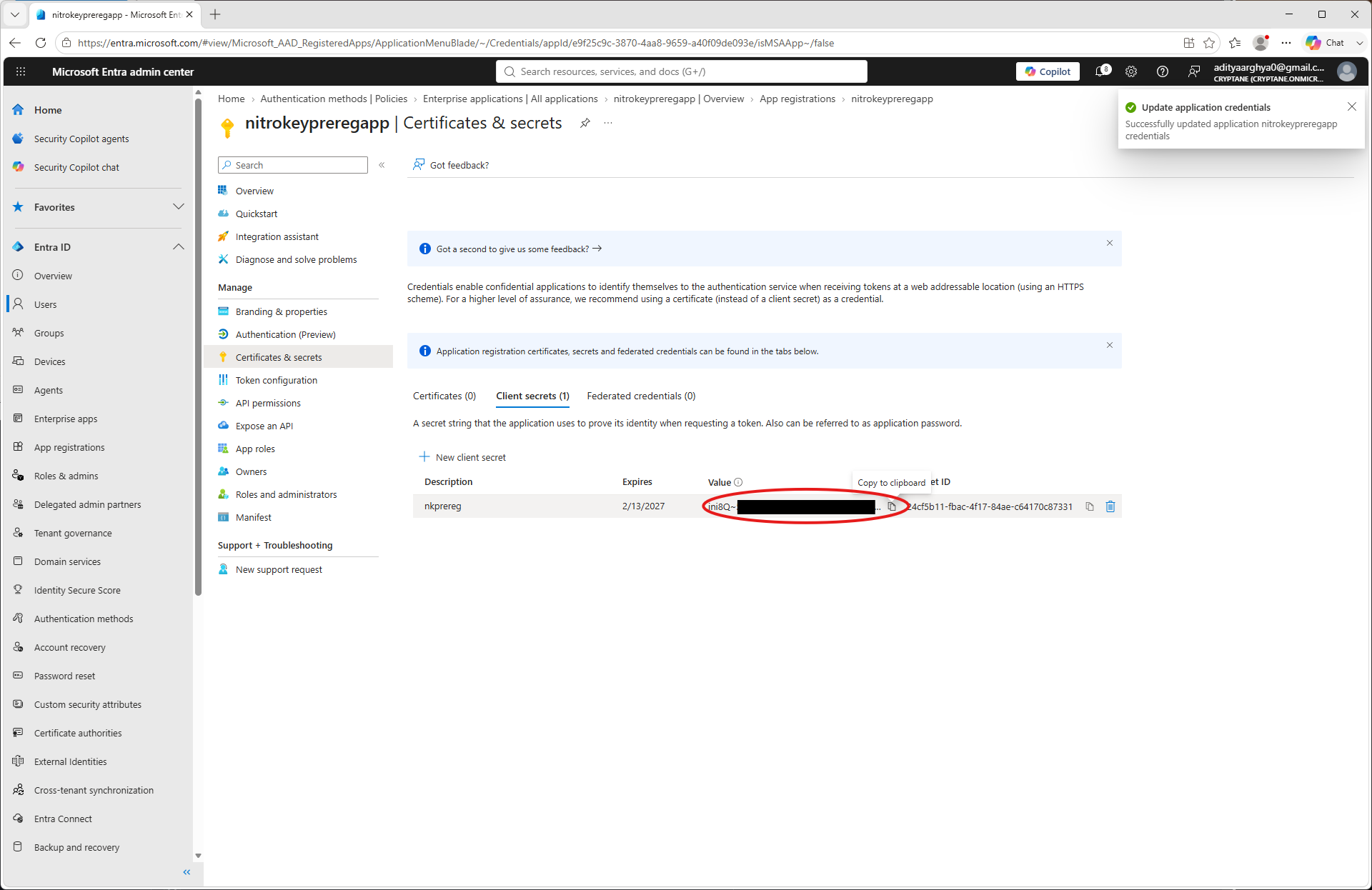
左側のブレードから「認証方法」をクリックします。
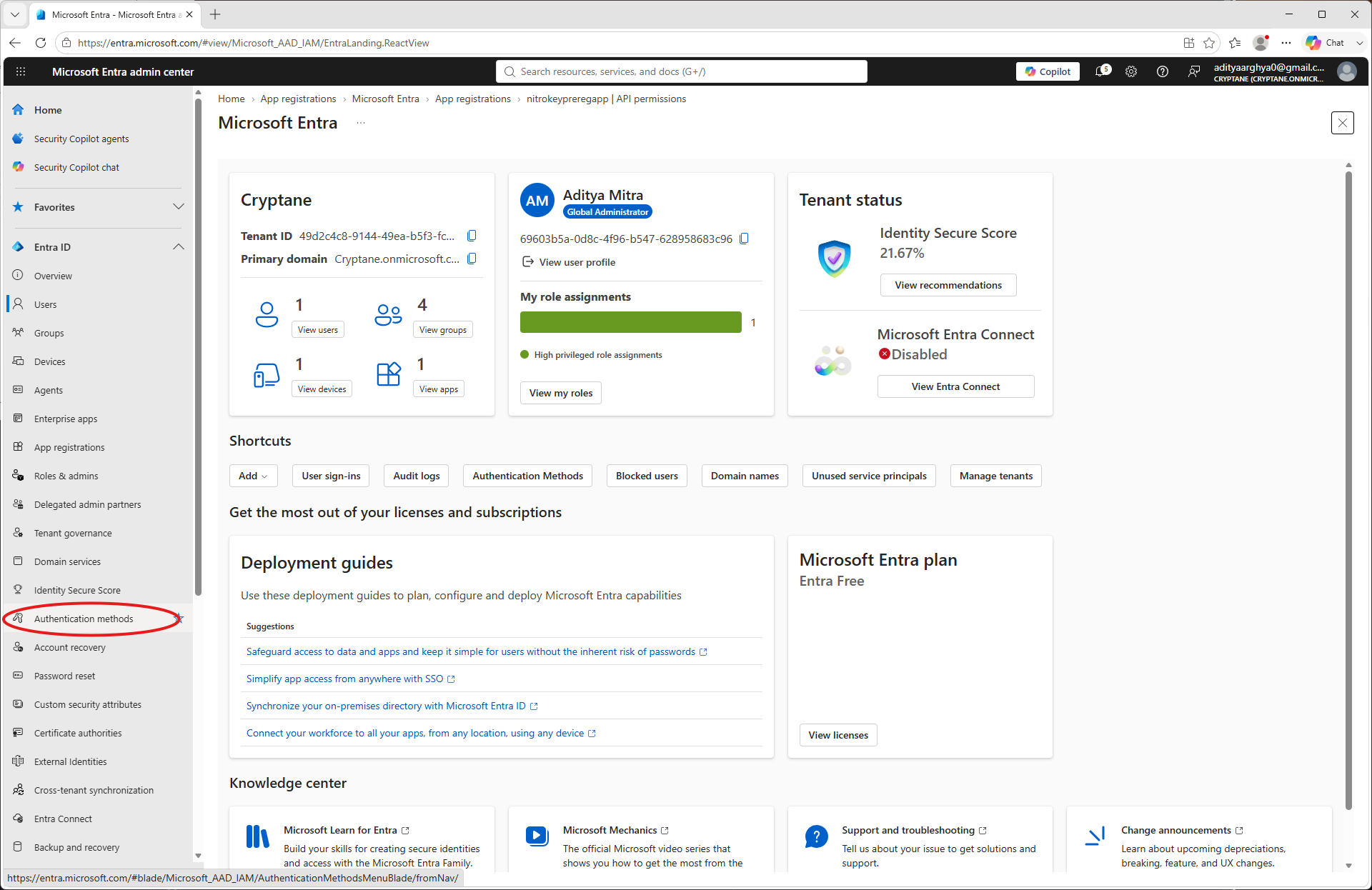
Select Passkey (FIDO2).
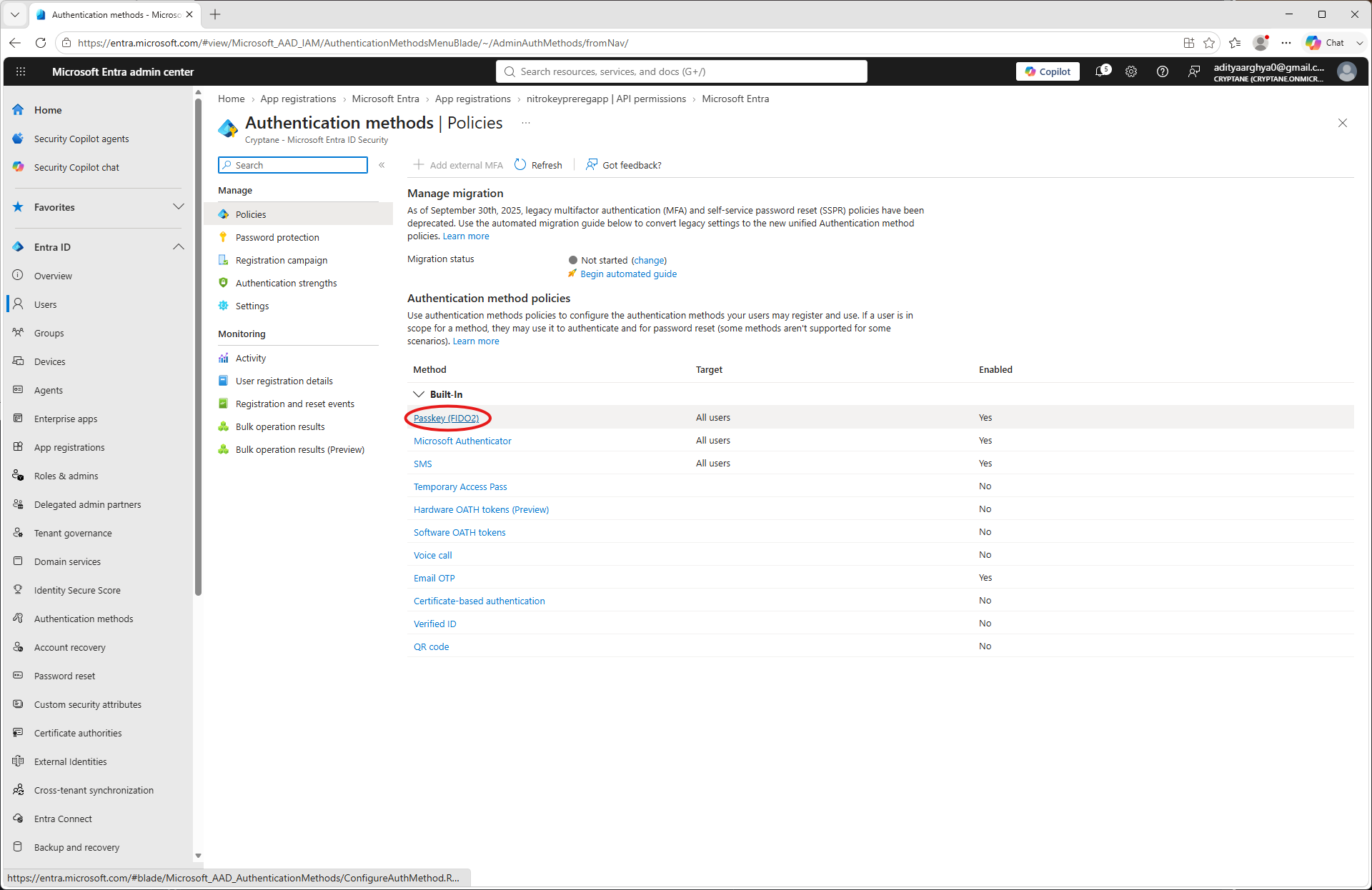
Click on the Configure tab.
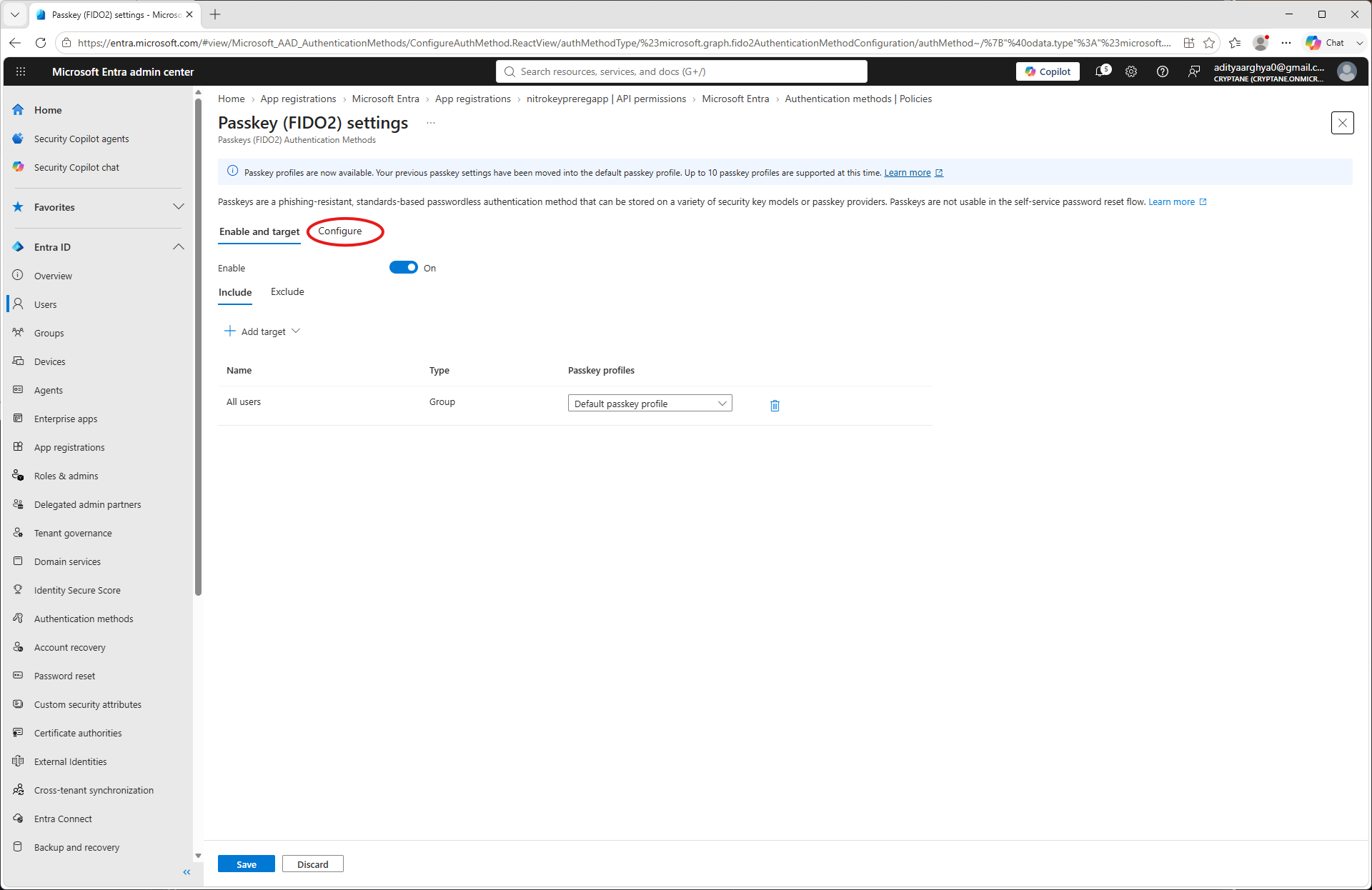
Click on Default Passkey profile
「認証を強制する」のチェックを外してください(FIDO Allianceの認証を取得していないニトロキーを使用している場合のみ。本ドキュメント作成時点では、ニトロキー 3A Miniのみがこの認証を取得しています。)
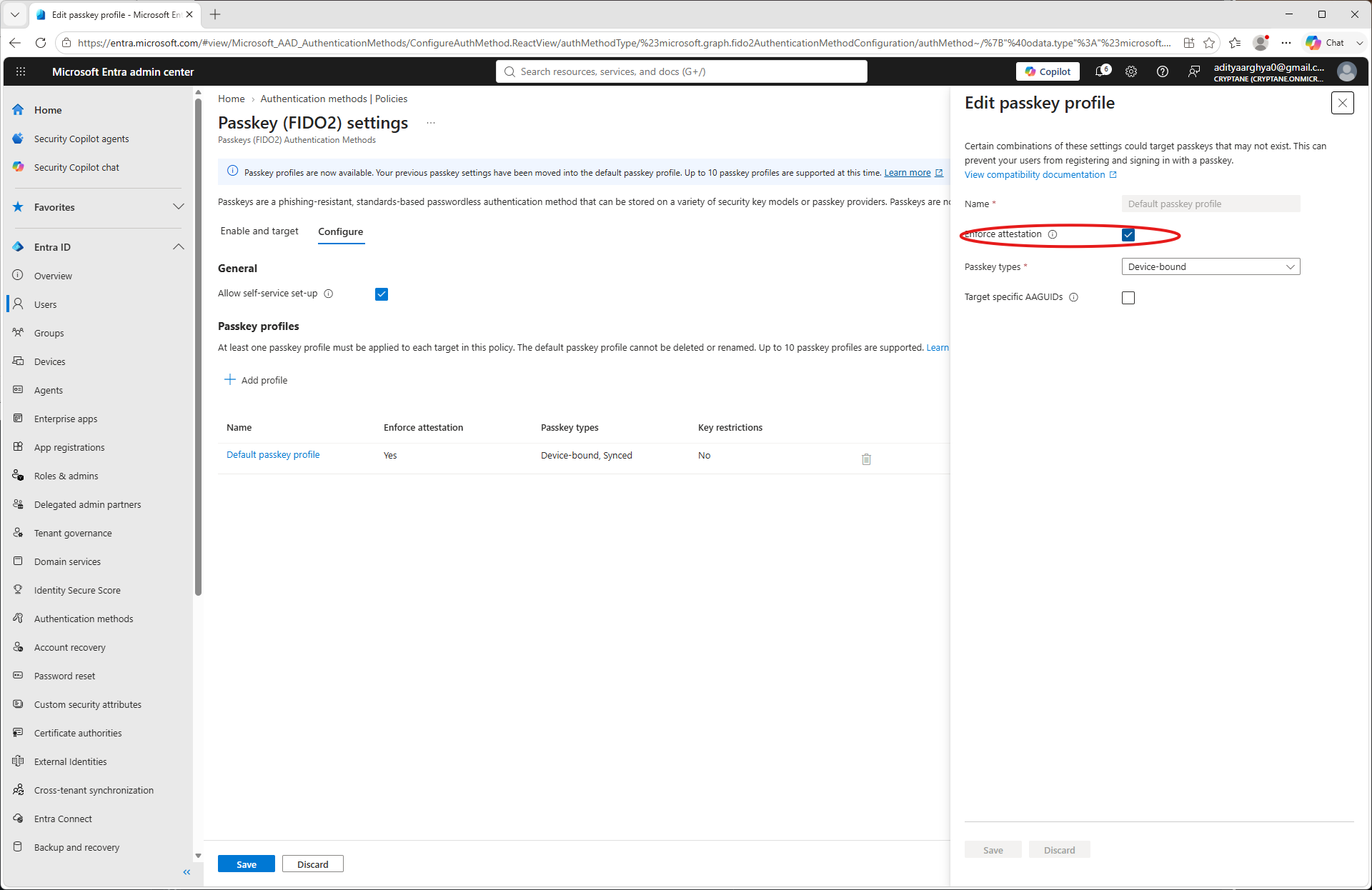
Click Save.
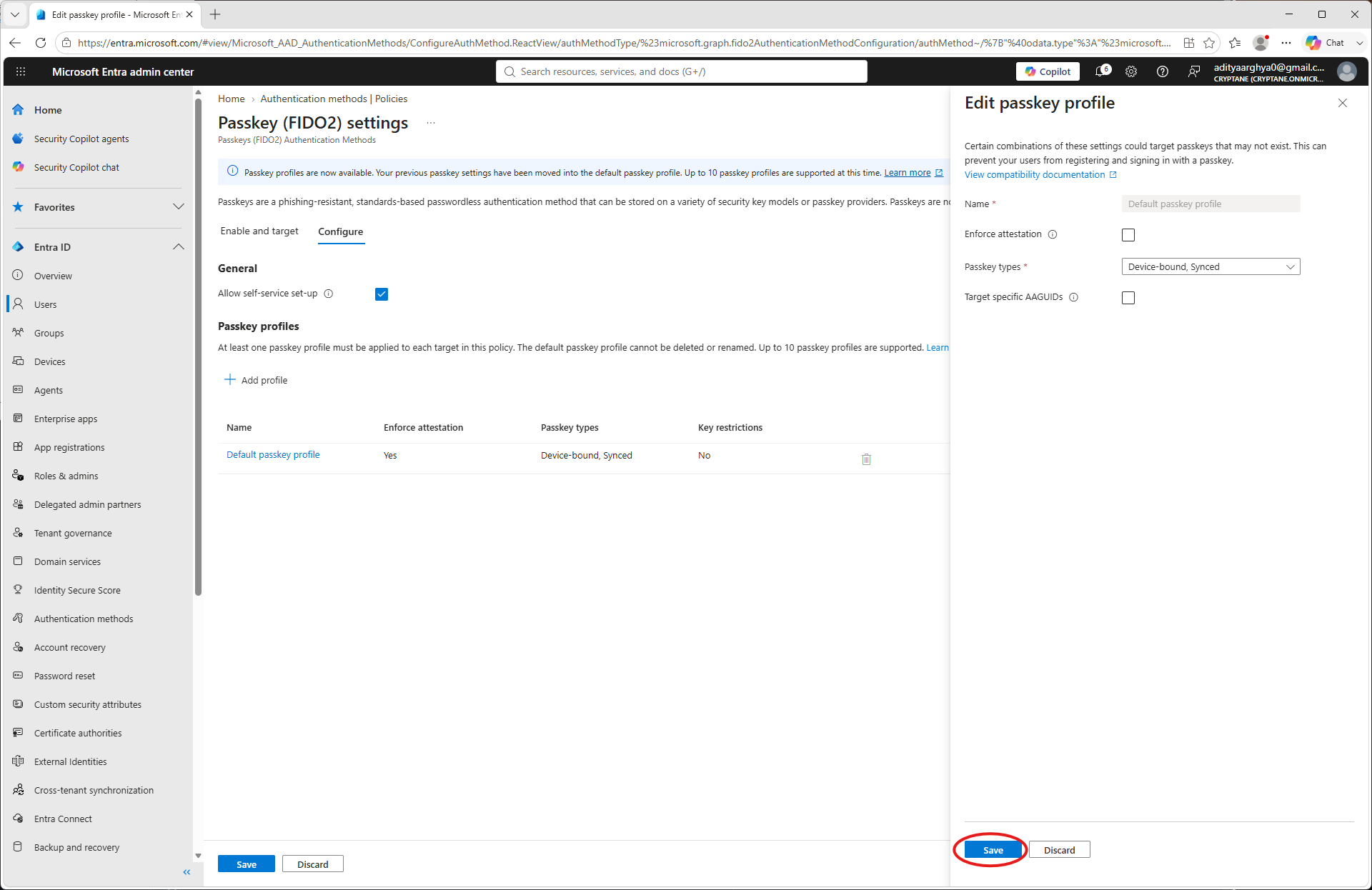
You have taken note of the Tenant ID, Client ID, Client Secret and Primary Domain as a part of the process. Make a
config.jsonfile with the information. An example is shown below.{ "tenant": "49d2c4c8-9144-49ea-b5f3-fc11b848cd72", "client": "e9f25c9c-3870-4aa8-9659-a40f09de093e", "secret": "************************************", "domain": "Cryptane.onmicrosoft.com" }
使用方法
You may use the pynitrokey utility to provision a Nitrokey for an user in your tenant.
nitropy fido2 provision-credential entra -c config.json <username> --create-user
Here the <username> could be the Email ID of the user (User principal in terms of Microsoft) or a part of it till before the @ sign.
The --create-user flag directs the tool to create the user if it does not exist in the Entra Tenant.
$ nitropy fido2 provision-credential entra -c config.json aditya --create-user
Command line tool to interact with Nitrokey devices 0.12.3
Warning: It is recommended to execute nitropy with admin privileges to be able to access Nitrokey 3 and Nitrokey FIDO 2 devices.
Waiting 5 secs for Graph API to update
User aditya created on Entra
Enter PIN:
Touch your authenticator device now...
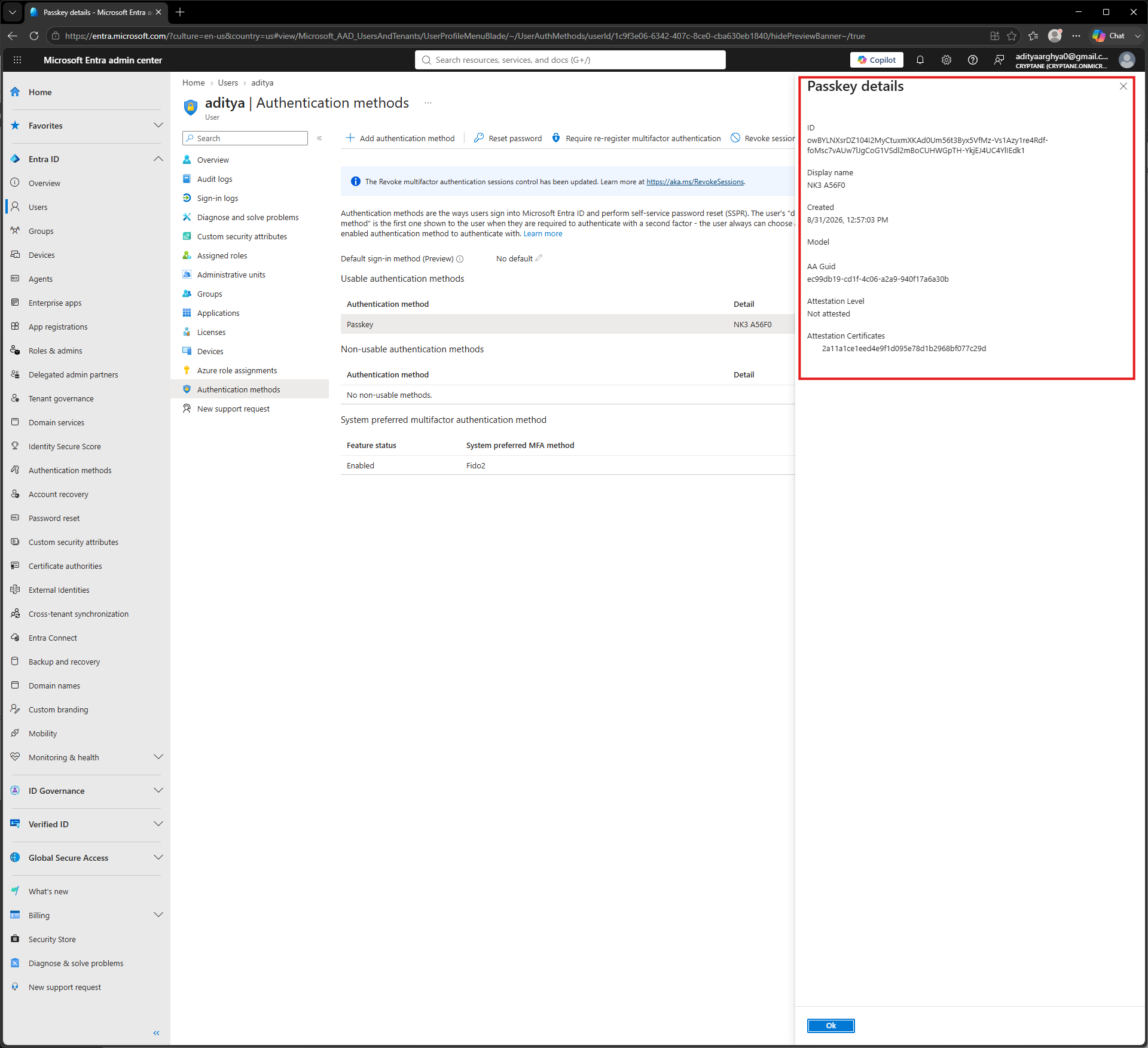
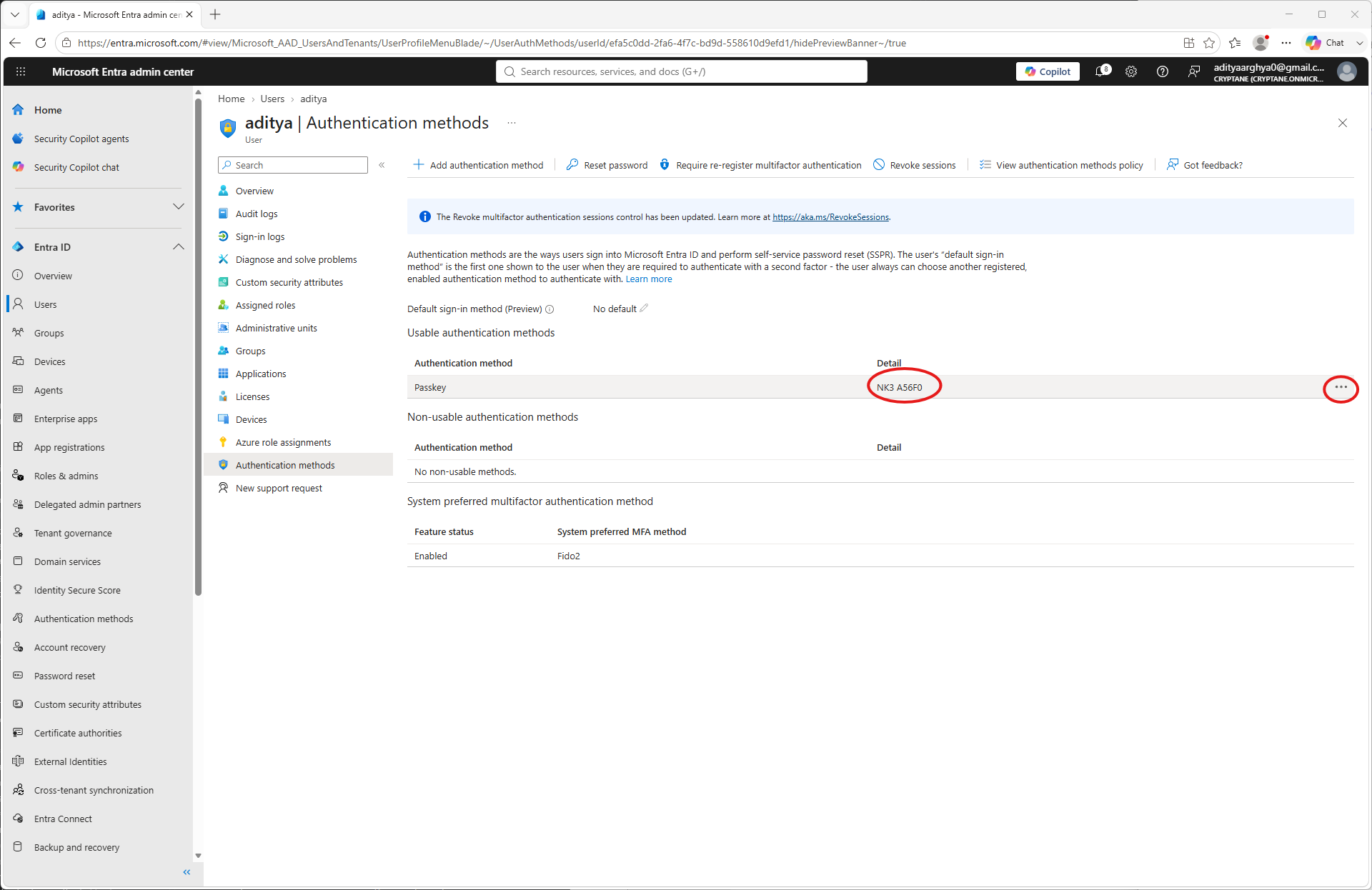
Entra credential for aditya pre-registered on NK3 A56F0 with Credential ID owBYLNXsrDZ104I2MyCtuxmXKAd0Um56t3Byx5VfMz-Vs1Azy1re4Rdf-foMsc7vAUw7lJgCoG1VSdl2mBoCUHWGpTH-YkjEJ4UC4YlIEdk1.
Verification
ユーザーは、新しくプロビジョニングされたニトロキーを使用して、Microsoftアカウントにログインすることができます。`の手順に従い、ニトロキーを使用したMicrosoftへのログイン例(<passwordless-microsoft.html#sample-login-to-microsoft-with-the-nitrokey-fido2>`__)を参照して、この新しくプロビジョニングされたニトロキーでサインインしてください。
以下の手順に従って、Entra管理ポータルからプロビジョニングされた認証情報を確認できます。
Entra 管理センターの左側のブレードから、「ユーザー」オプションに移動します。
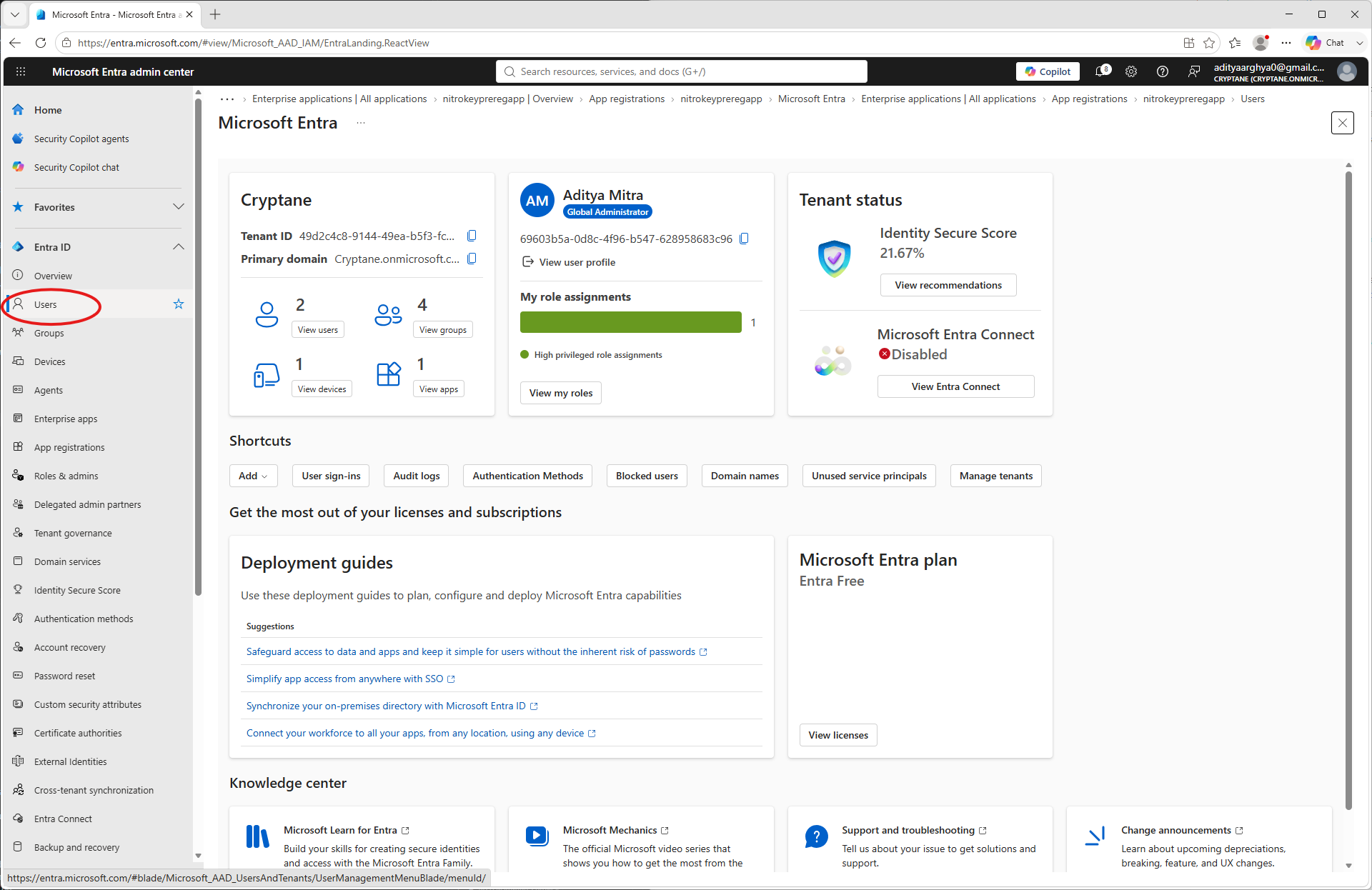
If the user was created with the
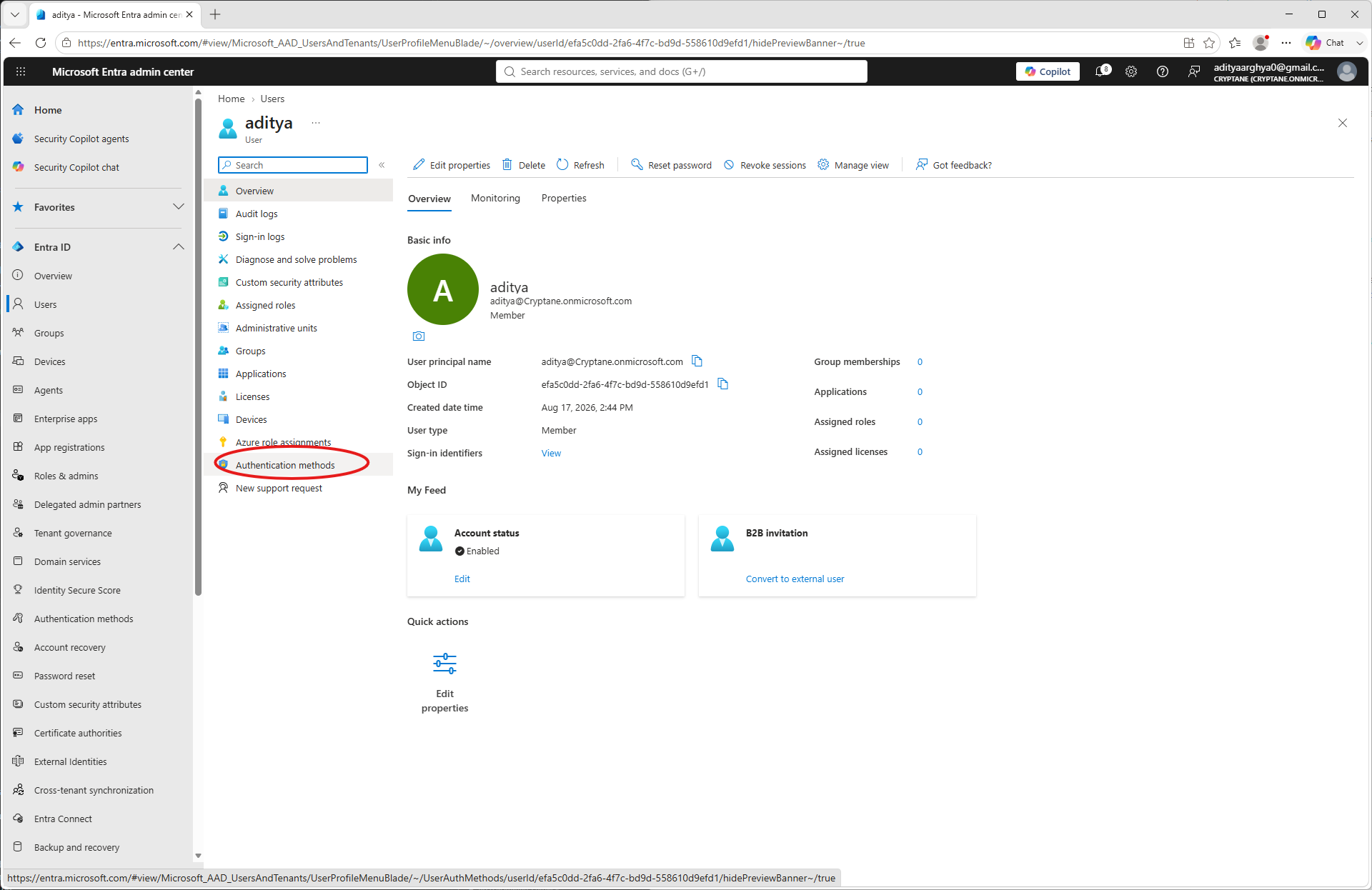
--create-userflag you may be able to find the entry on the list. If it is a pre-existing user, it would also be there. Click on the user to which the credential was enrolled.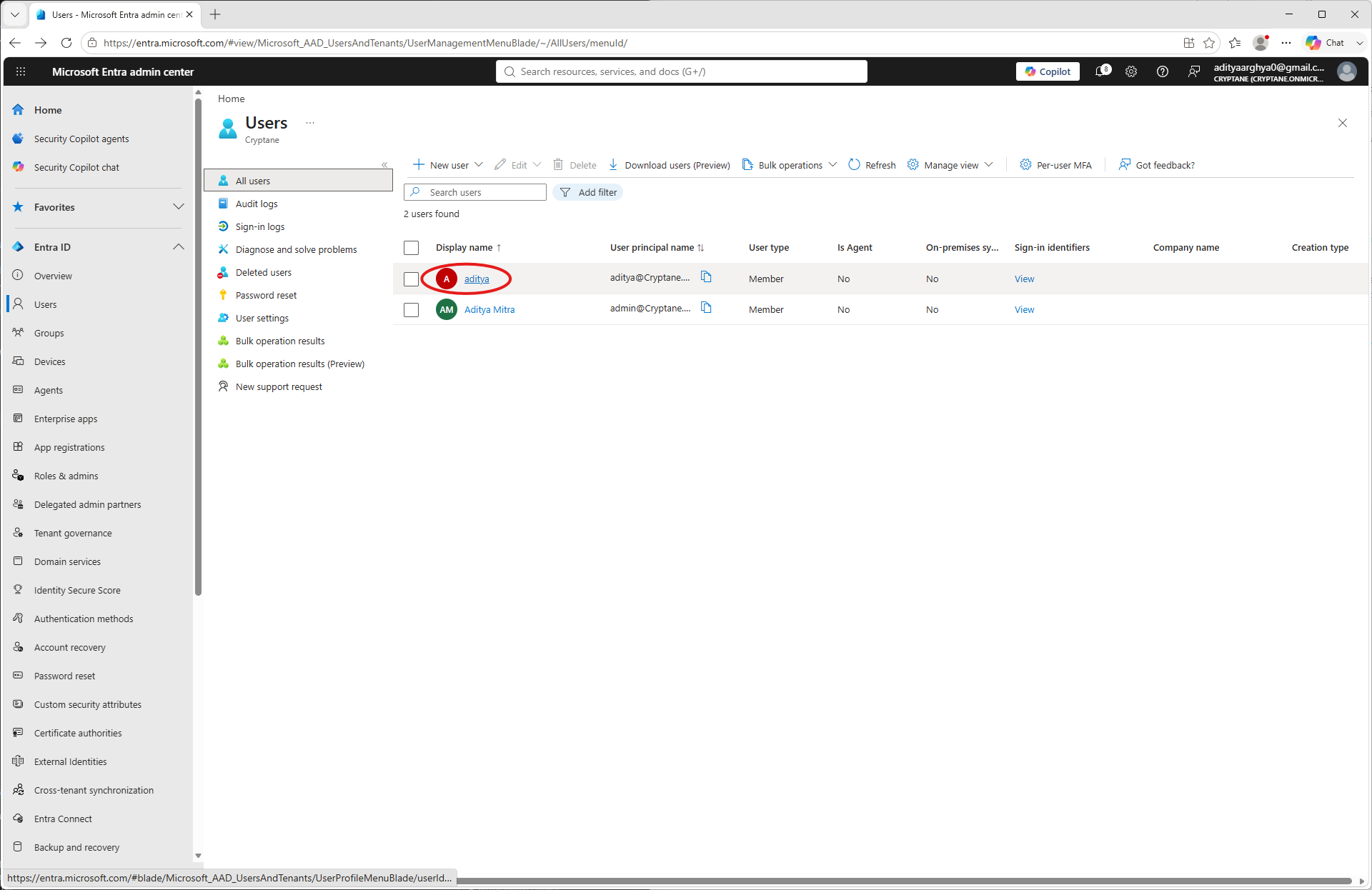
Click on Authentication methods on the user blade.
ニトロキーのUUIDの先頭5文字を含む登録済み認証情報が表示されます。3つのドットをクリックし、「詳細を表示」を選択すると、登録済み認証情報の詳細情報を確認できます。
その資格に関する追加情報が表示されます。その内容を検証することができます。