Você deve fazer backup de todos os dados do dispositivo antes de atualizar, pois as atualizações de firmware podem destruir todos os dados do dispositivo (especialmente os provenientes da versão de firmware <0.45)!
Importante
Nunca desconecte a Nitrokey 3 ou aborte o processo durante a atualização, isso provavelmente tornará seu aparelho inútil!
Download the Nitrokey App and the program “dfu-programmer” which should be available through your package-manager, e.g. apt-getupdate&&apt-getinstalldfu-programmer on Debian-based systems.
Descarregar o mais recente firmware «.hex» ficheiro de here e guardá-lo como «firmware.hex» na sua pasta de casa. As versões mais antigas são aqui.
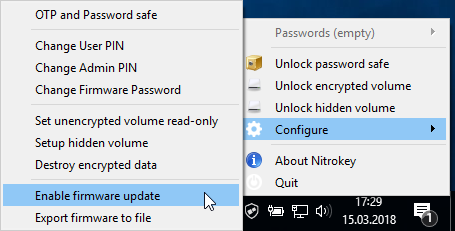
Right click on the icon of the Nitrokey App and go to “Configure” -> “Enable Firmware Update”. The default firmware password is 12345678.
Nota
O Nitrokey Storage não é mais detectado pelo Nitrokey App uma vez que o modo de atualização foi ativado. Você tem que proceder com as instruções descritas abaixo para que funcione novamente.
Abra um terminal e execute:
sudodfu-programmerat32uc3a3256serase
sudodfu-programmerat32uc3a3256sflash--suppress-bootloader-memfirmware.hex
sudodfu-programmerat32uc3a3256slaunch
# versions <0.7 of dfu-programmer use "start" instead of "launch"
enquanto «firmware.hex» precisa ser o caminho e o nome do arquivo do firmware que você baixou no passo 2.
Descarregar a Nitrokey App e a Nitrokey Update Tool. A Ferramenta de Actualização Nitrokey está actualmente disponível apenas para MacOS e Windows.
Descarregar o mais recente firmware «.hex» ficheiro de aqui. As versões mais antigas são aqui.
Right click on the icon of the Nitrokey App and go to “Configure” -> “Enable Firmware Update”. The default firmware password is 12345678.
Nota
O Nitrokey Storage não é mais detectado pelo Nitrokey App uma vez que o modo de atualização foi ativado. Você tem que proceder com as instruções descritas abaixo para que funcione novamente.
Nota
Se você estiver usando o Microsoft Windows Build 1809 e o Nitrokey Storage Firmware 0.52 ou inferior, você precisa usar outro sistema ou se isso não for viável use estas instruções para habilitar o modo de atualização do Firmware.
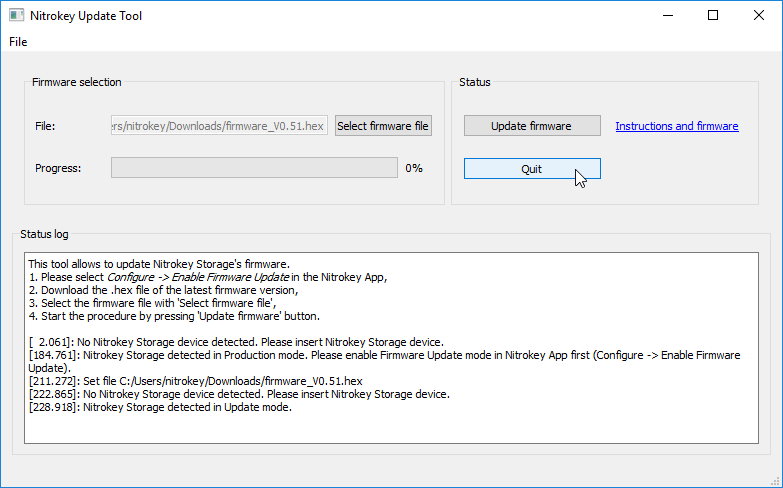
Inicie a Nitrokey Update Tool e clique em «Select firmware file» (Seleccionar ficheiro de firmware). Seleccione o firmware «.hex» ficheiro previamente descarregado. Clique em «Update firmware» para iniciar o processo de actualização. O seu dispositivo deve ser detectado pela Nitrokey App novamente assim que a actualização estiver concluída.
Descarregar a Nitrokey App e a Nitrokey Update Tool. A Ferramenta de Actualização Nitrokey está actualmente disponível apenas para MacOS e Windows.
Descarregar o mais recente firmware «.hex» ficheiro de aqui. As versões mais antigas são aqui.
Right click on the icon of the Nitrokey App and go to “Configure” -> “Enable Firmware Update”. The default firmware password is 12345678.
Nota
O Nitrokey Storage não é mais detectado pelo Nitrokey App uma vez que o modo de atualização foi ativado. Você tem que proceder com as instruções descritas abaixo para que funcione novamente.
Nota
Se você estiver usando o Microsoft Windows Build 1809 e o Nitrokey Storage Firmware 0.52 ou inferior, você precisa usar outro sistema ou se isso não for viável use estas instruções para habilitar o modo de atualização do Firmware.
Inicie a Nitrokey Update Tool e clique em «Select firmware file» (Seleccionar ficheiro de firmware). Seleccione o firmware «.hex» ficheiro previamente descarregado. Clique em «Update firmware» para iniciar o processo de actualização. O seu dispositivo deve ser detectado pela Nitrokey App novamente assim que a actualização estiver concluída.