Aktualizácia firmvéru
Tento návod slúži na aktualizáciu firmvéru Nitrokey Heads na zariadení NitroPad, na ktorom už beží Heads. Platí to aj v prípade, ak bolo vykonané obnovenie továrenských nastavení (OEM), ale počítadlo TPM je stále potrebné vynulovať.
Príprava
Pripojte originálny napájací adaptér a nabite batériu na úroveň nad 70 %. Počas celého procesu aktualizácie a prvého reštartu nechajte adaptér aj batériu pripojené.
Dôležité
Pri modeloch NitroPad NV41, V54 a V56 použite napájací adaptér s konektorom DC typu „barrel“ od spoločnosti ( ) na aktualizácie, ktoré synchronizujú firmvér vstavaného radiča (EC). Nespoliehajte sa výlučne na nabíjanie cez USB-C: aktualizácia EC môže vynulovať radič USB Power Delivery ešte pred kontrolou adaptéra, čo môže spôsobiť zlyhanie aktualizácie.
Prečítajte si poznámky k vydaniu Nitrokey Heads od spoločnosti ` <https://github.com/Nitrokey/heads/releases/latest>` __, kde nájdete požiadavky na aktualizáciu a informácie o problémoch špecifických pre jednotlivé modely. Stiahnite si archív ZIP pre váš konkrétny model:
NitroPad T430:
firmware-nitropad-t430-[version].zipNitroPad X230:
firmware-nitropad-x230-[version].zipNitroPad NV41:
firmware-nitropad-nv41-[version].zipNitroPad NS50:
firmware-nitropad-ns50-[version].zipNitroPad V54:
firmware-nitropad-v54-[version].zipNitroPad V56:
firmware-nitropad-v56-[version].zip
Overte archív podľa nižšie uvedeného postupu a následne ho skopírujte na USB kľúč. Zachovajte archív vo formáte ZIP v pôvodnom stave; nerozbaľujte ho ani nepremenujte iný súbor tak, aby mal príponu ZIP. Tento archív vyberte v ponuke aktualizácií Heads.
Zálohujte dôležité údaje. Ak je zapnuté šifrovanie disku, pred aktualizáciou sa uistite, že máte heslo na obnovenie disku; môže byť potrebné v prípade, že bude nutné prekonfigurovať odomknutie disku pomocou modulu TPM.
Poznámka
Aktualizácie vo formáte ZIP vyžadujú nainštalovanú verziu Heads, ktorá ich podporuje. Ak sa archív neprijme alebo ak aktualizujete z veľmi starého firmvéru, skontrolujte poznámky k vydaniu a kontaktujte podporu Nitrokey na adrese ` <https://www.nitrokey.com/contact>` __ namiesto toho, aby ste hádali postup aktualizácie. Ak bol firmvér nainštalovaný alebo zmenený ručne, pred pokračovaním sa uistite, že verzie BIOS a EC sú kompatibilné. Čísla verzií upstreamu sa nemusia nutne zhodovať s číslami verzií Nitrokey.
Kontrola podpisu firmvéru
Stiahnite si súbory ,
sha256sumasha256sum.sigz tej istej verzie Nitrokey ako firmware. Uložte tieto súbory a archív ZIP do jedného adresára na počítači, z ktorého ste ich stiahli.Načítajte podpisový kľúč uvedený v poznámkach k vydaniu Nitrokey. Verzie podpísané Markusom Meissnerom používajú kľúč dostupný na tomto zázname na kľúčovom serveri :. Porovnajte odtlačok kľúča s informáciami o podpise danej verzie.
V tomto adresári overte podpis kontrolného súčtu manifestu:
gpg --verify sha256sum.sig sha256sum
Podpis musí byť platný a musí pochádzať z očakávaného podpisového kľúča. Ak overenie zlyhá, proces sa zastaví.
Porovnajte stiahnutý archív s overeným zoznamom súborov:
sha256sum --check --ignore-missing sha256sum
Overte si, či sa vo výstupe nachádza adresa a archív ZIP špecifický pre váš model spolu s textom
OK. Platný podpis manifestu sám o sebe nezaručuje správnosť stiahnutého súboru ZIP. Neinštalujte súbor, u ktorého overenie kontrolného súčtu zlyhalo alebo chýba.
Boot Time After Update
Prvé reštartovanie môže trvať oveľa dlhšie, ako je bežné. Počas tohto reštartovania sa môže aktualizovať firmvér EC a systém pred zobrazením obrazu „Heads“ prekonfiguruje svoju pamäť. Obrazovka môže zostať úplne čierna približne jednu minútu alebo aj dlhšie. Väčší objem nainštalovanej pamäte RAM môže toto oneskorenie predĺžiť; systém s 96 GB môže trvať viac ako dve minúty. Tieto časy sú len príkladmi, nie maximálnou dobou čakania. Ďalšie spustenia by mali byť rýchlejšie, keď sa výsledky preškolenia pamäte uložia do vyrovnávacej pamäte.
Varovanie
Neprekrúcajte proces flashovania ani prvý reštart len preto, že je obrazovka čierna. Nezadržujte tlačidlo napájania, neodpájajte adaptér, neodpojujte žiadnu z batérií ani nevykonávajte reset, pokiaľ aktualizácia ešte prebieha. Prerušenie zápisu firmvéru, vrátane aktualizácie EC počas reštartu, môže spôsobiť, že sa NitroPad nebude dať spustiť a bude potrebná obnova pomocou externého hardvéru.
Úspešné zobrazenie flashovej správy ešte neznamená, že následná aktualizácia EC bola dokončená. Neodpájajte napájanie a trpezlivo čakajte, kým sa nezobrazia ikony „Heads“. Ak sa po dlhšom čakaní neobjaví žiadny pokrok a nie ste si istí, či aktualizácia stále prebieha, skontaktujte sa s podporou Nitrokey, než vynútite vypnutie zariadenia.
Postup
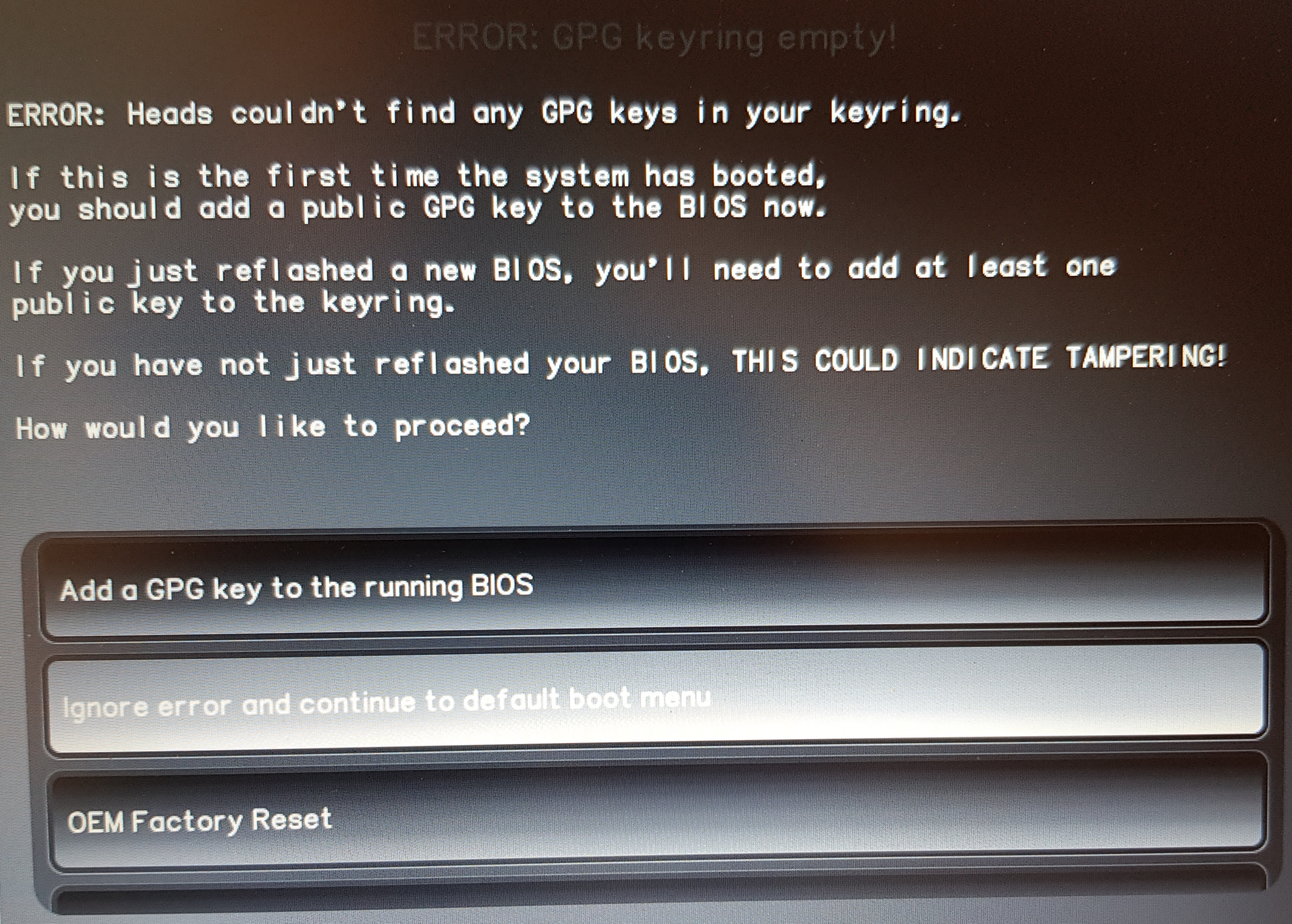
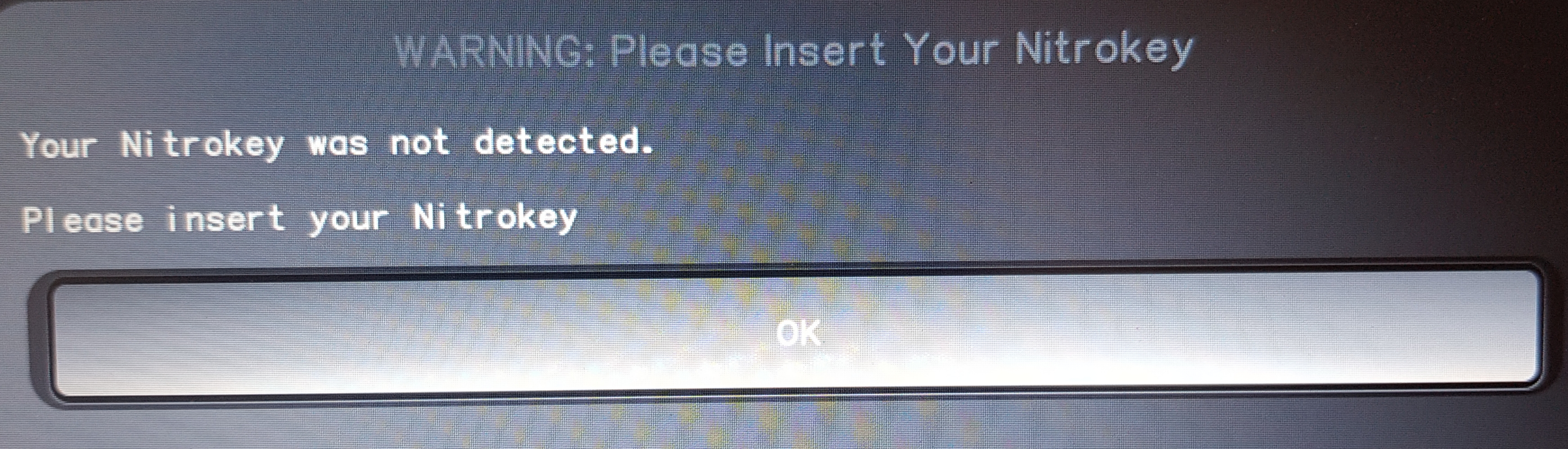
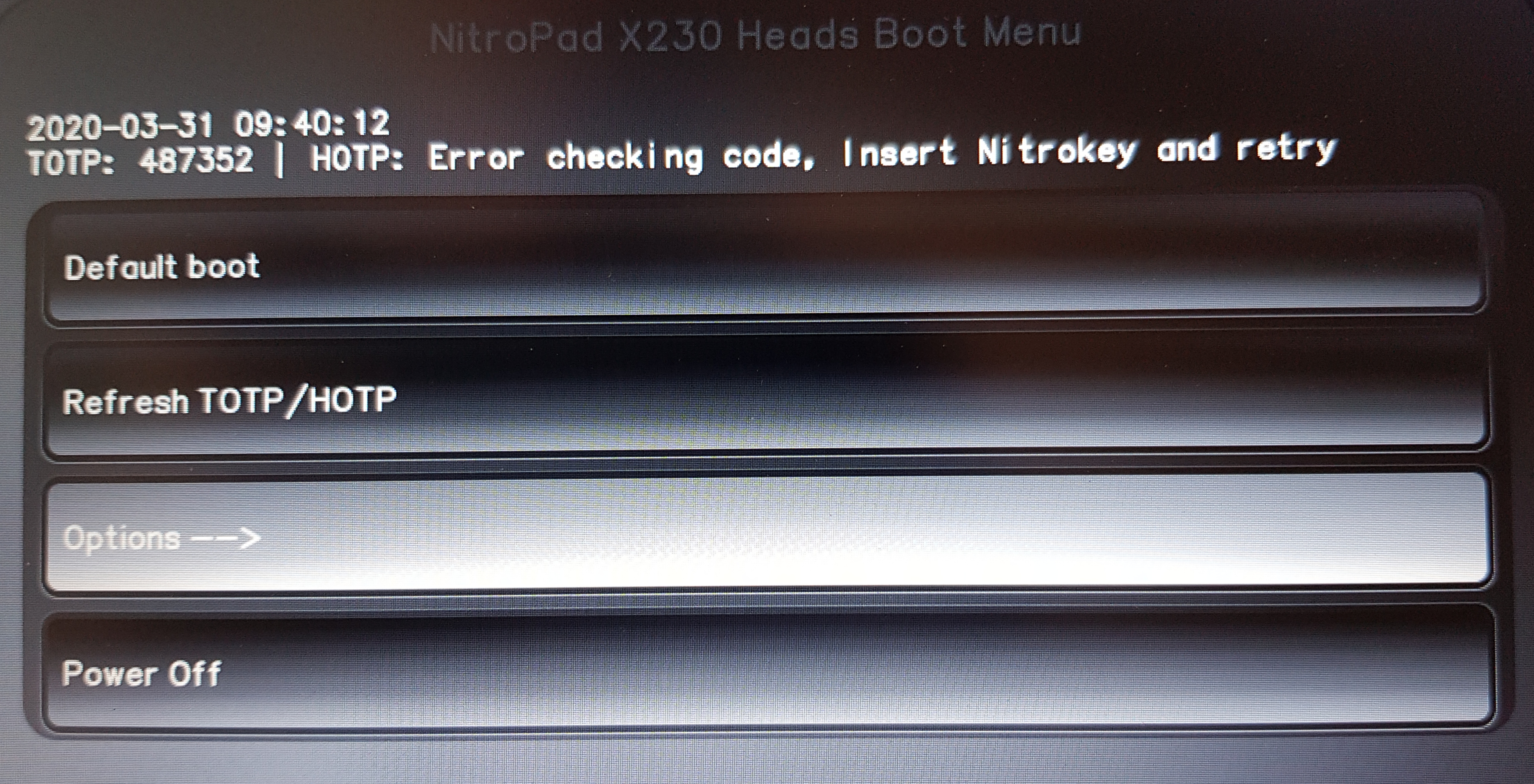
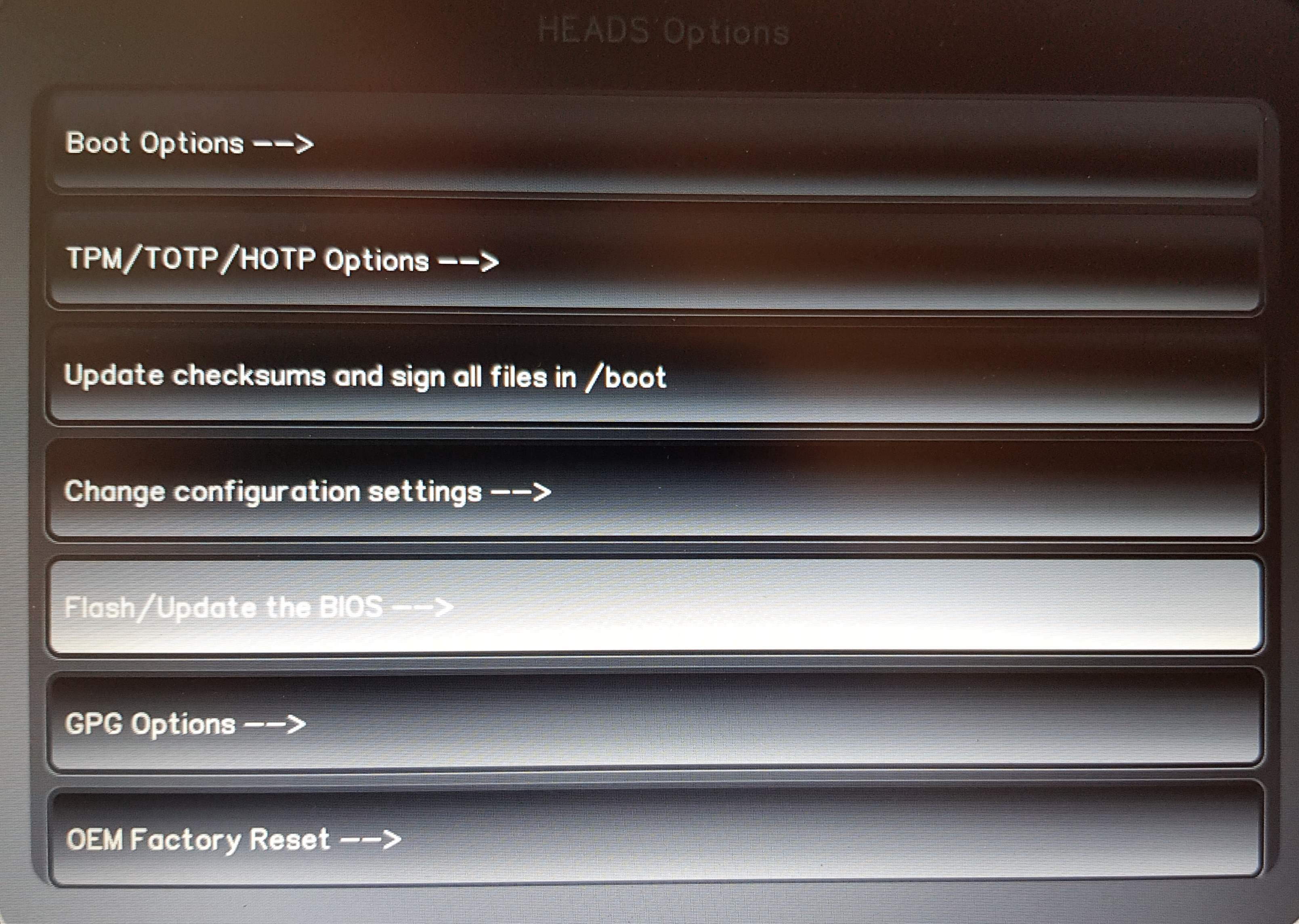
Prvé dve nižšie uvedené obrazovky sú voliteľné. Ak chýbajú, začnite krokom 3. Snímky obrazovky znázorňujú postup v ponuke; názvy súborov a podrobnosti na obrazovkách sa môžu v novších verziách líšiť. Postupujte podľa vyššie uvedených pokynov pre súbor ZIP.
If the first illustrated error screen appears, select „Ignore error and continue to default boot menu“.
If the second illustrated error screen appears, select „Ignore error and continue to default boot menu“.
Open „Options“.
Choose „Flash/Update the BIOS“.
Confirm the first option.
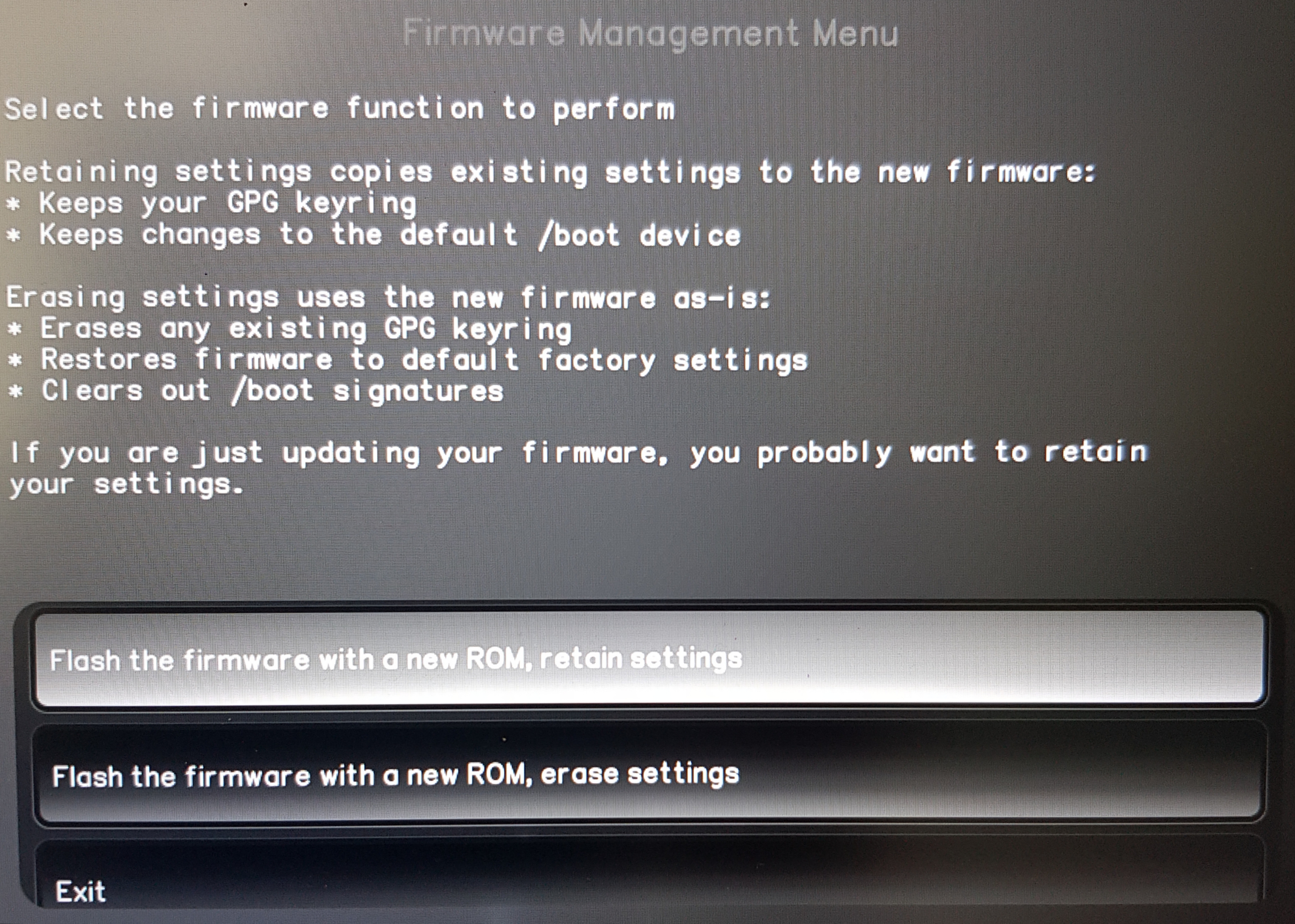
Press Enter to continue.
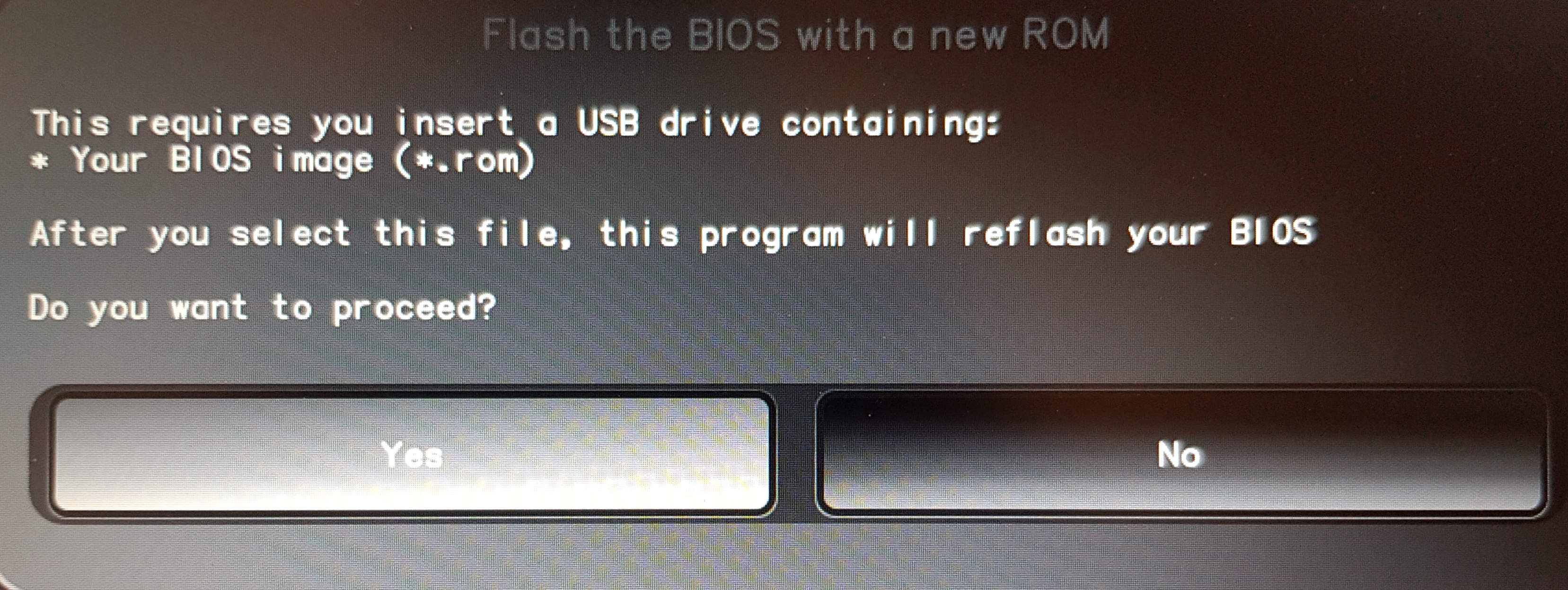
Vyberte overený a nepoškodený archív
.zippre váš model NitroPad.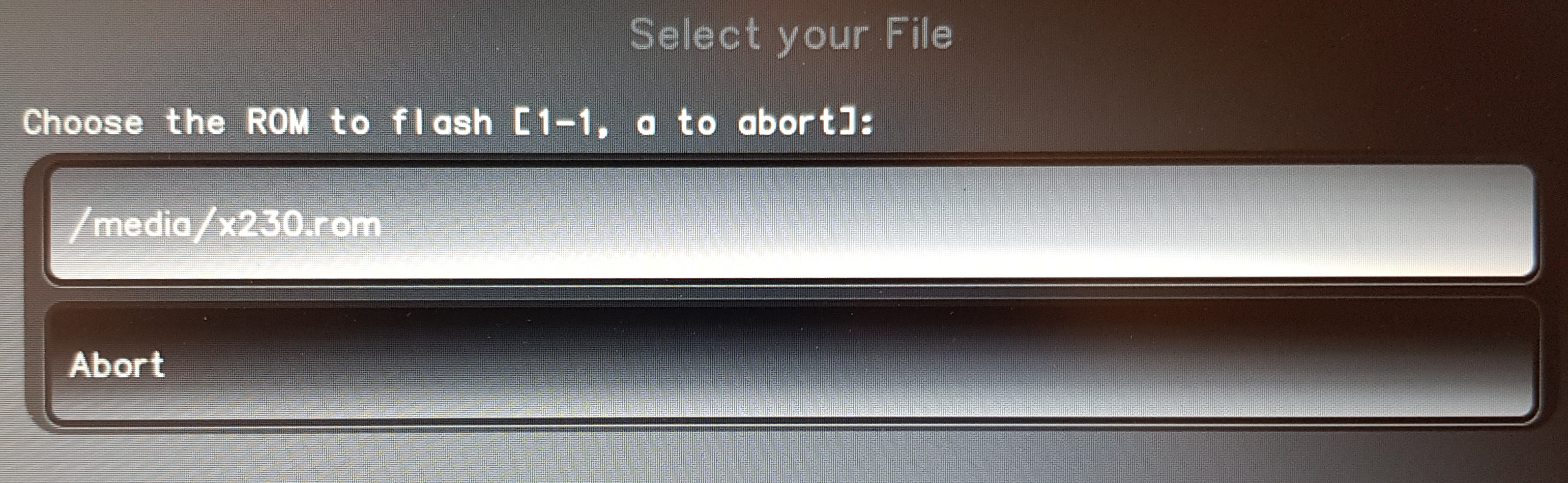
Potvrďte stlačením klávesy Enter a počkajte, kým sa proces flashovania dokončí. Ak sa zobrazí chyba, zapíšte si jej presný text a kontaktujte technickú podporu Nitrokey.
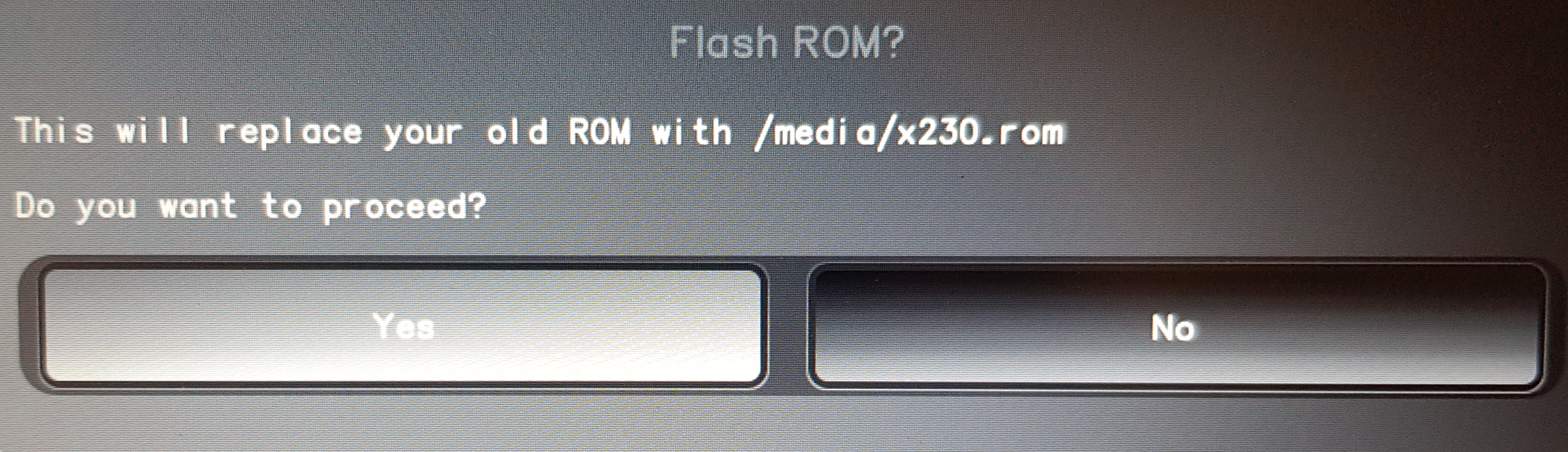
Keď sa zobrazí výzva, stlačte kláves Enter na reštartovanie. Nechajte napájací adaptér a batériu pripojené a počkajte, kým sa opäť nezobrazí logo Heads, aj keby obrazovka zostala čierna. Postupujte podľa pokynov na stránke Doba spúšťania po aktualizácii; nevypínajte zariadenie násilne.
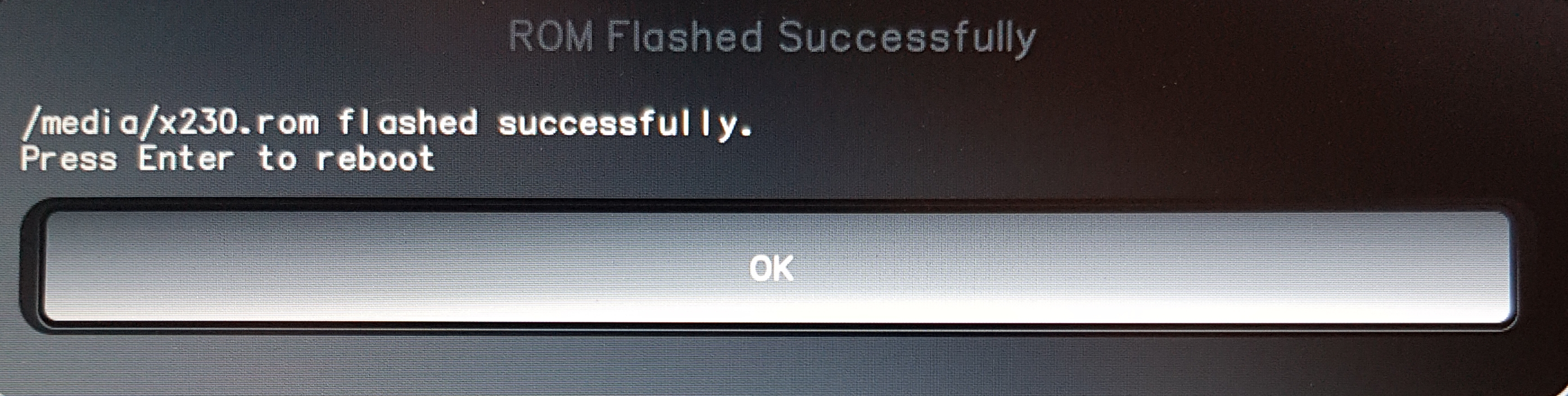
Akonáhle sa Heads vráti, vykonajte nasledujúce kroky podľa pokynov.
Further Steps
Postupujte podľa pokynov programu Heads na opätovné zašifrovanie tajných údajov a aktualizáciu hesla pre kľúč na odomknutie disku TPM, ak je takéto heslo nakonfigurované. Ak sa zobrazí hlásenie „ ` “ ERROR: TOTP Generation Failed!`, pozrite si Factory Reset Heads v2.0+ alebo, v prípade staršieho firmvéru, Obnovenie továrenského nastavenia. Použite postup, ktorý zodpovedá vašej verzii programu Heads. Obnovenie továrenských nastavení TPM mení bezpečnostnú konfiguráciu; nejde o opravu zariadenia NitroPad, ktoré sa nedá zapnúť.
Poznámka
V prípade modelu NitroPad NV41 boli hlásené opakované zablokovania pri zobrazení úvodnej obrazovky systému Heads. Ak tento problém pretrváva aj po dokončení aktualizácie, kontaktujte technickú podporu Nitrokey, kde vám poskytnú pokyny špecifické pre daný model. Počas aktualizácie EC alebo trénovania pamäte nevykonávajte opakované nútené reštarty pri čiernej obrazovke, najmä v prípade modelov NitroPad V54 a V56.
Riešenie problémov
Najskôr zistite, o aký príznak ide: nesvietia kontrolky napájania ani nabíjania, zariadenie je zapnuté, ale obrazovka zostáva čierna, alebo sa spustí Heads, ale operačný systém sa nenačíta. Nižšie uvedené kontroly platia pre zariadenia NitroPad s operačným systémom Nitrokey Heads. Usporiadanie hardvéru sa líši v závislosti od modelu; postupujte podľa návodu na rozobratie príslušného modelu.
Dôležité
Pri prvom reštarte po aktualizácii postupujte podľa pokynov na stránke Boot Time After Update, než začnete s riešením problémov. Nižšie uvedené kroky na obnovenie a kontrolu hardvéru platia len pre zariadenia, ktorých aktualizácia už bola dokončená, alebo u ktorých podpora potvrdila, že sa už neaktualizujú.
Chýbajú indikátory napájania alebo nabíjania
Skontrolujte sieťovú zásuvku, adaptér, kábel a konektor na jednosmerný prúd. Skontrolujte, či kábel a nabíjací konektor nie sú poškodené, či v nich nie sú nečistoty alebo či nie je uvoľnené pripojenie. Pred kontrolou konektora odpojte napájanie; nevkladajte do neho kovové predmety.
Ak je k dispozícii, vyskúšajte kompatibilný adaptér, o ktorom viete, že funguje. Uistite sa, že zodpovedá požadovanému napätiu, polarite, typu konektora a menovitému výkonu; nepoužívajte ľubovoľný adaptér z notebooku. Na aktualizáciu firmvéru modelov NV41, V54 a V56 použite originálny adaptér s valcovitým konektorom na jednosmerný prúd, ako je popísané v časti Príprava.
Ak je batéria pravdepodobne vybitá, nechajte zariadenie NitroPad nabíjať aspoň 30 minút, než sa pokúsite o jeho opätovné spustenie. Ak sa zariadenie spustí, skontrolujte stav batérie v operačnom systéme, aby ste mohli rozlíšiť situáciu, keď chýba napájací adaptér, od situácie, keď je adaptér síce detekovaný, ale nenabíja sa.
Ak chcete po zastavení aktualizácie vyskúšať reset napájania: vypnite NitroPad, odpojte napájací adaptér a odstráňte externé USB zariadenia. Podržte tlačidlo napájania stlačené 30 sekúnd, uvoľnite ho, znovu pripojte napájací adaptér a skúste zariadenie raz spustiť.
Ak problém pretrváva, vykonajte nižšie uvedený reset CMOS, ak máte bezpečný prístup k konektorom, alebo kontaktujte technickú podporu Nitrokey.
Samotná nefunkčnosť LED diód nestačí na to, aby sa dalo určiť, či je chyba vo firmvéri alebo v hardvéri, a nedokazuje, že SSD disky boli poškodené. Technická podpora bude pravdepodobne musieť skontrolovať napájacie obvody, ako aj firmvér BIOS a EC.
Zariadenie je napájané, ale obrazovka zostáva čierna
Vylúčte bežné oneskorenie pri prvom spustení, ktoré bolo opísané vyššie, a overte, či je k dispozícii napájanie a batéria.
Akonáhle sa aktualizácia dokončí, vyskúšajte externý displej cez rozhranie HDMI. Ak externý displej funguje, problémom môže byť interný displej alebo jeho pripojenie. Pomôcť môže aj kompatibilný displej alebo dokovacia stanica s rozhraním USB-C, ak to daný model a firmvér podporujú. Samotná absencia externého obrazu ešte neznamená, že je základná doska vadná.
Skúste vykonať reset CMOS podľa nižšie uvedeného postupu.
Ak môžete bezpečne pracovať vo vnútri zariadenia NitroPad, pred opätovným vložením pamäťovej karty RAM odpojte adaptér a hlavnú batériu. Ak máte dva moduly, testujte vždy len jeden modul a pri každom spustení zariadenia znovu pripojte batériu a adaptér. Ak máte jeden modul, otestujte druhý slot. Po každej zmene počkajte, kým sa pamäť naštartuje; v príručke na riešenie hardvérových problémov sa odporúča počkať približne 30 minút pri testovaní jedného modulu, než opäť zmeníte konfiguráciu.
Ak sa situácia stále nezlepšuje, skontaktujte sa s podporou Nitrokey, skôr než sa pokúsite o obnovenie firmvéru z externého zdroja alebo výmenu hardvéru.
Heads Starts but the Operating System Does Not
Ak je viditeľné menu Heads, najskôr vyriešte všetky hlásené chyby týkajúce sa TPM, podpisu alebo odomknutia disku podľa pokynov v Heads a príslušného návodu k Nitrokey. Skontrolujte, či je SSD rozpoznaný, a pomocou Predvolené spustenie vyberte príslušnú možnosť spustenia operačného systému.
Ak je operačný systém alebo jeho zavádzač poškodený, použite jeho nástroje na obnovenie. Preinštalovanie je krajným riešením až po zálohovaniu obnoviteľných údajov; môže dôjsť k vymazaniu disku. Preinštalovanie operačného systému nedokáže opraviť zariadenie NitroPad, ktoré sa nezapína alebo nedokáže nadviazať spojenie so zariadením Heads.
CMOS Reset
Resetovanie CMOS vymaže uložené nastavenia firmvéru. Ne , ale neprepíše poškodený firmvér BIOS-u alebo EC a líši sa od obnovenia továrenských nastavení Heads TPM.
Uistite sa, že neprebieha žiadna aktualizácia firmvéru. Vypnite zariadenie NitroPad, odpojte napájací adaptér a odpojte externé zariadenia.
Zariadenie otvorte podľa pokynov platných pre daný model a odpojte hlavnú batériu. Ak nedokážete bezpečne identifikovať konektory alebo sa k nim dostať, požiadajte technickú podporu Nitrokey, aby reset vykonala.
Odpojte batériu CMOS a nechajte napájací adaptér, hlavnú batériu a batériu CMOS odpojené po dobu 30 minút.
Znovu pripojte batériu CMOS a hlavnú batériu, zatvorte zariadenie a potom znovu pripojte napájací adaptér. Pred pokusom o zapnutie počkajte ďalších päť minút.
Skúste to najprv raz spustiť a venujte nejaký čas trénovaniu pamäte. Ak problém pretrváva, prestaňte opakovať resetovanie a kontaktujte podporu Nitrokey.
Obnova a podpora externého firmvéru
Ak vyššie uvedené kontroly zlyhajú, na obnovenie funkčnosti môže byť potrebné externé naprogramovanie BIOS-u a/alebo EC. Ide o samostatné komponenty firmvéru, ktoré musia mať kompatibilné verzie. Resetovanie CMOS-u ani preinštalovanie operačného systému nemôžu nahradiť opravu poškodeného firmvéru.
Externé programovanie BIOS-u, napríklad pomocou vhodnej konfigurácie CH341A, je pokročilá oprava, ktorá vyžaduje správny obraz Nitrokey Heads, napätie čipu a konektor pre daný model. Pred externým programovaním BIOS-u odpojte adaptér, hlavnú batériu a batériu CMOS podľa postupu obnovy daného modelu. Obnova EC má svoje vlastné požiadavky na pripojenie a napájanie; na ňu neuplatňujte postup pre BIOS. Pred flashovaním sa obráťte na podporu Nitrokey s požiadavkou o vhodný postup obnovy alebo opravy. Hardvérová porucha môže namiesto toho vyžadovať opravu komponentu alebo základnej dosky.
When contacting Nitrokey support, include:
Model NitroPad, sériové číslo a číslo objednávky.
Verzia predtým nainštalovaného firmvéru (ak je známa), názov vybraného súboru ZIP a verzia vydania.
Akékoľvek chybové hlásenie, či sa zobrazilo blikajúce hlásenie o úspešnom vykonaní a čo sa stalo počas prvého reštartu, vrátane toho, ako dlho ste čakali.
Použitý napájací adaptér, stav batérie, LED diódy a činnosť ventilátora.
Kroky na odstránenie poruchy, ktoré už boli vyskúšané.
Reference Guides
Vyššie uvedené pokyny na aktualizáciu Heads a prvé spustenie vychádzajú z návodu na aktualizáciu Heads pre upstream projekt ` <https://osresearch.net/Updating>` __ a zo špecifických poznámok k aktualizácii Heads pre platformu ` <https://docs.dasharo.com/unified/novacustom/firmware-update/>` __. Súbory firmvéru potrebné na tento postup sú k dispozícii v verziách Nitrokey, na ktoré odkazuje časť „Príprava“.
Kontroly hardvéru sú prispôsobené pre NitroPad s hlavicami Nitrokey podľa týchto návodov. Pri výbere spúšťacieho systému, bezpečnostných výzvach a obnove firmvéru postupujte podľa pokynov špecifických pre danú hlavicu, ktoré nájdete na tejto stránke: