Püsivara uuendamine
Kasutage käesolevat juhendit Nitrokey Heads’i püsivara uuendamiseks NitroPad-seadmes, kus Heads juba töötab. See kehtib ka juhul, kui seadmele on tehtud OEM-tehase algseadistuste taastamine, kuid TPM-loendurit tuleb veel nullida.
Ettevalmistus
Ühendage originaalvõrgutoiteadapter ja laadige aku üle 70% täis. Hoidke nii adapter kui ka aku ühendatuna kogu tarkvara uuendamise ja esimese taaskäivitamise ajal.
Tähtis
NitroPad NV41, V54 ja V56 mudelitel kasutage sisseehitatud kontroller (EC) püsivara sünkroniseerimiseks DC-pistikuga toiteadapterit. Ärge tuginege ainult USB-C-laadimisele: EC-püsivara uuendamine võib USB Power Delivery kontrollerit taastada enne adapteri kontrollimist, mille tagajärjel uuendamine ebaõnnestub.
Lugege „ ” Nitrokey Heads’i versiooniteateid, et tutvuda uuendamise nõuetega ja mudelispetsiifiliste probleemidega. Laadige alla just teie mudelile sobiv ZIP-arhiiv:
NitroPad T430:
firmware-nitropad-t430-[version].zipNitroPad X230:
firmware-nitropad-x230-[version].zipNitroPad NV41:
firmware-nitropad-nv41-[version].zipNitroPad NS50:
firmware-nitropad-ns50-[version].zipNitroPad V54:
firmware-nitropad-v54-[version].zipNitroPad V56:
firmware-nitropad-v56-[version].zip
Kontrollige arhiivi allpool kirjeldatud viisil ja kopeerige see seejärel USB-mälupulgale. Jätke ZIP-arhiiv muutmata; ärge seda lahti pakkige ega nimetage ümber, et sellele ZIP-laiendit anda. Valige see arhiiv menüüst „Heads update”.
Tehke olulistest andmetest varukoopia. Kui kettakrüptimine on sisse lülitatud, veenduge enne värskendamist, et teil on olemas ketta taastamise salasõna; seda võib vaja minna, kui TPM-põhine ketta lukustuse eemaldamine tuleb uuesti seadistada.
Märkus
ZIP-failide uuendamiseks peab olema installitud Heads’i versioon, mis neid toetab. Kui arhiivi ei aktsepteerita või kui teete uuendust väga vanast püsivara versioonist, kontrollige versioonimärkmeid ja võtke ühendust Nitrokey tugiteenistusega aadressil ` <https://www.nitrokey.com/contact>` __, selle asemel et ise uuendusteed ära arvata. Kui püsivara on installitud või muudetud käsitsi, veenduge enne jätkamist, et BIOS-i ja EC-versioonid on ühilduvad. Ülesvoolu versiooninumbrid ei pruugi tingimata kattuda Nitrokey versiooninumbritega.
Firmware allkirja kontroll
Lae alla failid „ ”, „ ` ”, „sha256sum` ”, „ ` ” ja „sha256sum.sig` ” samast Nitrokey versioonist, kust pärineb ka püsivara. Paiguta need failid ja ZIP-arhiiv ühte kataloogi arvutis, mida kasutasid nende allalaadimiseks.
Impordi Nitrokey versiooniteadetes nimetatud allkirjastamisvõti. Markus Meissneri allkirjastatud versioonid kasutavad võtit, mis on kättesaadav selle võtmeserveri kirje kaudu:. Võrdle võtme sõrmejälge versiooni allkirjastamisandmetega.
Kontrollige selles kataloogis manifesti kontrollsumma allkirja:
gpg --verify sha256sum.sig sha256sum
Allkiri peab olema kehtiv ja kuuluma oodatavale allkirjastamisvõtmele. Kui kontrollimine ebaõnnestub, tuleb protsess peatada.
Kontrollige allalaaditud arhiivi vastavust kinnitatud manifestile:
sha256sum --check --ignore-missing sha256sum
Veenduge, et väljundis kuvatakse teie mudelile vastav ZIP-arhiiv **** koos märkega „
OK. Kehtiv manifesti allkiri üksi ei taga allalaaditud ZIP-faili terviklikkust. Ärge paigaldage faili, mille kontrollsumma kontrollimine ebaõnnestus või mis puudub.
Boot Time After Update
Esimene taaskäivitamine võib võtta tavapärasest palju kauem aega. Selle taaskäivitamise käigus võidakse uuendada EC-põhiseadme püsivara ning süsteem teostab mälu uuesti sisseõpetamist enne, kui kuvatakse Heads. Ekraan võib jääda täiesti mustaks umbes minutiks või kauemaks. Rohkem paigaldatud RAM-mälu võib viivitust suurendada; 96 GB mäluga süsteemil võib see võtta üle kahe minuti. Need ajad on näited, mitte maksimaalne ooteaeg. Hilisemad käivitumised peaksid olema kiiremad, kui mälu ümberõppe tulemused on vahemällu salvestatud.
Hoiatus
Ärge katkestage tarkvara uuendamist ega esimest taaskäivitamist, kui ekraan on must. Ärge hoidke toitenuppu all, ärge ühendage toiteadapterit lahti, ärge eemaldage akut ega tehke taastamist, kui uuendus võib veel käimas olla. Firmware’i kirjutamise katkestamine, sealhulgas EC-uuenduse katkestamine taaskäivitamise ajal, võib põhjustada NitroPadi käivitumisvõimetuse ja nõuda välise riistvara abil taastamist.
Edukas flash-sõnum ei tähenda, et järgnev EC-värskendus on lõppenud. Jätke seade voolu alla ja oodake kannatlikult, kuni ekraanile ilmuvad pealkirjad. Kui pika ootamise järel ei ole edasiminekut näha ja te ei ole kindel, kas värskendus veel käib, võtke enne seadme sundlülitamist ühendust Nitrokey tugiteenistusega.
Menetlus
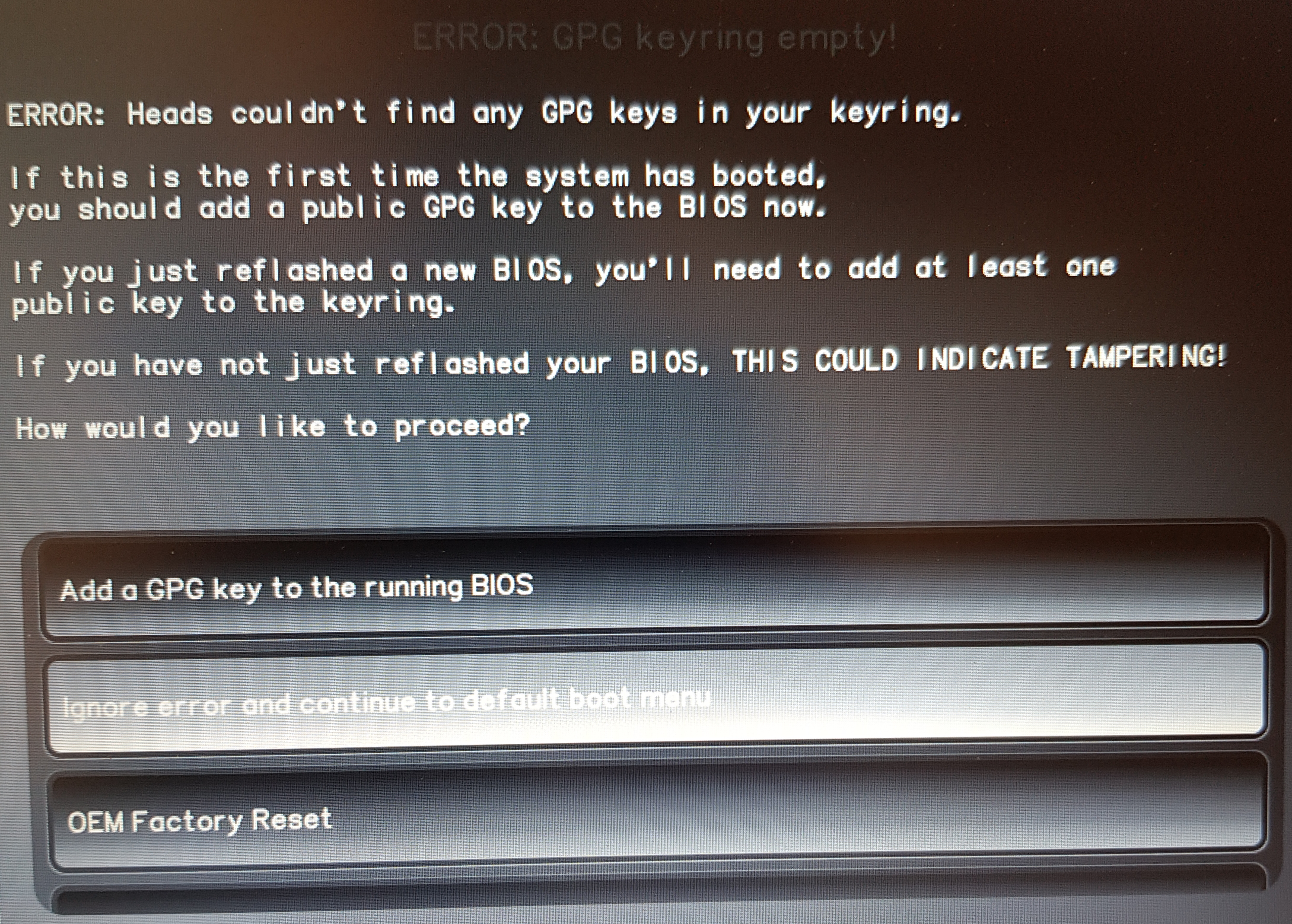
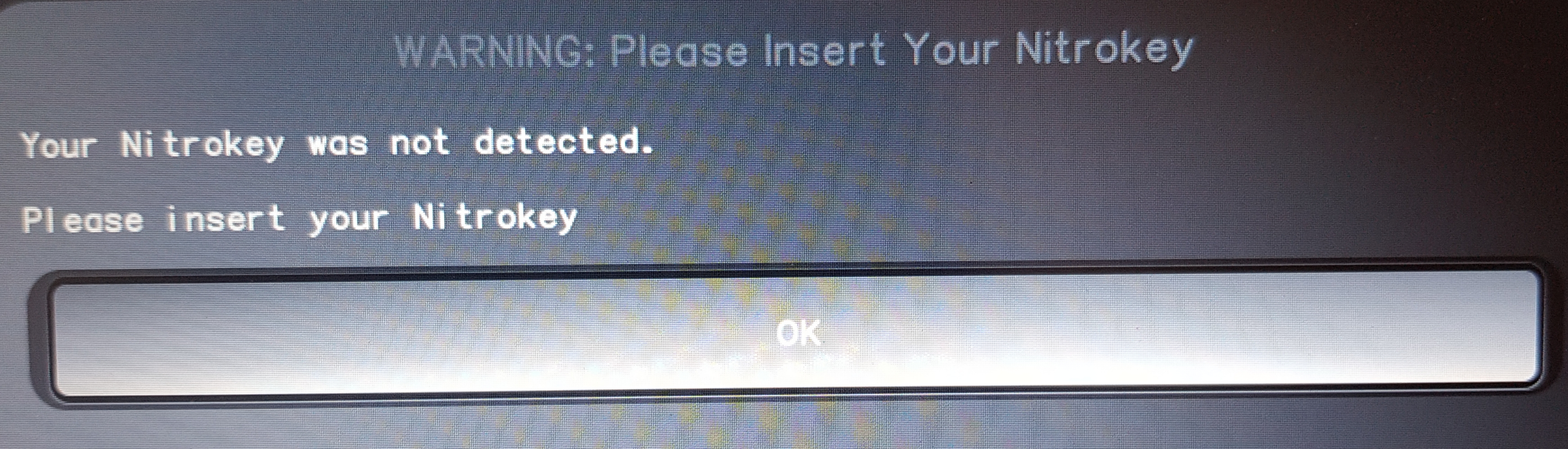
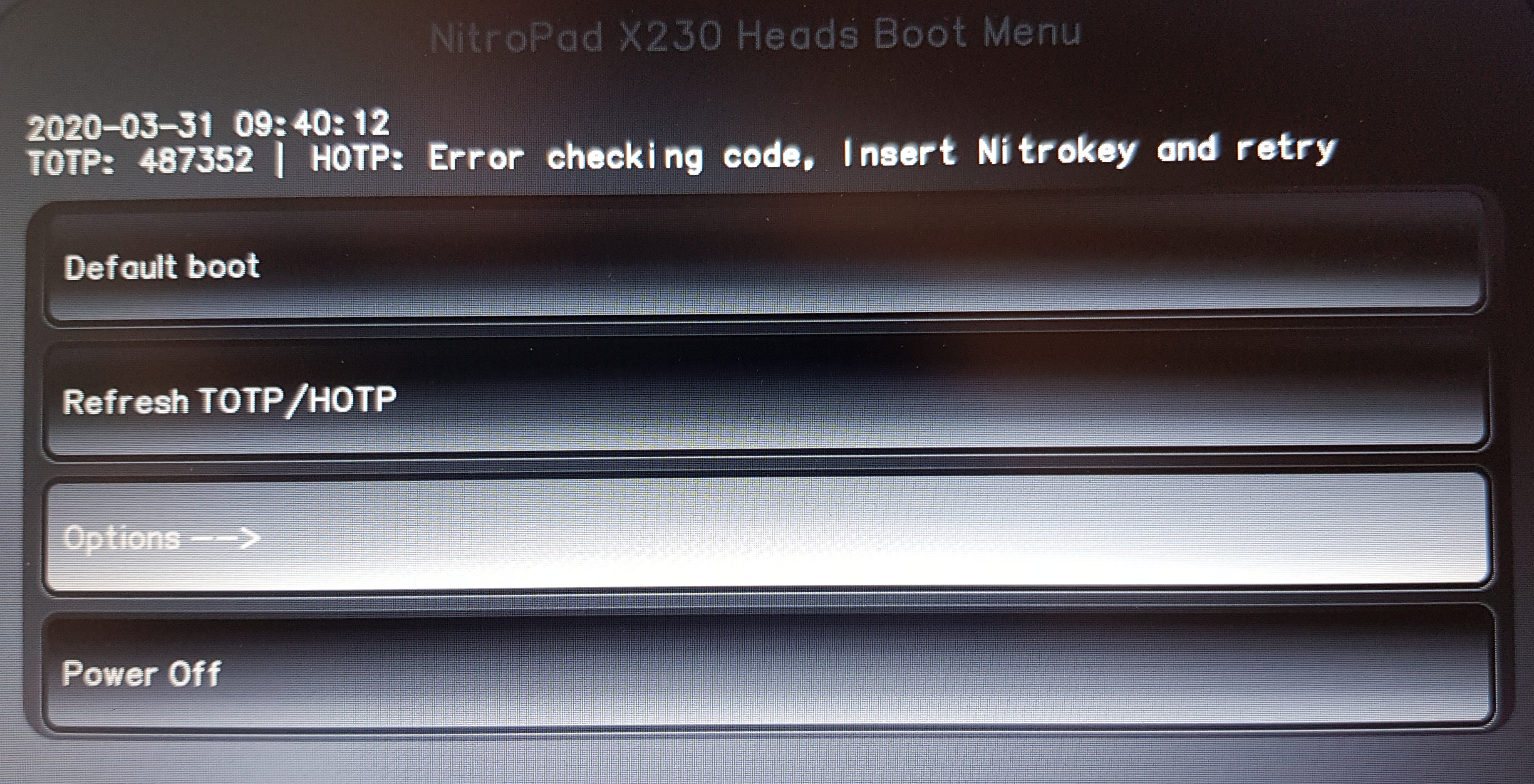
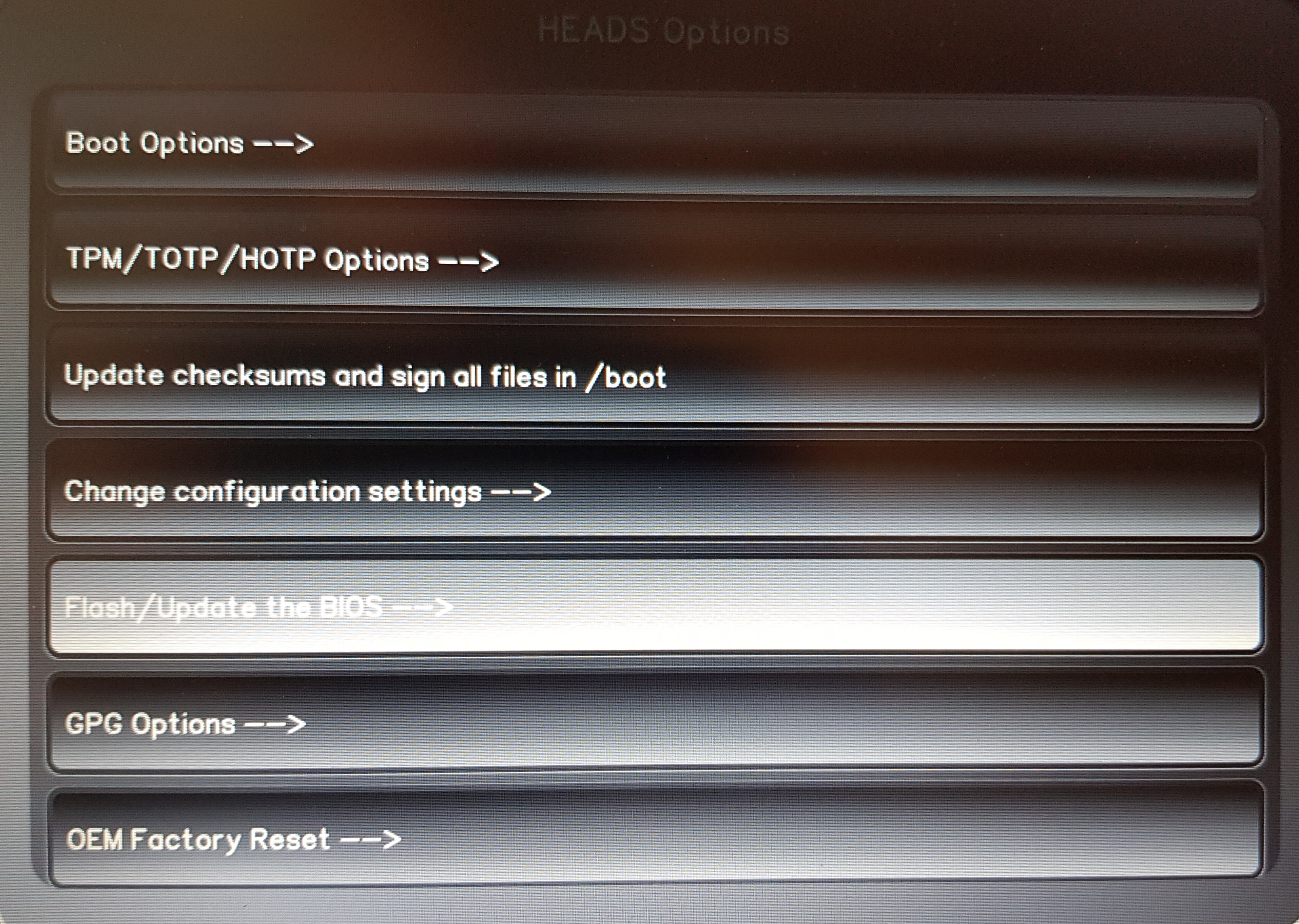
Allpool esitatud kaks esimest ekraanipilti on vabatahtlikud. Kui neid pole, alusta 3. sammust. Ekraanipildid illustreerivad menüü liikumist; failinimed ja ekraani üksikasjad võivad uuemates versioonides erineda. Järgi ülal toodud ZIP-faili juhiseid.
If the first illustrated error screen appears, select „Ignore error and continue to default boot menu“.
If the second illustrated error screen appears, select „Ignore error and continue to default boot menu“.
Open „Options“.
Choose „Flash/Update the BIOS“.
Confirm the first option.
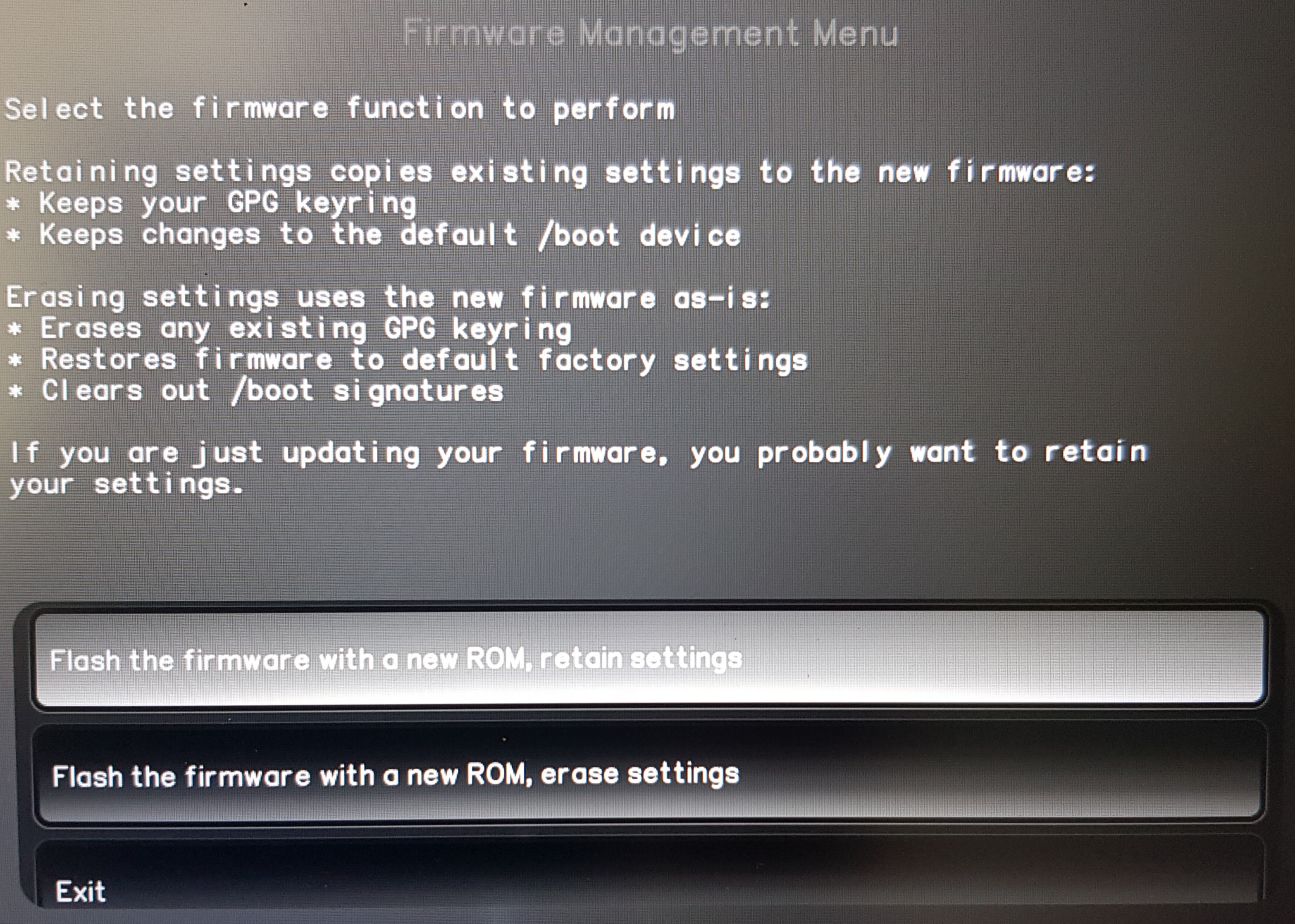
Press Enter to continue.
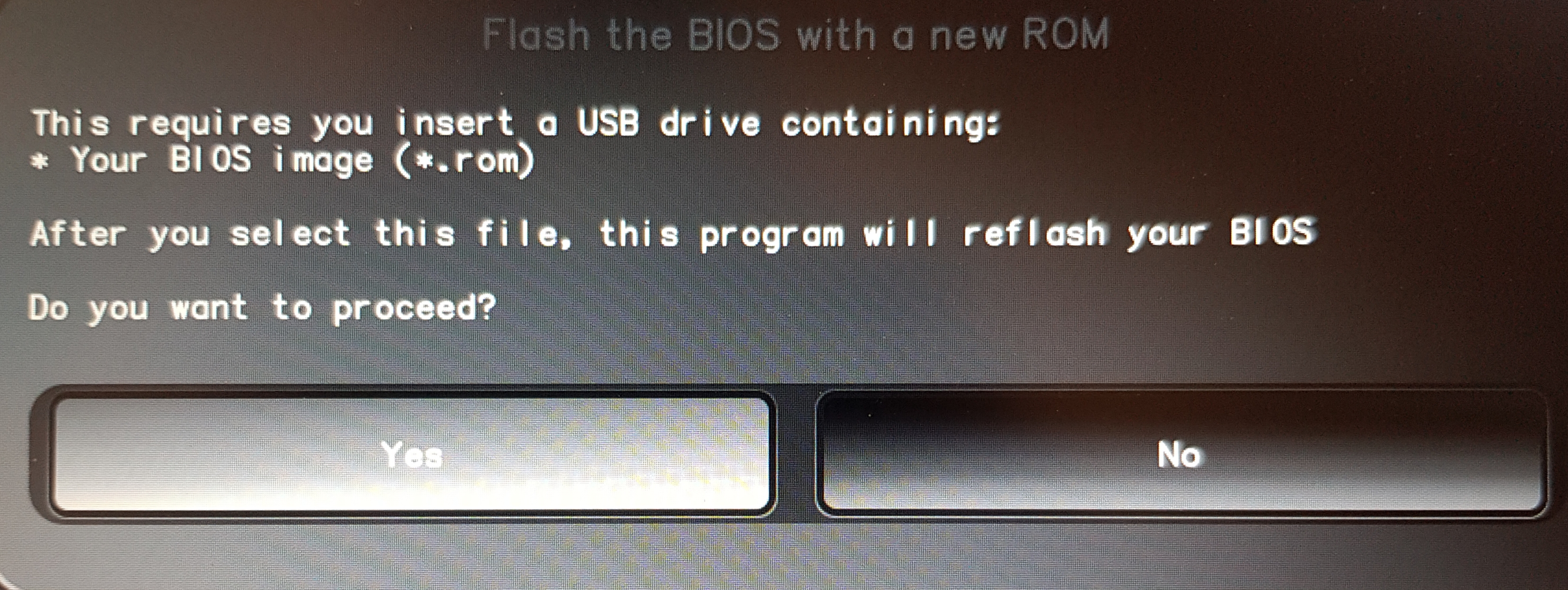
Vali oma NitroPad-mudeli jaoks kinnitatud ja terviklik arhiiv „ ` “ .zip`.
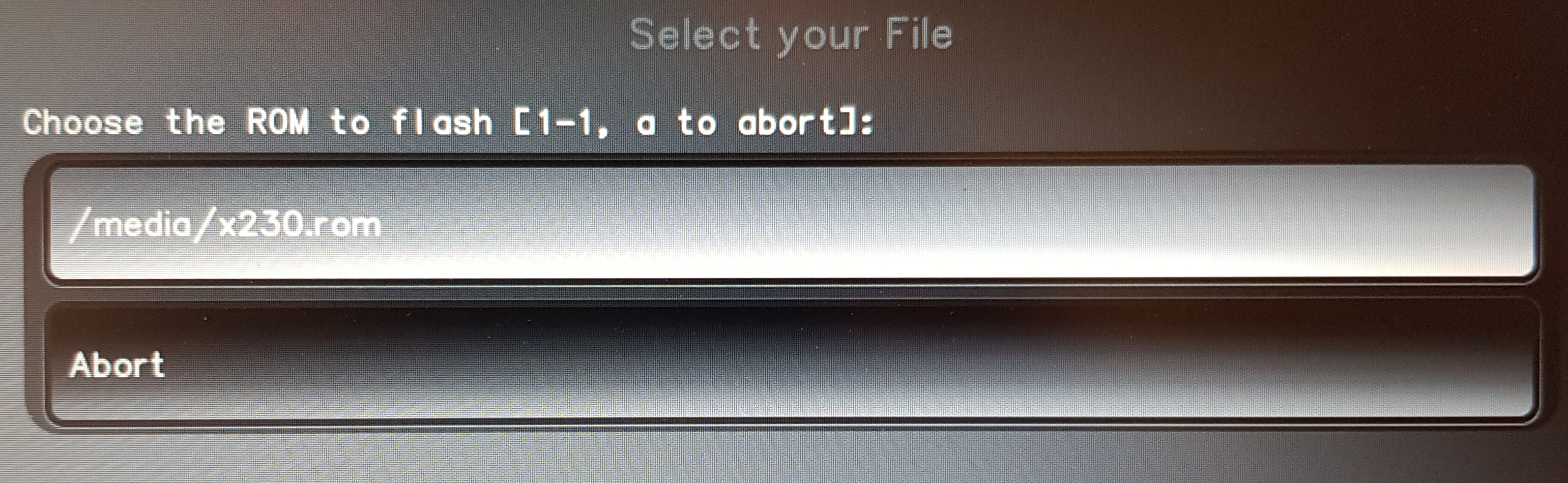
Kinnitage valik klahviga Enter ja laske vilkumine lõpuni kulgeda. Kui ilmneb viga, kirjutage selle täpne tekst üles ja võtke ühendust Nitrokey klienditoega.
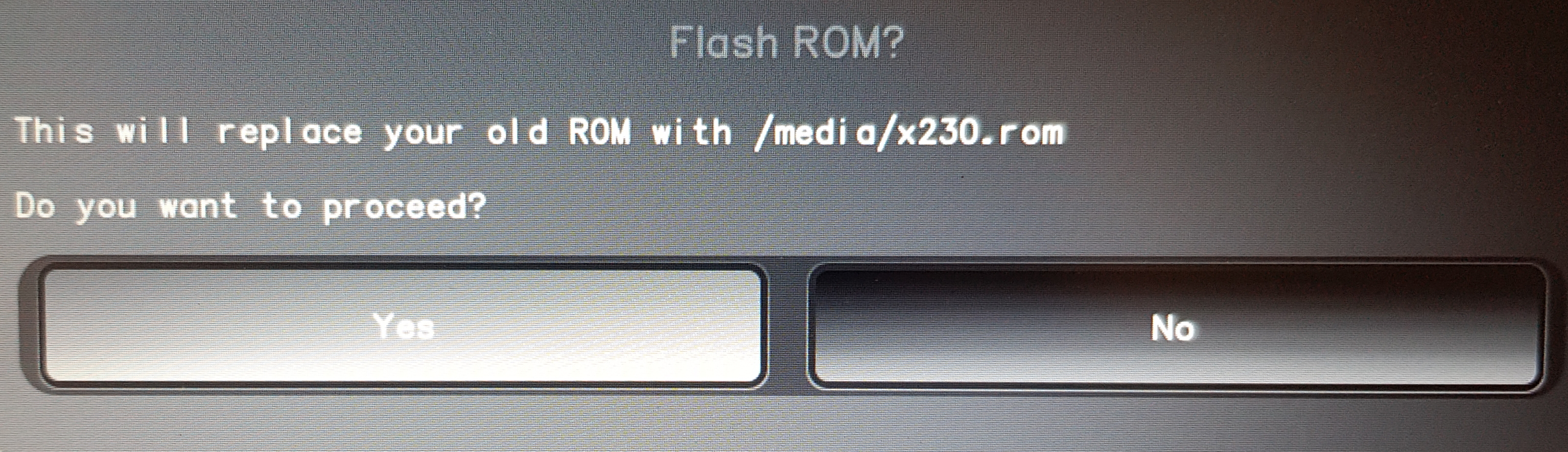
Kui kuvatakse vastav teade, vajutage taaskäivitamiseks klahvi Enter. Jätke toiteadapter ja aku ühendatuks ning oodake, kuni Heads uuesti kuvatakse, isegi kui ekraan jääb mustaks. Järgige juhiseid aadressil Käivitumisaeg pärast värskendust; ärge lülitage seadet sundkorras välja.
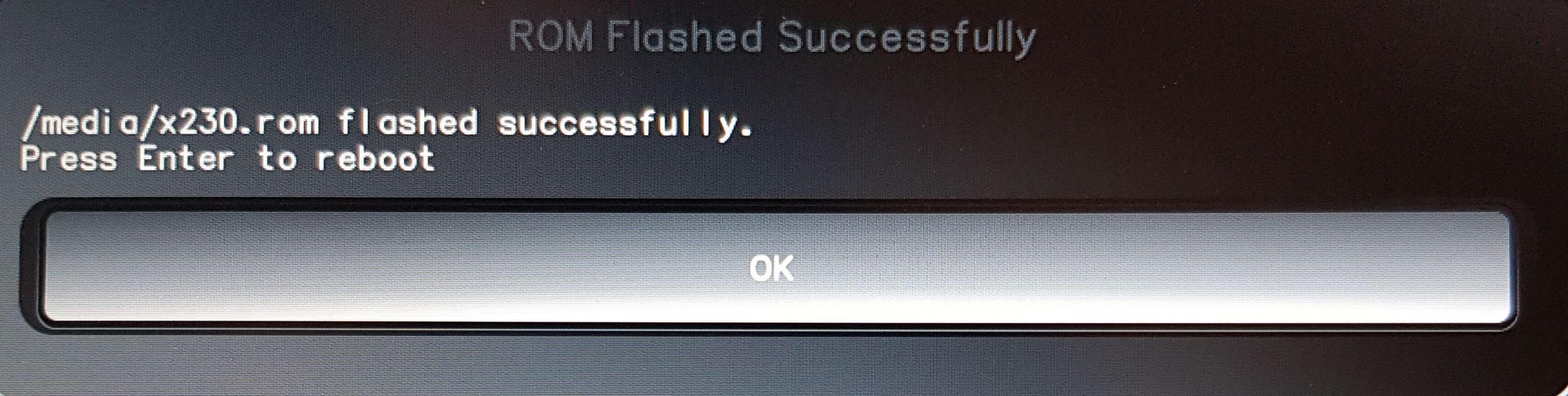
Kui Heads on tagasi tulnud, järgige juhiseid ja tehke järgmised toimingud.
Further Steps
Järgige Heads’i juhiseid, et salajased andmed uuesti krüpteerida ja ajakohastada TPM-i ketta avamisvõtme salasõna, kui see on konfigureeritud. Kui kuvatakse teade „ ERROR: TOTP Generation Failed!”, vaadake juhendit Factory Reset Heads v2.0+ või vanema püsivara puhul Tehase lähtestamine. Kasutage oma Heads’i versioonile vastavat protseduuri. TPM-i tehasevaikimisi taastamine muudab turvakonfiguratsiooni; see ei ole lahendus NitroPadile, mis ei lülitu sisse.
Märkus
NitroPad NV41 puhul on teatatud püsivast hangumisest, mis tekib Heads’i käivitusekraani kuvamisel. Kui probleem püsib ka pärast värskenduse lõppemist, võtke ühendust Nitrokey klienditoega, et saada mudelispetsiifilisi juhiseid. Ärge tehke EC-värskenduse või mälu treenimise ajal mustal ekraanil korduvaid sundtaaskäivitusi, eriti mudelite NitroPad V54 ja V56 puhul.
Veaotsing
Esmalt tuvastage sümptom: toite- või laadimisindikaatorid ei sütti, seade on sisse lülitatud, kuid ekraan on must, või Heads käivitub, kuid operatsioonisüsteem ei lae. Allpool toodud kontrollid kehtivad NitroPad-seadmete puhul, millel töötab Nitrokey Heads. Riistvara paigutus erineb mudelite lõikes; kasutage oma mudeli lahtivõtmise juhiseid.
Tähtis
Enne veaotsinguga alustamist järgige juhiseid, mis on toodud artiklis „ : Boot Time After Update“ ( : käivitumisaeg pärast värskendust) <firmware-update.html#boot-time-after-update> __. Allpool toodud taastamis- ja riistvarakontrollid on mõeldud ainult seadmetele, mille värskendamine on lõppenud või mille puhul tugi on kinnitanud, et värskendamine ei ole enam käimas.
Toite- või laadimisnäidikud puuduvad
Kontrollige seinapistikupesa, adapterit, kaablit ja alalisvoolupistikku. Kontrollige, kas kaabel ja laadimispesa on kahjustatud, kas neis on prahti või kas ühendus on lahti. Enne pesa kontrollimist katkestage toiteallikas; ärge sisestage sinna metalleseid.
Kui võimalik, proovi kasutada teadaolevalt töötavat ja ühilduvat adapterit. Veendu, et pinge, polaarsus, pistik ja võimsus vastaksid nõuetele; ära kasuta suvalist sülearvuti adapterit. Kasuta NV41, V54 ja V56 püsivara uuendamiseks originaalset DC-tüüpi adapterit, nagu on kirjeldatud peatükis „Ettevalmistus”.
Kui aku on tõenäoliselt tühi, laske seadmel laadida vähemalt 30 minutit, enne kui proovite NitroPadit uuesti käivitada. Kui seade käivitub, kontrollige operatsioonisüsteemi aku seisundit, et eristada puuduvat toiteadapterit tuvastatud toiteadapterist, mis ei lae.
Kui värskendus on peatunud, proovi teha toite taaskäivitust: lülita NitroPad välja, ühenda toiteadapter lahti ja eemalda välised USB-seadmed. Hoia toitenuppu 30 sekundit all, lase see lahti, ühenda toiteadapter uuesti ja proovi seadet üks kord käivitada.
Kui probleem püsib, kasutage allpool kirjeldatud CMOS-i taastamist, kui teil on võimalik ühenduspesaid ohutult kasutada, või võtke ühendust Nitrokey klienditoega.
Ainult puuduvad LED-id ei anna alust järeldada, kas viga on püsivara või riistvaras, ega tõenda, et SSD-d on kahjustunud. Tugi võib vajada toiteahela, BIOS-i ja EC-püsivara kontrollimist.
Toide on olemas, kuid ekraan jääb mustaks
Jätke kõrvale eespool kirjeldatud tavaline esmakäivituse viivitus ja veenduge, et toide ja aku on olemas.
Kui värskendus on lõppenud, proovi ühendada välist ekraani HDMI kaudu. Kui välisekraan töötab, võib probleem olla sisemises ekraanis või selle ühenduses. Abiks võib olla ka ühilduv USB-C-ekraan või dokk, kui mudel ja püsivara seda toetavad. Pelgalt välise pildi puudumine ei tõenda veel, et emaplaat on rikkis.
Proovi allpool kirjeldatud CMOS-i taastamist.
Kui NitroPadis on ohutu töötada, ühendage enne RAM-mooduli tagasipaigaldamist lahti toiteadapter ja põhakuupäev. Kui seadmes on kaks moodulit, testige neid ükshaaval, ühendades iga käivitamise ajal aku ja toiteadapteri uuesti. Kui kasutate ühte moodulit, testige teist pesa. Andke pärast iga muudatust mälule aega sisse töötada; riistvara veaotsingu juhendis soovitatakse ühe mooduli katsetamiseks jätta umbes 30 minutit, enne kui konfiguratsiooni uuesti muudate.
Kui olukord ei parane, võtke ühendust Nitrokey klienditoega, enne kui proovite välist püsivara taastamist või riistvara vahetamist.
Heads Starts but the Operating System Does Not
Kui menüü „Heads“ on nähtav, lahendage esmalt kõik teatatud TPM-, allkirja- või ketta lukustuse vabastamisega seotud vead, kasutades „Heads“i juhiseid ja vastavat Nitrokey juhendit. Kontrollige, kas SSD on tuvastatud, ja kasutage Vaikimisi käivitamine, et valida sobiv operatsioonisüsteemi käivitamisvalik.
Kui operatsioonisüsteem või selle käivituslaadija on kahjustatud, kasutage selle taastamisvahendeid. Uuesti paigaldamine on viimane abinõu pärast taastatavate andmete varundamist; see võib kõvaketta sisu kustutada. Operatsioonisüsteemi uuesti paigaldamine ei suuda parandada NitroPad-seadet, mis ei lülitu sisse või ei suuda Headsiga ühendust luua.
CMOS Reset
CMOS-i taastamine kustutab salvestatud püsivara seaded. See ei kirjuta üle rikutud BIOS-i või EC-püsivara ( , mitte ) ning erineb Heads TPM-i tehasevaikimisi taastamisest.
Veenduge, et hetkel ei toimu ühtegi püsivara uuendamist. Lülitage NitroPad välja, ühendage toiteadapter vooluvõrgust lahti ja eemaldage välised seadmed.
Avage seade vastavalt selle mudelile mõeldud juhistele ja ühendage peamine aku lahti. Kui te ei suuda ühenduspunkte ohutult kindlaks teha või neile juurde pääseda, paluge Nitrokey klienditoel taastamine läbi viia.
Ühendage CMOS-aku lahti ja jätke toiteadapter, põhaku ja CMOS-aku lahti ühendatuna 30 minutiks.
Ühendage CMOS-aku ja põhaku uuesti, sulgege seade ning ühendage seejärel toiteadapter uuesti. Oodake veel viis minutit enne, kui proovite seadet sisse lülitada.
Proovi alustada uuesti ja anna mälu treenimiseks aega. Kui probleem püsib, lõpeta taastamise kordamine ja võta ühendust Nitrokey klienditoega.
Välise püsivara taastamine ja tugi
Kui eespool nimetatud kontrollid ei anna tulemust, võib taastamine nõuda BIOS-i ja/või EC-d väliselt programmeerimist. Need on eraldiseisvad püsivara komponendid, mille versioonid peavad olema ühilduvad. CMOS-i taastamine või operatsioonisüsteemi uuesti paigaldamine ei asenda rikutud püsivara parandamist.
BIOS-i välisprogrammimine, näiteks sobiva CH341A seadistusega, on keeruline parandus, mis nõuab mudelile sobivat Nitrokey Heads’i kujutist, kiibi pinge ja ühenduspesa. Enne välist BIOS-i programmeerimist ühendage lahti adapter, põhaku ja CMOS-aku vastavalt mudeli taastamisjuhendile. EC-taastamisel on oma ühendus- ja toitenõuded; ärge rakendage selle puhul BIOS-i protseduuri. Küsige enne flashimist Nitrokey tugiteenistuselt sobivat taastamis- või remondiprotseduuri. Riistvaraviga võib hoopis nõuda komponendi või emaplaadi remonti.
When contacting Nitrokey support, include:
NitroPad’i mudel, seerianumber ja tellimisnumber.
Varem paigaldatud püsivara versioon (kui see on teada), valitud ZIP-faili nimi ja versioon.
Kõik veateated, kas ekraanil vilkus teade eduka lõpetamise kohta ning mis juhtus esimese taaskäivitamise ajal, sealhulgas kui kaua sa ootasid.
Kasutatav toiteadapter, aku seisukord, LED-indikaatorid ja ventilaatori töö.
Juba proovitud veaotsingumeetmed.
Reference Guides
Eespool esitatud Heads’i värskendamise ja esmakordse käivitamise juhised põhinevad ülesvoolu Heads’i värskendamise juhendil ning platvormispetsiifilistel Heads’i värskendamise märkustel. Selle protseduuri jaoks vajalikud püsivarafailid on saadaval Nitrokey versioonidest, millele on viidatud jaotises „Ettevalmistus”.
Riistvarakontrollid on NitroPadile ja Nitrokey Heads-seadmetele kohandatud vastavalt nendele juhenditele. Kasutage käesoleval lehel esitatud Heads-seadmetele mõeldud juhiseid käivitamisvaliku, turvaküsimuste ja püsivara taastamise kohta: