Firmware bijwerken
Gebruik deze handleiding om de firmware van de Nitrokey Heads bij te werken op een NitroPad waarop Heads al draait. Dit geldt ook wanneer er een OEM-fabrieksreset is uitgevoerd, maar de TPM-teller nog moet worden gereset.
Voorbereiding
Sluit de originele voedingsadapter aan en laad de batterij op tot meer dan 70%. Zorg ervoor dat zowel de adapter als de batterij aangesloten blijven tijdens het flashen en de eerste herstart.
Belangrijk
Gebruik bij de NitroPad NV41, V54 en V56 de DC-voedingsadapter met cilindrische stekker voor updates waarmee de firmware van de Embedded Controller (EC) wordt gesynchroniseerd. Vertrouw niet uitsluitend op opladen via USB-C: een EC-update kan de USB Power Delivery-controller resetten voordat de adapter wordt gecontroleerd, waardoor de update mislukt.
Lees de release-opmerkingen van Nitrokey Heads voor de upgrade-vereisten en modelspecifieke kwesties. Download het ZIP-archief voor jouw specifieke model:
NitroPad T430:
firmware-nitropad-t430-[version].zipNitroPad X230:
firmware-nitropad-x230-[version].zipNitroPad NV41:
firmware-nitropad-nv41-[version].zipNitroPad NS50:
firmware-nitropad-ns50-[version].zipNitroPad V54:
firmware-nitropad-v54-[version].zipNitroPad V56:
firmware-nitropad-v56-[version].zip
Controleer het archief zoals hieronder beschreven en kopieer het vervolgens naar een USB-stick. Laat het ZIP-archief intact; pak het niet uit en geef geen ander bestand de ZIP-extensie. Selecteer dit archief in het menu ‘Heads-update’.
Maak een back-up van belangrijke gegevens. Als schijfversleuteling is ingeschakeld, zorg er dan voor dat u de wachtzin voor schijfherstel bij de hand hebt voordat u de update uitvoert; deze kan nodig zijn als het ontgrendelen van de schijf via TPM opnieuw moet worden geconfigureerd.
Notitie
Voor ZIP-updates moet een versie van Heads zijn geïnstalleerd die deze ondersteunt. Als het archief niet wordt geaccepteerd, of als je een upgrade uitvoert vanaf zeer oude firmware, raadpleeg dan de release-opmerkingen en neem contact op met Nitrokey-ondersteuning in plaats van te gissen naar een upgradepad. Als de firmware handmatig is geïnstalleerd of gewijzigd, controleer dan of de BIOS- en EC-versies compatibel zijn voordat je verdergaat. De versienummers van de upstream-versie komen niet noodzakelijkerwijs overeen met de Nitrokey-releasenummers.
Controle firmwarehandtekening
Download zowel
sha256sumalssha256sum.siguit dezelfde Nitrokey-release als de firmware. Plaats deze bestanden en het ZIP-archief in één map op de computer waarmee je ze hebt gedownload.Importeer de ondertekeningssleutel die in de release-opmerkingen van Nitrokey wordt vermeld. De door Markus Meissner ondertekende releases maken gebruik van de sleutel die beschikbaar is via deze -sleutelserververmelding. Controleer of de vingerafdruk van de sleutel overeenkomt met de ondertekeningsgegevens van de release.
Controleer vanuit die map de handtekening van het checksum-manifest:
gpg --verify sha256sum.sig sha256sum
De handtekening moet geldig zijn en afkomstig zijn van de verwachte ondertekeningssleutel. Stop als de verificatie mislukt.
Controleer of het gedownloade archief overeenkomt met het geverifieerde manifest:
sha256sum --check --ignore-missing sha256sum
Controleer of je modelspecifieke ZIP-archief in de uitvoer verschijnt met
OK. Een geldige manifesthandtekening alleen is niet voldoende om de gedownloade ZIP te controleren. Flash geen bestand waarvan de checksum-controle is mislukt of ontbreekt.
Boot Time After Update
De eerste herstart kan veel langer duren dan normaal. Tijdens deze herstart wordt mogelijk de EC-firmware bijgewerkt en voert het systeem een herconfiguratie van het geheugen uit voordat Heads verschijnt. Het scherm kan ongeveer een minuut of langer volledig zwart blijven. Meer geïnstalleerd RAM-geheugen kan de vertraging vergroten; bij een systeem met 96 GB kan het meer dan twee minuten duren. Deze tijden zijn voorbeelden, geen maximale wachttijd. Latere opstartpogingen zouden sneller moeten verlopen zodra de resultaten van het geheugentrainingsproces in de cache zijn opgeslagen.
Waarschuwing
Onderbreek het flashen of de eerste herstart niet omdat het scherm zwart is. Houd de aan/uit-knop niet ingedrukt, trek de stekker van de adapter niet uit het stopcontact, koppel geen van beide batterijen los en voer geen reset uit terwijl de update mogelijk nog bezig is. Het onderbreken van het schrijven van firmware, inclusief een EC-update tijdens het herstarten, kan ertoe leiden dat de NitroPad niet meer opstart en dat herstel met behulp van externe hardware nodig is.
Een geslaagde flash-melding betekent niet dat een daaropvolgende EC-update is voltooid. Laat het apparaat aangesloten op de stroom en wacht geduldig tot de Heads verschijnen. Als er na lang wachten nog steeds geen vooruitgang te zien is en u niet zeker weet of de update nog steeds bezig is, neem dan contact op met de Nitrokey-helpdesk voordat u het apparaat geforceerd uitschakelt.
Procedure
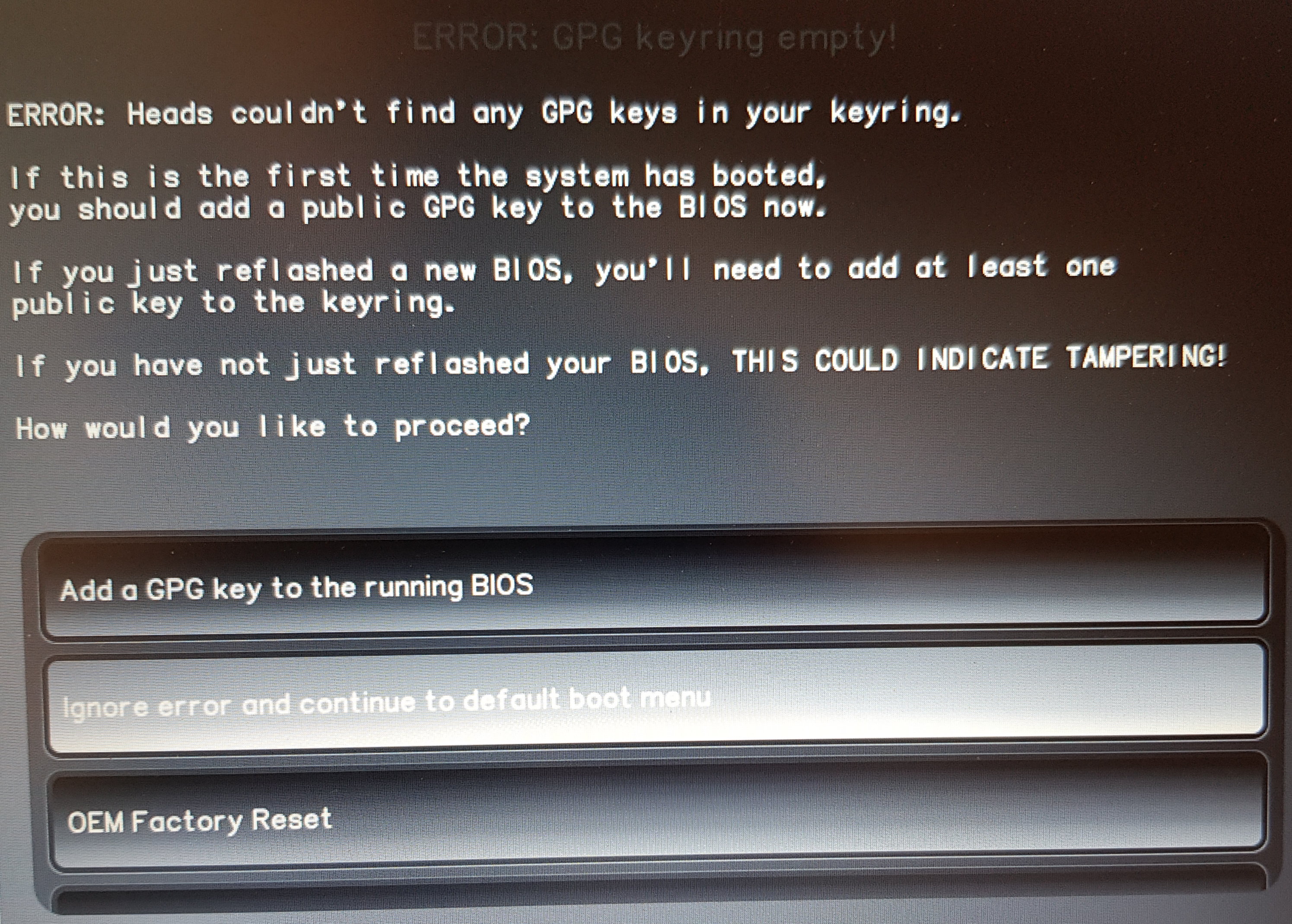
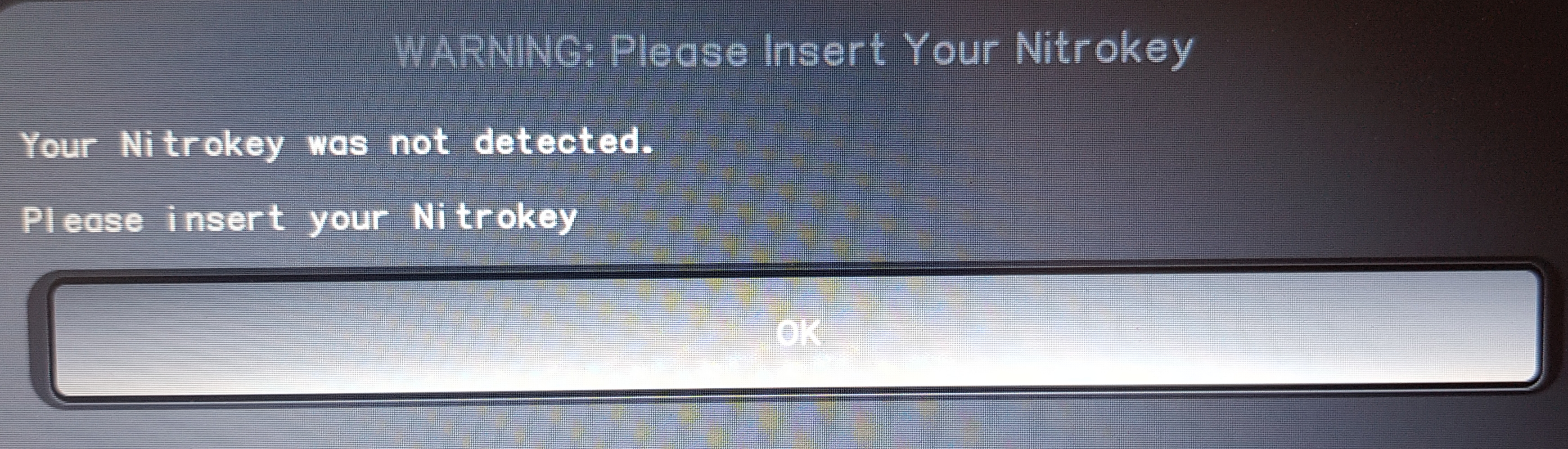
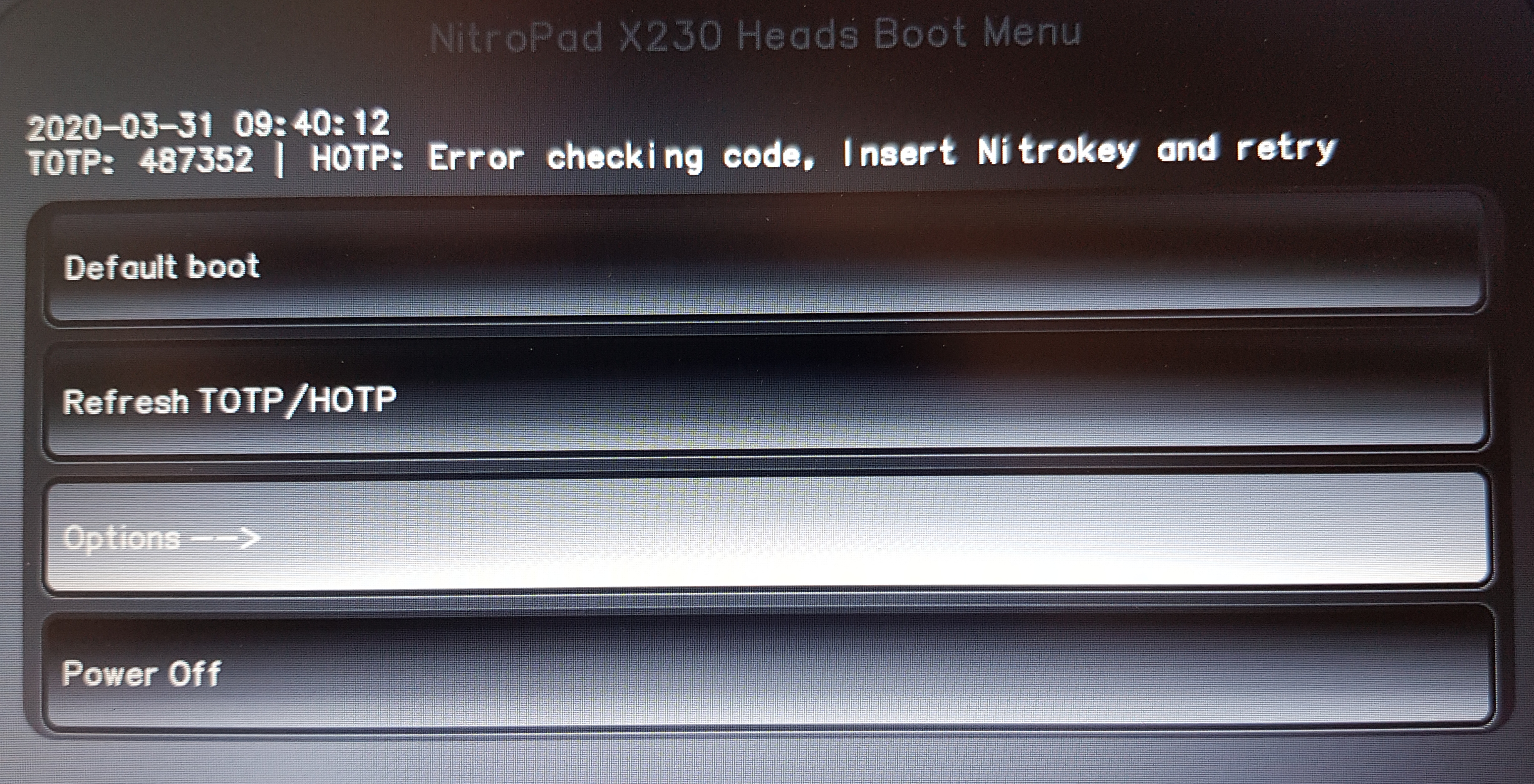
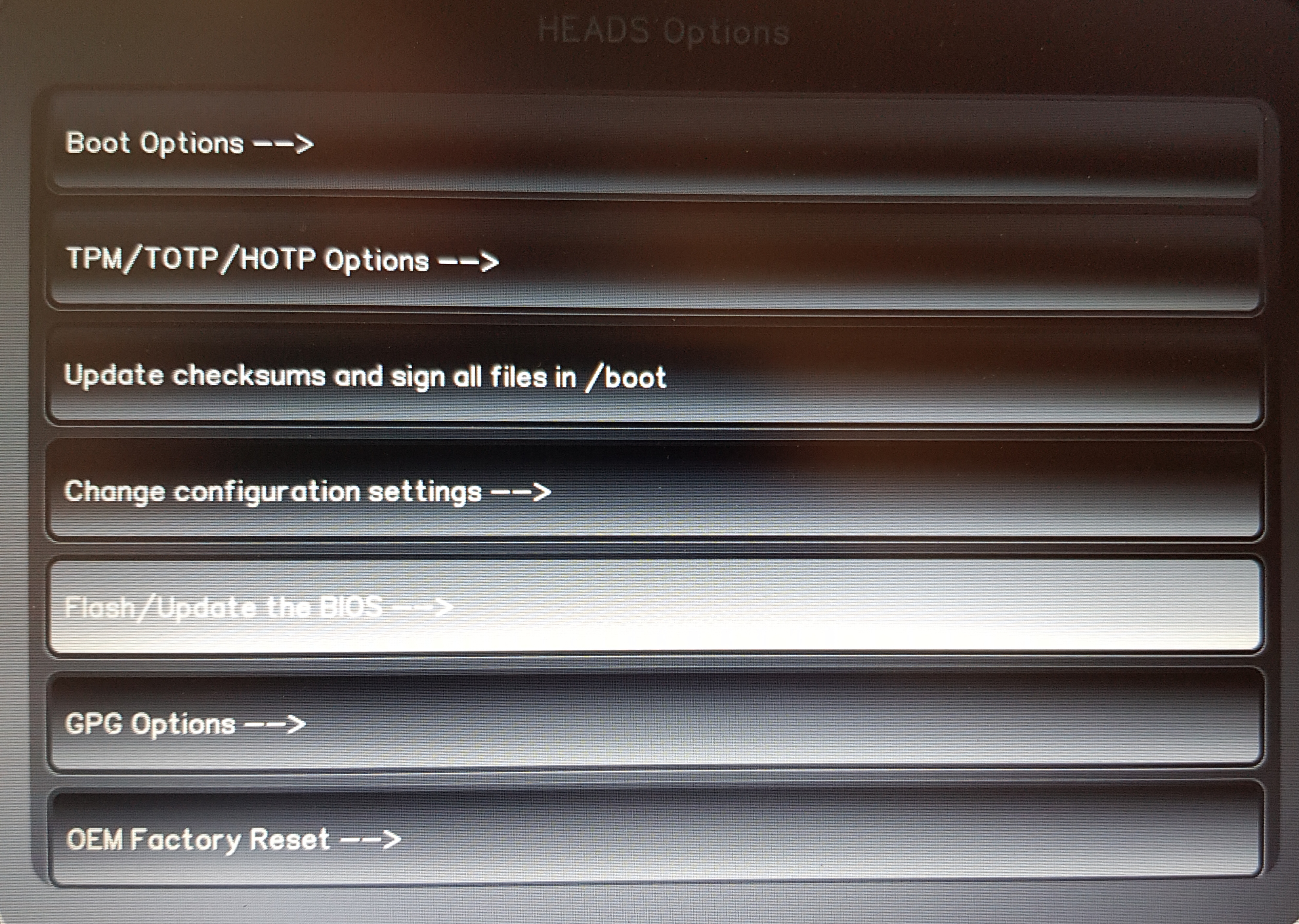
De eerste twee schermafbeeldingen hieronder zijn optioneel. Als ze ontbreken, begin dan bij stap 3. De schermafbeeldingen geven de menustructuur weer; bestandsnamen en schermdetails kunnen in nieuwere versies afwijken. Volg de bovenstaande ZIP-instructies.
If the first illustrated error screen appears, select “Ignore error and continue to default boot menu”.
If the second illustrated error screen appears, select “Ignore error and continue to default boot menu”.
Open “Options”.
Choose “Flash/Update the BIOS”.
Confirm the first option.
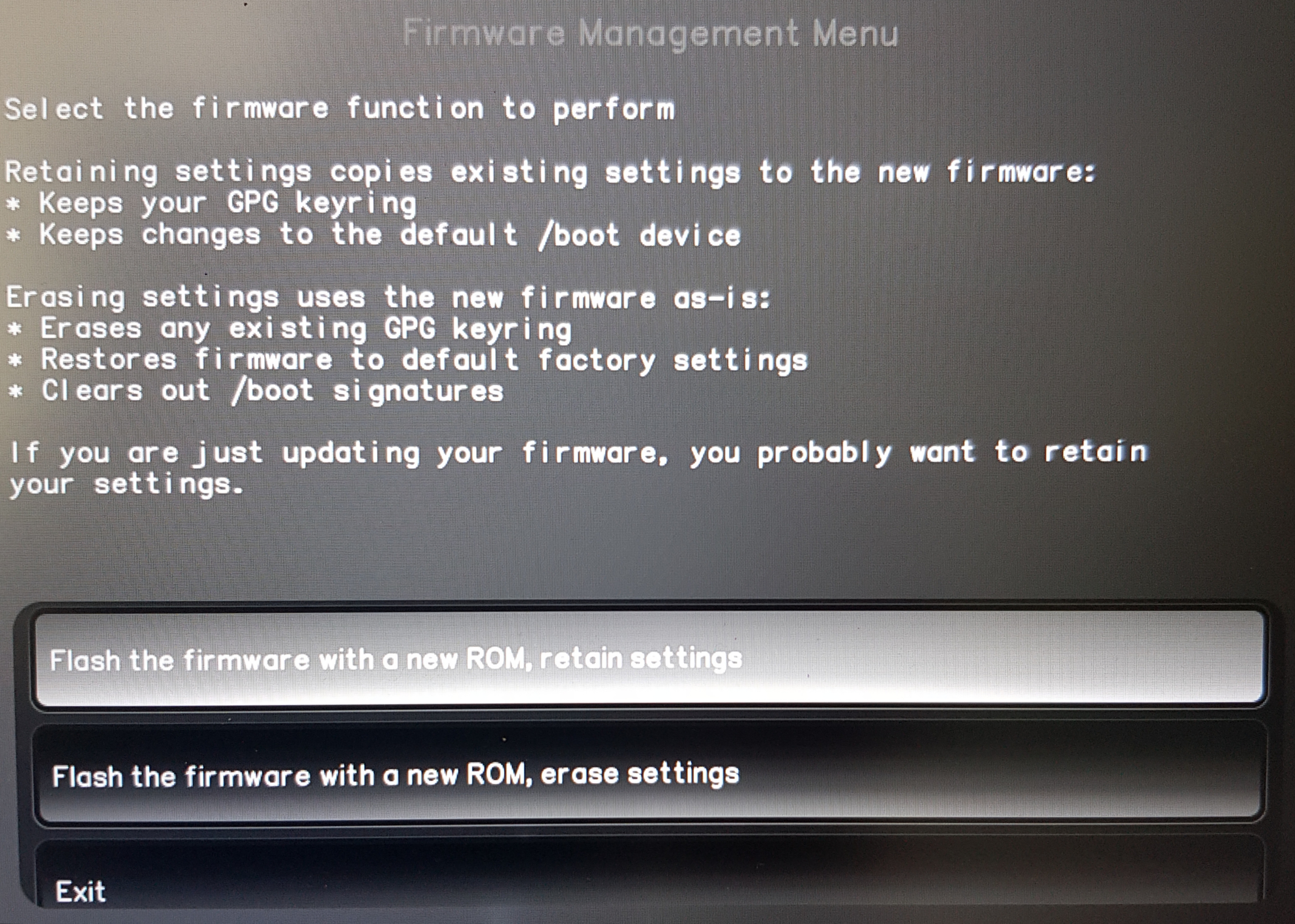
Press Enter to continue.
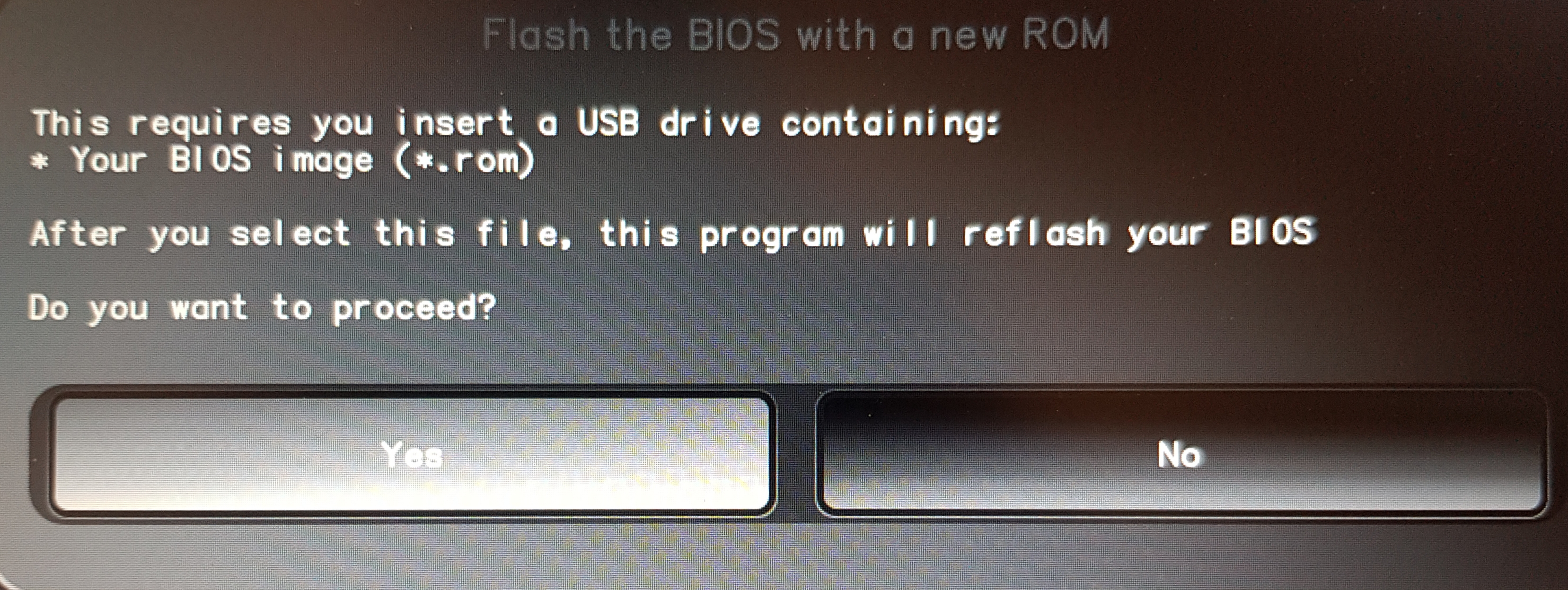
Selecteer het geverifieerde, intacte archief
.zipvoor uw NitroPad-model.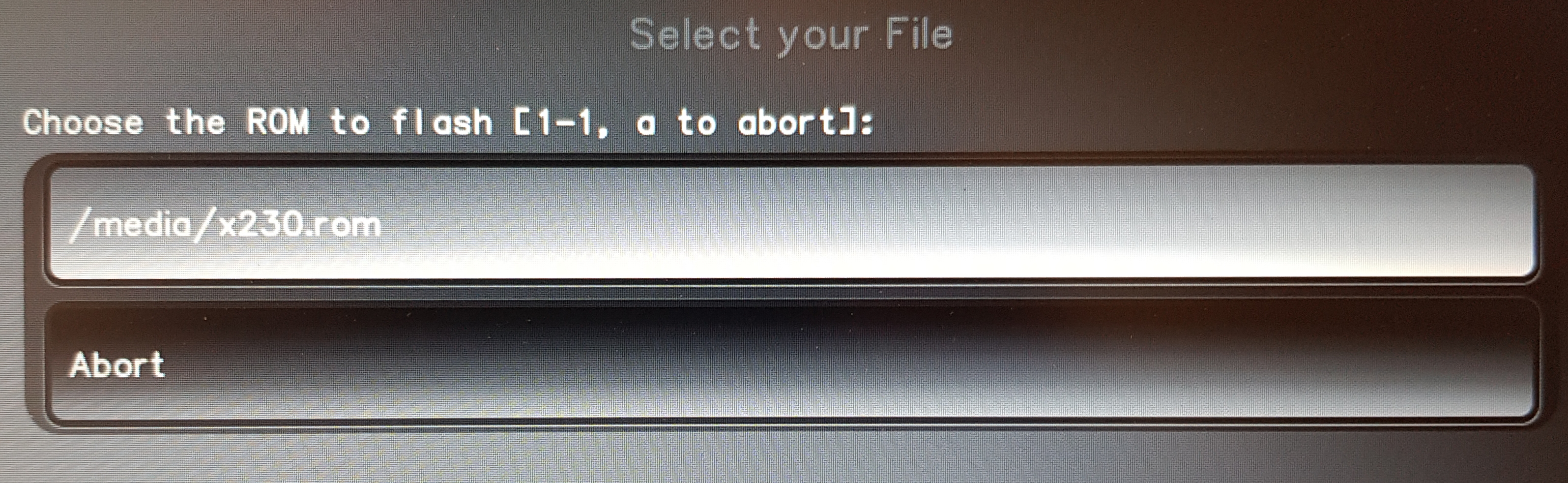
Bevestig met Enter en laat het knipperen zijn gang gaan. Als er een foutmelding verschijnt, noteer dan de exacte tekst ervan en neem contact op met de Nitrokey-helpdesk.
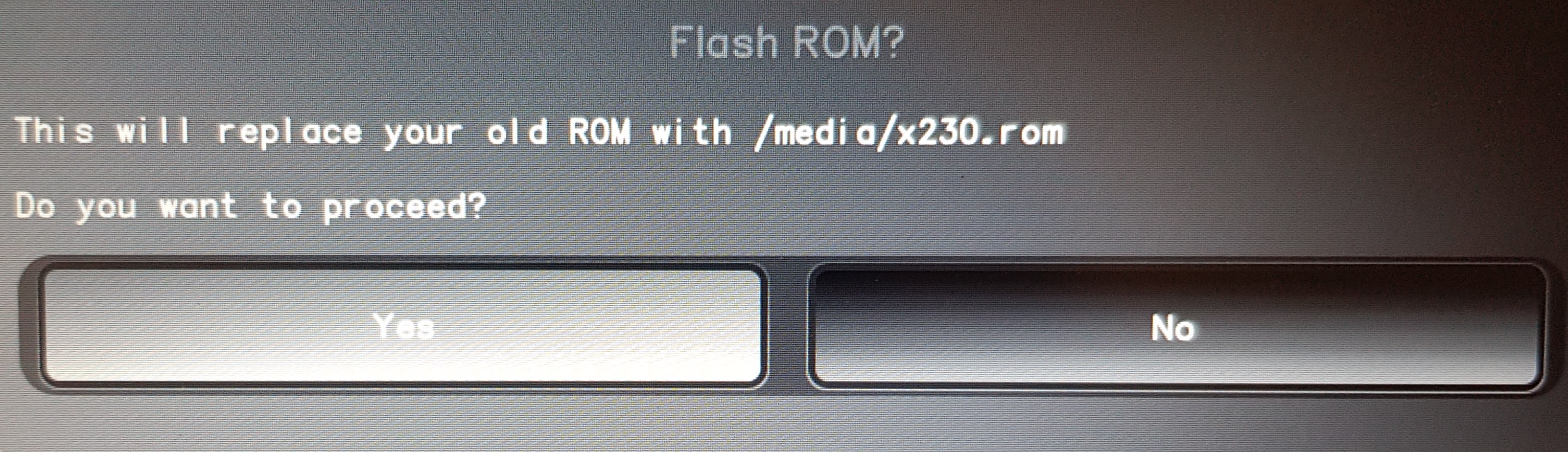
Druk op Enter wanneer daarom wordt gevraagd om het systeem opnieuw op te starten. Laat de voedingsadapter en de batterij aangesloten en wacht tot Heads weer verschijnt, zelfs als het scherm zwart blijft. Volg Opstarttijd na update; schakel het systeem niet geforceerd uit.
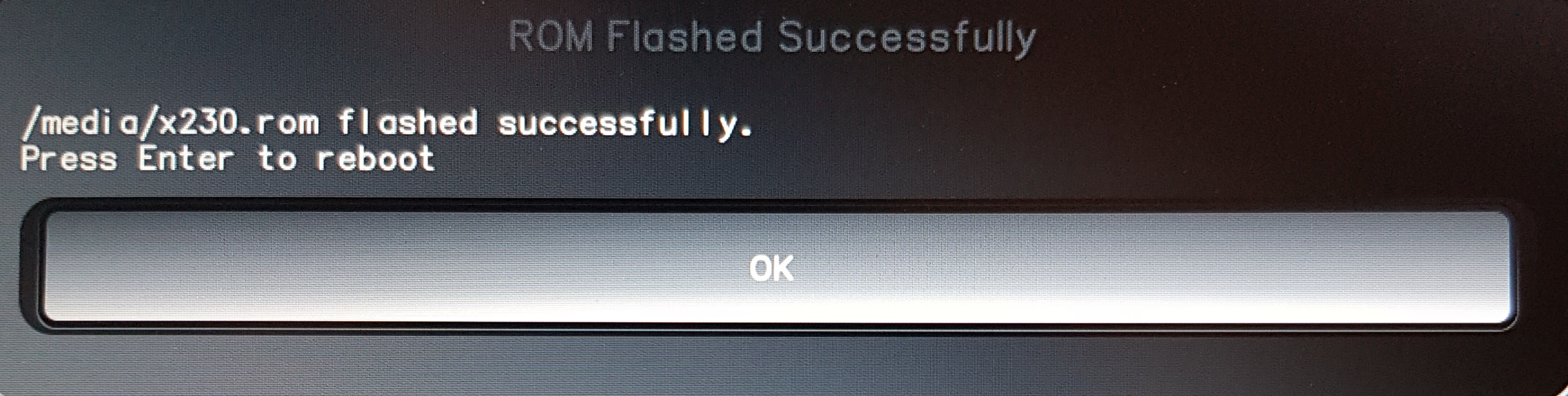
Zodra Heads is teruggekeerd, voer je de volgende stappen uit zoals aangegeven.
Further Steps
Volg de aanwijzingen van Heads om geheimen opnieuw te beveiligen en de wachtzin voor de TPM Disk Unlock Key bij te werken, indien deze is geconfigureerd. Als ERROR: TOTP Generation Failed! verschijnt, raadpleeg dan Factory Reset Heads v2.0+ of, voor oudere firmware, Fabrieks reset. Gebruik de procedure die overeenkomt met jouw Heads-versie. Een fabrieksreset van de TPM wijzigt de beveiligingsconfiguratie; het is geen oplossing voor een NitroPad die niet kan worden ingeschakeld.
Notitie
Er is gemeld dat de NitroPad NV41 blijft hangen bij het weergegeven Heads-opstartscherm. Als dit probleem na voltooiing van de update nog steeds optreedt, neem dan contact op met de Nitrokey-helpdesk voor modelspecifieke instructies. Voer tijdens een EC-update of geheugentraining geen herhaalde geforceerde herstarts uit bij een zwart scherm, met name op de NitroPad V54 en V56.
Problemen oplossen
Stel eerst vast wat het symptoom is: geen stroom- of oplaadindicatoren, stroom maar een zwart scherm, of Heads start wel op maar het besturingssysteem komt niet opstarten. De onderstaande controles gelden voor NitroPad-apparaten waarop Nitrokey Heads draait. De hardware-indeling verschilt per model; gebruik de demontage-instructies voor het juiste model.
Belangrijk
Volg bij de eerste herstart na een update de instructies op Boot Time After Update voordat u begint met het oplossen van problemen. De onderstaande reset- en hardwarecontroles zijn alleen bedoeld voor apparaten waarvan de update is voltooid of waarvan de ondersteuning heeft bevestigd dat de update niet meer bezig is.
Geen stroom- of oplaadindicatoren
Controleer het stopcontact, de adapter, de kabel en de gelijkstroomstekker. Controleer de kabel en de oplaadaansluiting op beschadigingen, vuil of een losse verbinding. Schakel de stroom uit voordat u de aansluiting controleert; steek geen metalen voorwerpen in de aansluiting.
Probeer, indien beschikbaar, een adapter waarvan bekend is dat deze werkt en compatibel is. Zorg ervoor dat de vereiste spanning, polariteit, aansluiting en vermogen overeenkomen; gebruik geen willekeurige laptopadapter. Gebruik de originele DC-adapter met cilindrische stekker voor firmware-updates van de NV41, V54 en V56, zoals beschreven in het hoofdstuk ‘Voorbereiding’.
Als de batterij mogelijk leeg is, laat deze dan minstens 30 minuten opladen voordat u opnieuw probeert de NitroPad te starten. Als hij wel start, controleer dan de batterijstatus in het besturingssysteem om te bepalen of de adapter ontbreekt of dat er wel een adapter wordt gedetecteerd maar deze niet oplaadt.
Om na het stoppen van de update een reset via de aan/uit-knop uit te voeren: schakel de NitroPad uit, koppel de adapter los en verwijder externe USB-apparaten. Houd de aan/uit-knop 30 seconden ingedrukt, laat deze los, sluit de adapter weer aan en probeer het apparaat één keer op te starten.
Als het probleem zich blijft voordoen, voer dan de onderstaande CMOS-reset uit als u veilig bij de aansluitingen kunt komen, of neem contact op met de Nitrokey-helpdesk.
Het feit dat er LED’s niet branden, is op zich geen aanwijzing dat de firmware of hardware defect is, en bewijst evenmin dat de SSD’s beschadigd zijn. De helpdesk moet mogelijk zowel de stroomvoorziening als de BIOS- en EC-firmware controleren.
Er is stroom, maar het scherm blijft zwart
Negeer de hierboven beschreven normale vertraging bij de eerste opstart en controleer of er stroom en batterijvermogen beschikbaar zijn.
Zodra de update is voltooid, test je een extern beeldscherm via HDMI. Als het externe beeldscherm werkt, ligt het probleem mogelijk bij het interne beeldscherm of de aansluiting daarvan. Een compatibel USB-C-beeldscherm of -dock kan ook uitkomst bieden, mits dit door het model en de firmware wordt ondersteund. Het ontbreken van een extern beeld alleen is nog geen bewijs dat het moederbord defect is.
Probeer de onderstaande CMOS-reset eens.
Als je veilig in de NitroPad kunt werken, koppel dan de adapter en de hoofdaccu los voordat je het RAM-geheugen weer plaatst. Bij twee modules test je één module per keer; sluit bij elke opstartbeurt de accu en de adapter weer aan. Als u één module gebruikt, test dan de andere sleuf. Geef het geheugen na elke wijziging de tijd om zich aan te passen; de handleiding voor het oplossen van hardwareproblemen raadt aan om ongeveer 30 minuten te wachten na het testen van één module, voordat u de configuratie opnieuw wijzigt.
Als er nog steeds geen vooruitgang wordt geboekt, neem dan contact op met de Nitrokey-helpdesk voordat u probeert de firmware extern te herstellen of hardware te vervangen.
Heads Starts but the Operating System Does Not
Als het menu ‘Heads’ zichtbaar is, los dan eerst eventuele gemelde TPM-, handtekening- of schijfontgrendelingsfouten op aan de hand van de aanwijzingen in Heads en de bijbehorende Nitrokey-handleiding. Controleer of de SSD wordt herkend en gebruik Standaard opstarten om de juiste opstartoptie voor het besturingssysteem te selecteren.
Als het besturingssysteem of de bootloader ervan beschadigd is, gebruik dan de hersteltools ervan. Een herinstallatie is een laatste redmiddel nadat er een back-up is gemaakt van de gegevens die kunnen worden hersteld; hierdoor kan de schijf worden gewist. Het herinstalleren van een besturingssysteem kan een NitroPad die niet meer opstart of geen verbinding kan maken met Heads niet repareren.
CMOS Reset
Een CMOS-reset wist de opgeslagen firmware-instellingen. Deze procedure schrijft geen beschadigde BIOS- of EC-firmware over en verschilt van een fabrieksreset van Heads TPM.
Zorg ervoor dat er geen firmware-update wordt uitgevoerd. Schakel de NitroPad uit, koppel de voedingsadapter los en koppel externe apparaten los.
Open het apparaat volgens de modelspecifieke instructies en koppel de hoofdaccu los. Als u de aansluitingen niet veilig kunt identificeren of bereiken, vraag dan de Nitrokey-helpdesk om de reset uit te voeren.
Koppel de CMOS-batterij los en laat de adapter, de hoofdaccu en de CMOS-batterij gedurende 30 minuten losgekoppeld.
Sluit de CMOS-batterij en de hoofdbatterij weer aan, sluit het apparaat en sluit vervolgens de adapter weer aan. Wacht nog eens vijf minuten voordat u probeert het apparaat in te schakelen.
Probeer het een keer en geef het wat tijd om het geheugen te trainen. Als het probleem blijft bestaan, stop dan met het herhaaldelijk resetten en neem contact op met de Nitrokey-helpdesk.
Herstel en ondersteuning van externe firmware
Als de bovenstaande controles geen resultaat opleveren, kan het nodig zijn om het BIOS en/of de EC extern te programmeren om het systeem te herstellen. Dit zijn afzonderlijke firmwareonderdelen die compatibele versies moeten hebben. Een CMOS-reset of het opnieuw installeren van het besturingssysteem is geen vervanging voor het herstellen van beschadigde firmware.
Externe BIOS-programmering, bijvoorbeeld met een geschikte CH341A-opstelling, is een geavanceerde reparatie waarvoor de juiste Nitrokey Heads-image, chipspanning en connector voor het betreffende model nodig zijn. Koppel vóór het extern programmeren van het BIOS de adapter, de hoofdaccu en de CMOS-accu los volgens de herstelprocedure van het model. EC-herstel heeft zijn eigen aansluit- en stroomvereisten; pas de BIOS-procedure hier niet op toe. Vraag de Nitrokey-helpdesk om de juiste herstel- of reparatieprocedure voordat u gaat flashen. Een hardwarefout kan in plaats daarvan reparatie van een onderdeel of het moederbord vereisen.
When contacting Nitrokey support, include:
Het NitroPad-model, het serienummer en het bestelnummer.
De eerder geïnstalleerde firmwareversie, indien bekend, en de geselecteerde ZIP-bestandsnaam en releaseversie.
Geef alle foutmeldingen door, of er een knipperende melding was dat de handeling was geslaagd, en wat er tijdens de eerste herstart is gebeurd, inclusief hoe lang je hebt gewacht.
De gebruikte voedingsadapter, de toestand van de accu, de LED’s en het gedrag van de ventilator.
De stappen voor het oplossen van problemen die al zijn geprobeerd.
Reference Guides
De bovenstaande instructies voor het updaten van Heads en het voor het eerst opstarten zijn gebaseerd op de algemene handleiding voor het updaten van Heads ( ) en de platformspecifieke opmerkingen voor het updaten van Heads ( ). De firmwarebestanden die voor deze procedure nodig zijn, zijn afkomstig uit de Nitrokey-releases waarnaar in het gedeelte ‘Voorbereiding’ wordt verwezen.
De hardwarecontroles zijn aangepast voor de NitroPad met Nitrokey Heads aan de hand van deze handleidingen. Gebruik de Heads-specifieke instructies op deze pagina voor het selecteren van het opstartmedium, beveiligingsvragen en het herstellen van de firmware: