Актуализация на фърмуера
Използвайте това ръководство, за да актуализирате фърмуера на Nitrokey Heads на NitroPad, на който вече работи Heads. То важи и в случаите, когато е извършено фабрично възстановяване от производителя (OEM), но броячът на TPM все още трябва да бъде нулиран.
Подготовка
Свържете оригиналния захранващ адаптер и заредете батерията до над 70%. Оставете както адаптера, така и батерията свързани по време на процеса на флашване и при първото рестартиране.
Important
При моделите NitroPad NV41, V54 и V56 използвайте адаптера за захранване с DC-барел жак „ “ за актуализации, които синхронизират фърмуера на вградения контролер (EC). Не разчитайте само на зареждането през USB-C: актуализацията на EC може да нулира контролера за USB Power Delivery преди проверката на адаптера, което да доведе до неуспех на актуализацията.
Прочетете бележките към версията на Nitrokey Heads от ` <https://github.com/Nitrokey/heads/releases/latest>` __ за изискванията за ъпгрейд и специфичните за отделните модели проблеми. Изтеглете ZIP-архива за вашия конкретен модел:
NitroPad T430:
firmware-nitropad-t430-[version].zipNitroPad X230:
firmware-nitropad-x230-[version].zipNitroPad NV41:
firmware-nitropad-nv41-[version].zipNitroPad NS50:
firmware-nitropad-ns50-[version].zipNitroPad V54:
firmware-nitropad-v54-[version].zipNitroPad V56:
firmware-nitropad-v56-[version].zip
Проверете архива, както е описано по-долу, след което го копирайте на USB устройство. Запазете ZIP архива в първоначалния му вид; не го разпаковайте и не преименувайте друг файл, за да му придадете разширение ZIP. Изберете този архив от менюто за актуализация на Heads.
Направете резервно копие на важните данни. Ако криптирането на диска е активирано, преди актуализацията се уверете, че разполагате с паролата за възстановяване на диска; тя може да се наложи, ако се наложи преконфигуриране на отключването на диска чрез TPM.
Note
Актуализациите в ZIP формат изискват инсталирана версия на Heads, която ги поддържа. Ако архивът не се приема или ако извършвате актуализация от много стар фърмуер, проверете бележките към версията и се свържете с поддръжката на Nitrokey на ` <https://www.nitrokey.com/contact>` __, вместо да се опитвате да предположите как да извършите актуализацията. Ако фърмуерът е бил инсталиран или променен ръчно, уверете се, че версиите на BIOS и EC са съвместими, преди да продължите. Номерата на версиите на Upstream не съвпадат задължително с номерата на версиите на Nitrokey.
Проверка на подписа на фърмуера
Изтеглете файловете „ “, „ ` “, „sha256sum` “ и „ ` “, „sha256sum.sig` “ от същата версия на Nitrokey, от която е и фърмуерът. Поставете тези файлове и ZIP-архива в една папка на компютъра, използван за изтеглянето им.
Импортирайте ключа за подписване, посочен в бележките към версията на Nitrokey. Версиите, подписани от Маркус Майснер, използват ключа, достъпен от този запис в сървъра за ключове :. Сравнете отпечатъка на ключа с информацията за подписването на версията.
От тази директория проверете подписа на манифеста с контролната сума:
gpg --verify sha256sum.sig sha256sum
Подписът трябва да е валиден и да съответства на очаквания ключ за подписване. Ако проверката се провали, процесът трябва да бъде прекъснат.
Сравнете изтегления архив с удостоверената декларация:
sha256sum --check --ignore-missing sha256sum
Уверете се, че вашият ZIP-архив, специфичен за модела, се появява в изхода с
OK. Сама по себе си валидната подписка на манифеста не проверява изтегления ZIP-архив. Не инсталирайте файл, при който проверката на контролната сума е неуспешна или липсва.
Boot Time After Update
Първото рестартиране може да отнеме много повече време от обикновено. По време на това рестартиране може да се актуализира фърмуерът на EC, а системата преконфигурира паметта си, преди да се появи Heads. Екранът може да остане напълно черен за около минута или повече. По-голям обем инсталирана RAM памет може да увеличи закъснението; система с 96 GB може да отнеме над две минути. Тези времена са примерни, а не представляват максимално време на изчакване. Последващите стартирания би трябвало да бъдат по-бързи, след като резултатите от преструктурирането на паметта бъдат запазени в кеша.
Warning
Не прекъсвайте процеса на флашване или първото рестартиране, дори ако екранът е черен. Не задържайте бутона за включване, не изключвайте адаптера, не изваждайте нито една от батериите и не извършвайте ресет, докато актуализацията все още е в ход. Прекъсването на записването на фърмуера, включително актуализация на EC по време на рестартиране, може да доведе до невъзможност за стартиране на NitroPad и да наложи възстановяване чрез външен хардуер.
Успешното извеждане на съобщение за флашване не означава, че последващата актуализация на EC е приключила. Оставете устройството включено и изчакайте търпеливо, докато се появят иконите „Heads“. Ако след продължително изчакване няма напредък и не сте сигурни дали актуализацията все още тече, свържете се с отдела за поддръжка на Nitrokey, преди да принудите изключването на устройството.
Процедура
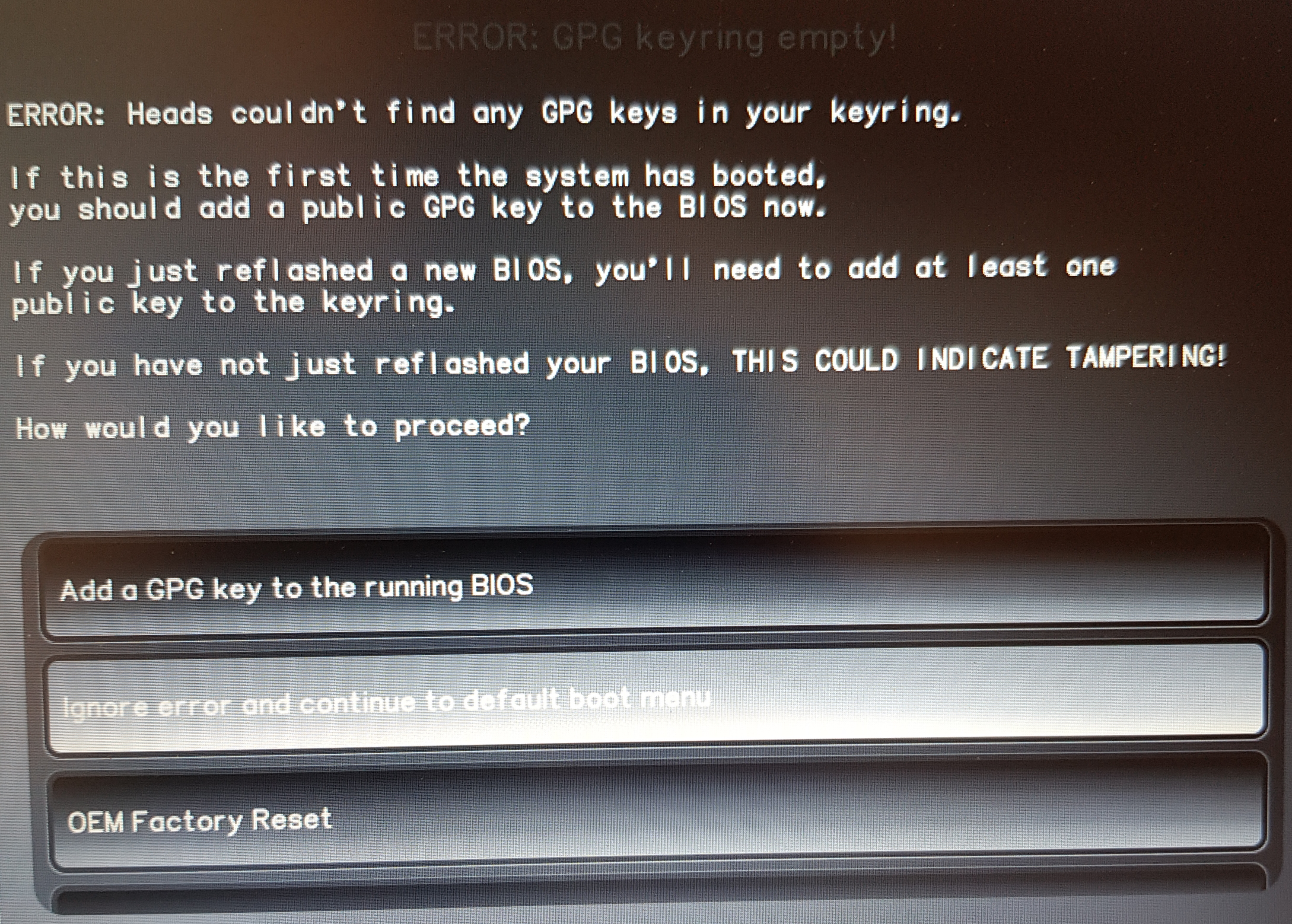
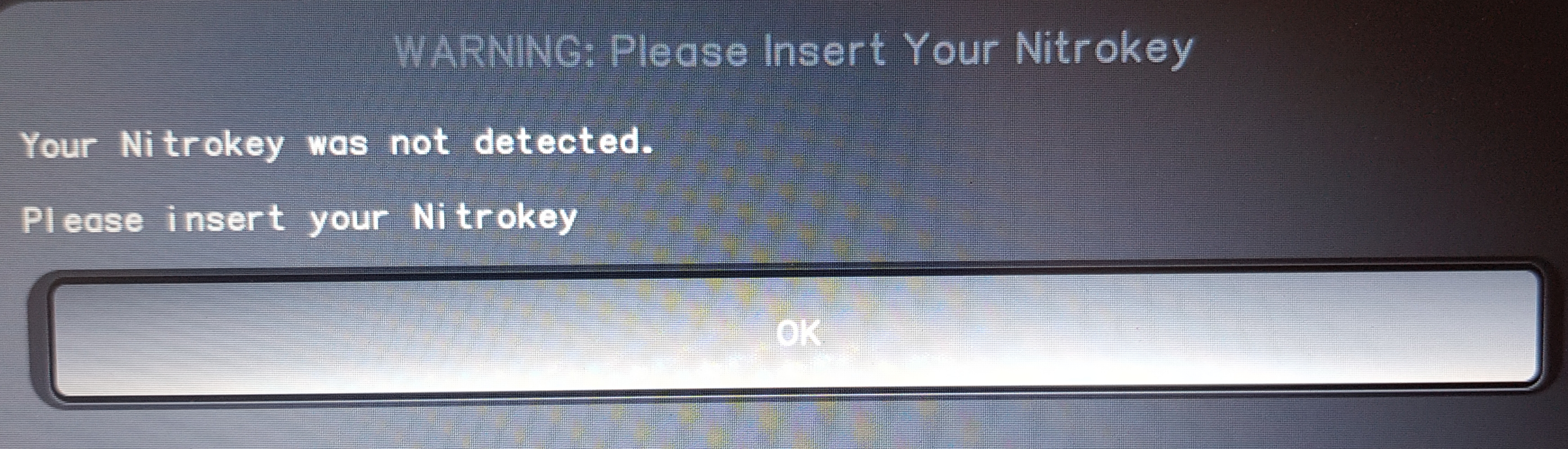
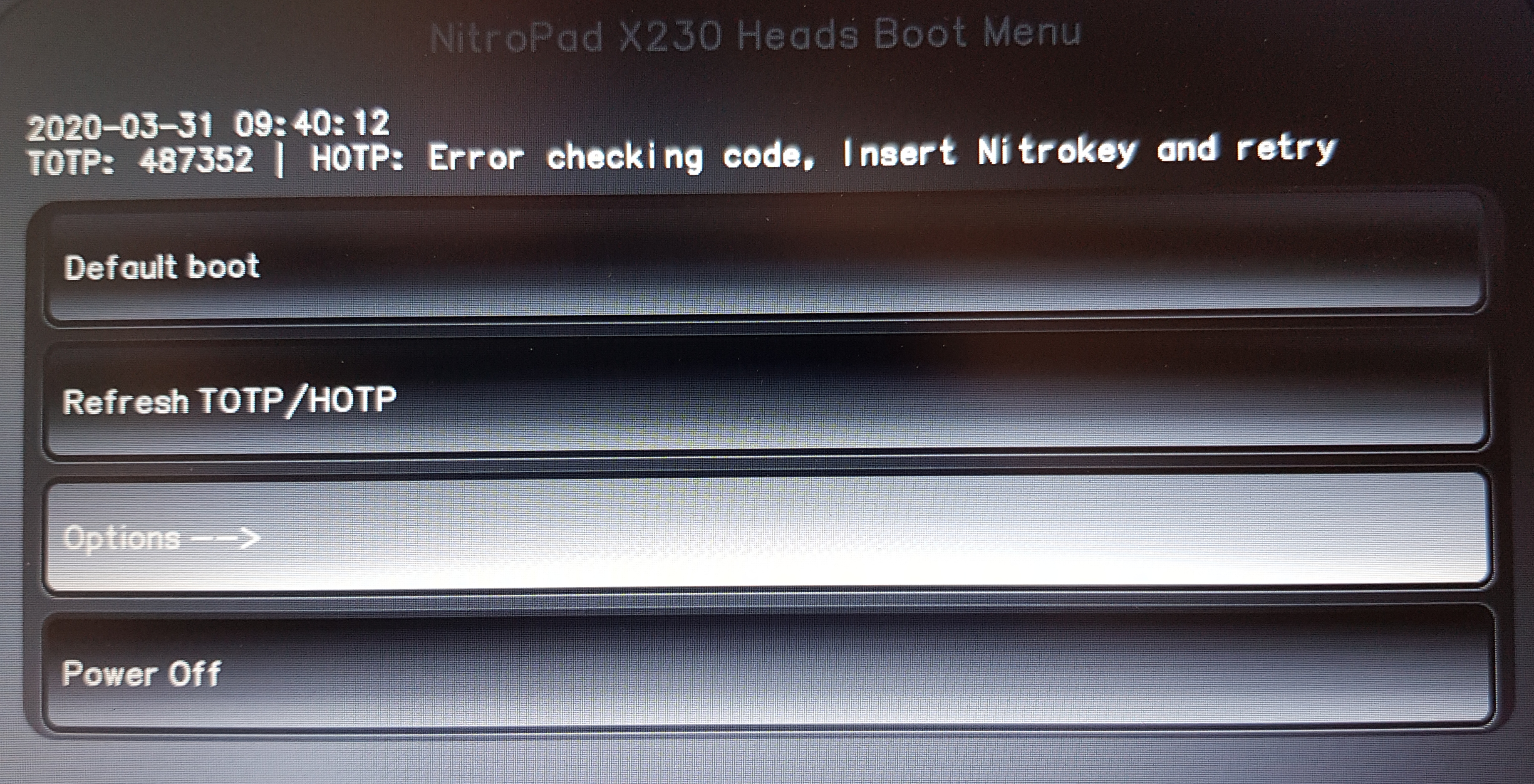
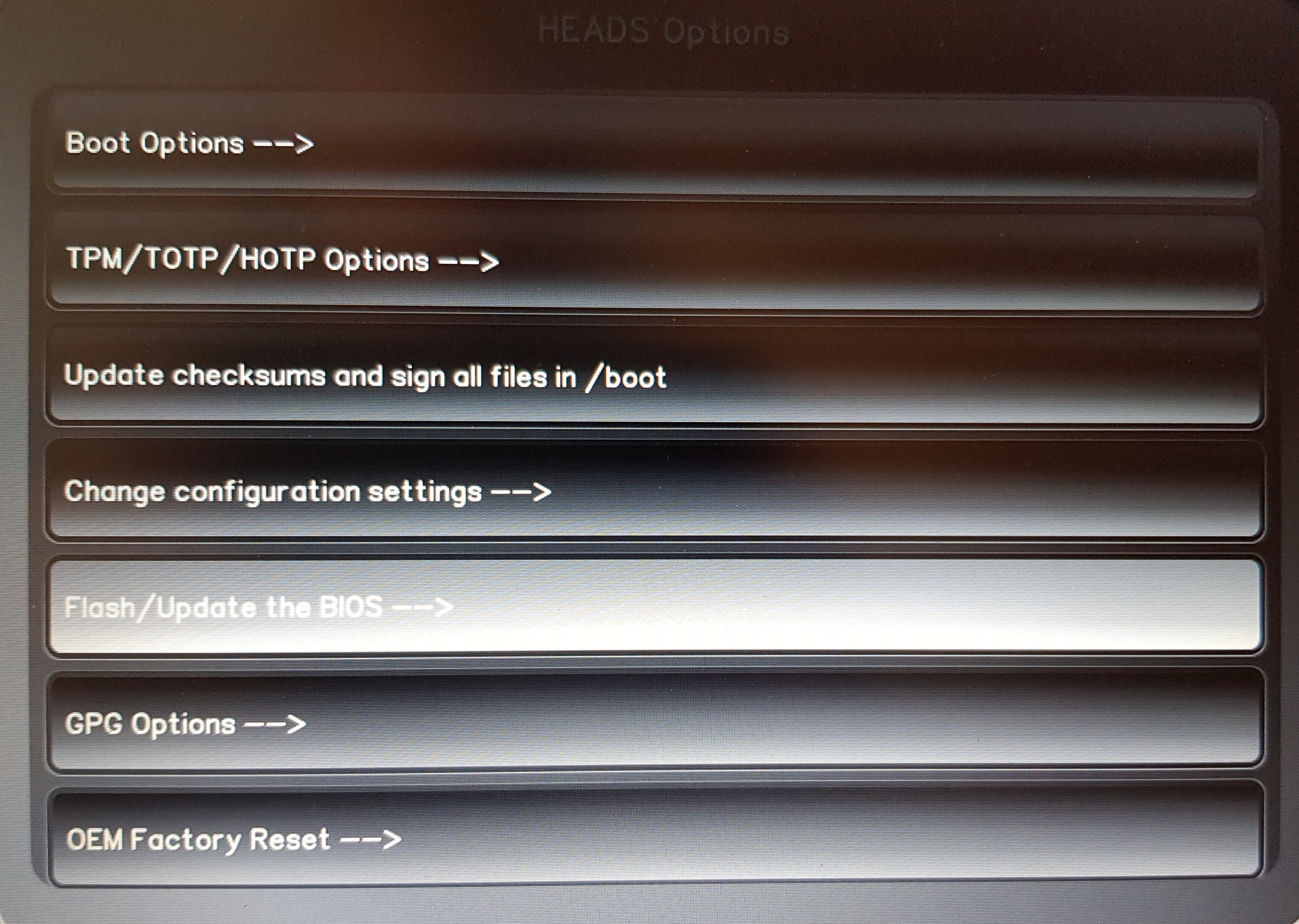
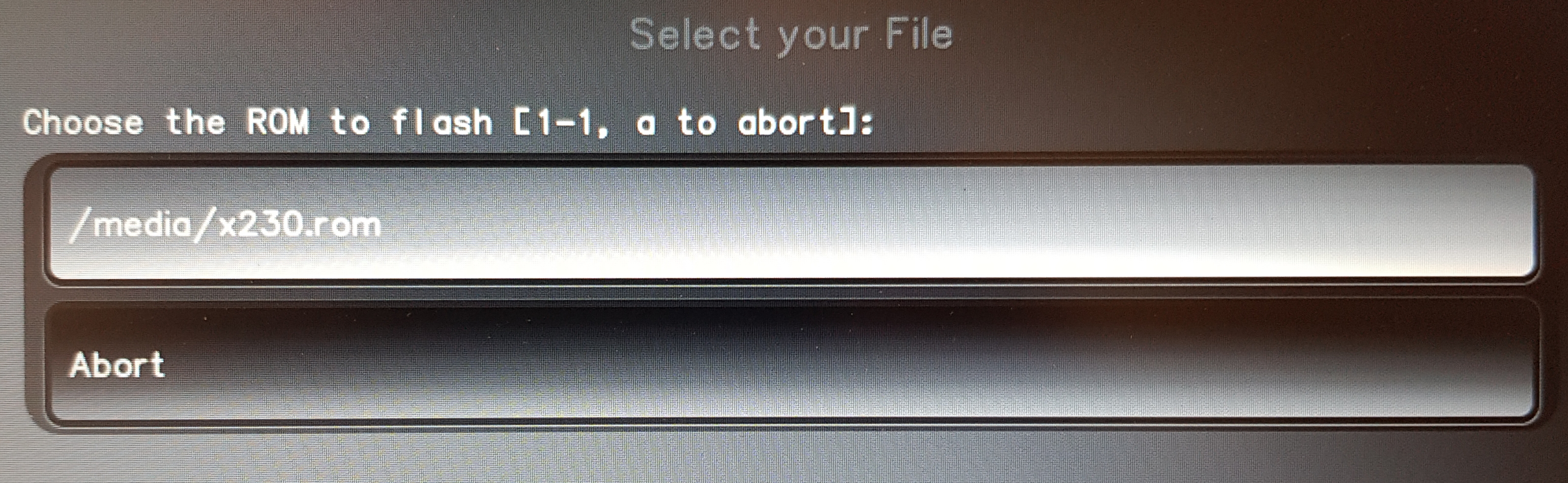
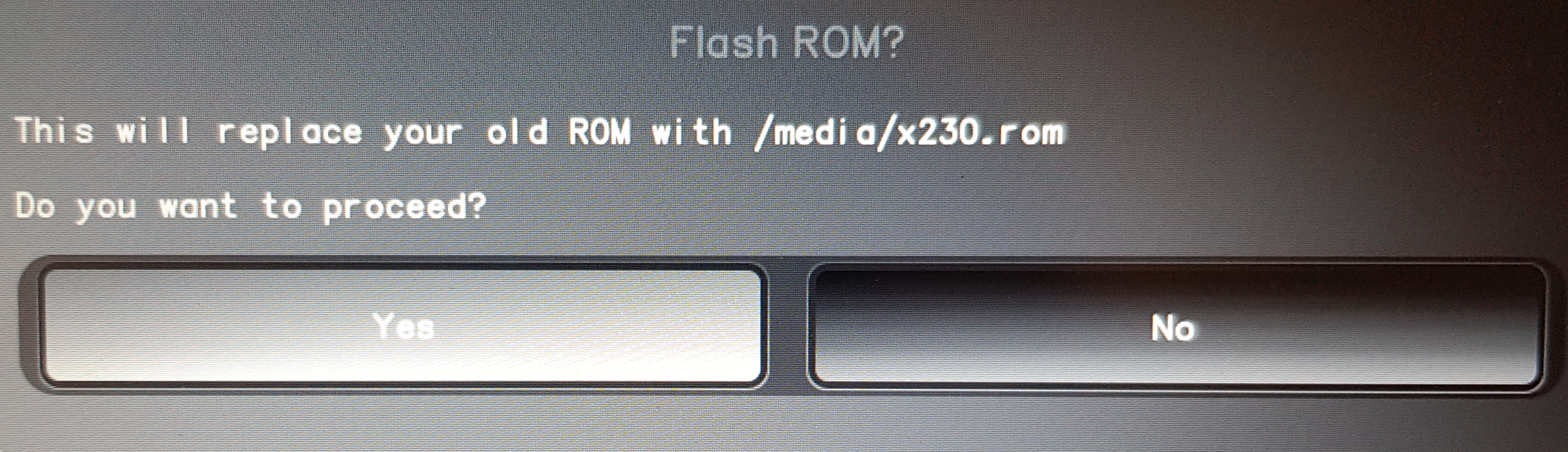
Първите два екрана по-долу са по избор. Ако ги няма, започнете от стъпка 3. Снимките на екрана илюстрират последователността на менюто; имената на файловете и подробностите на екраните може да се различават в по-новите версии. Следвайте инструкциите за ZIP файла, посочени по-горе.
If the first illustrated error screen appears, select „Ignore error and continue to default boot menu“.
If the second illustrated error screen appears, select „Ignore error and continue to default boot menu“.
Open „Options“.
Choose „Flash/Update the BIOS“.
Confirm the first option.
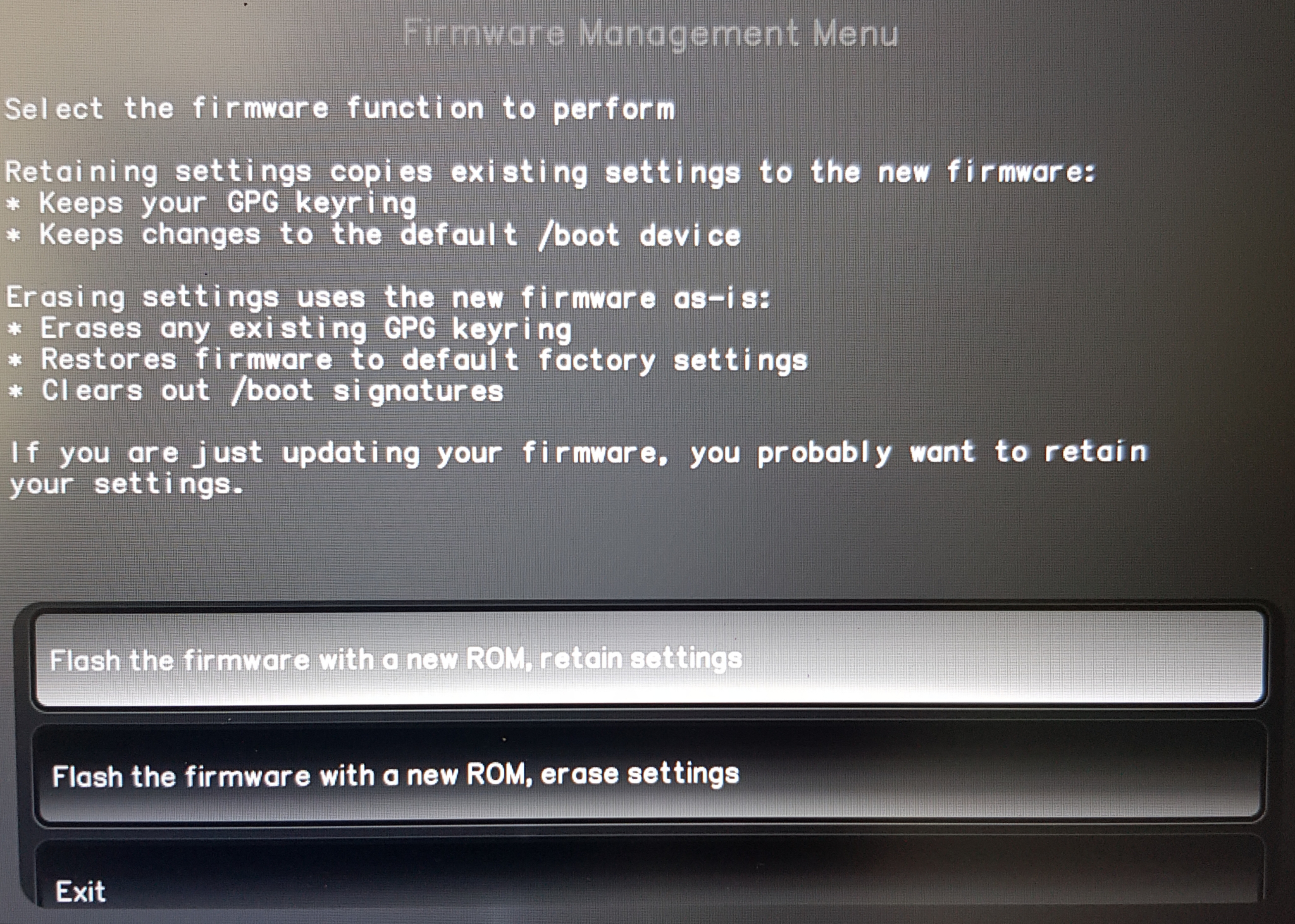
Press Enter to continue.
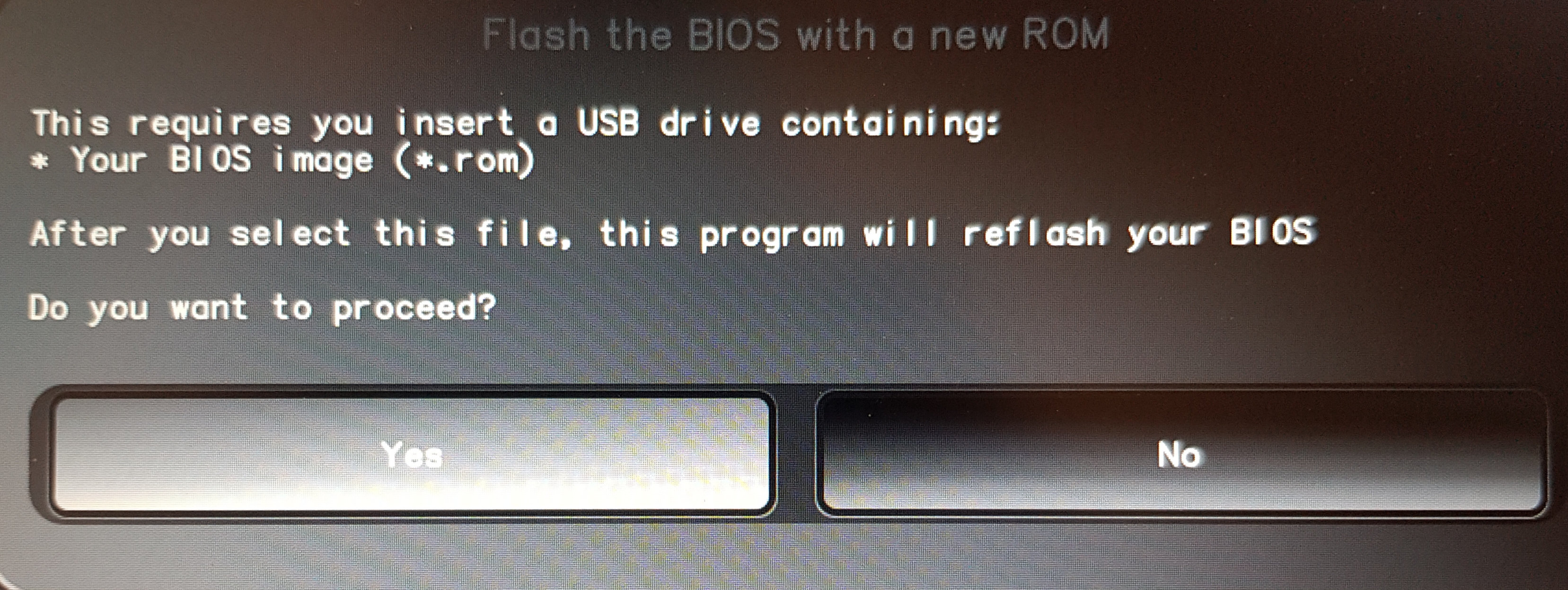
Изберете проверения и непокътнат архив „ ` “ .zip` за вашия модел NitroPad.
Потвърдете с Enter и изчакайте да приключи процеса на флашване. Ако се появи съобщение за грешка, запишете точния му текст и се свържете с отдела за поддръжка на Nitrokey.
Когато се появи подкана, натиснете Enter, за да рестартирате. Оставете захранващия адаптер и батерията свързани и изчакайте да се появи отново Heads, дори ако екранът остане черен. Следвайте Време за стартиране след актуализация; не изключвайте насилствено устройството.
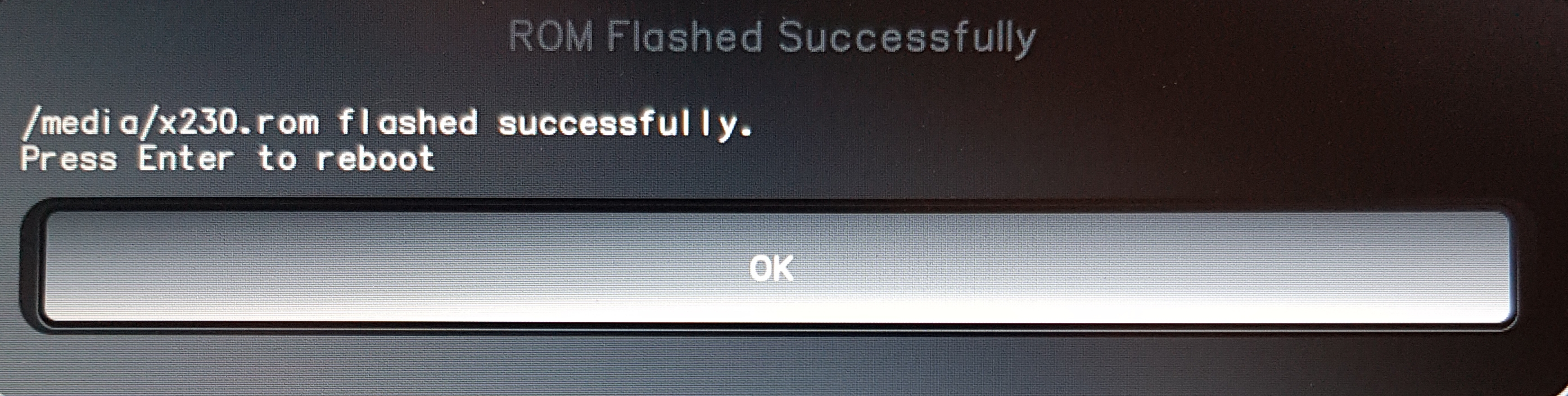
След като Heads се върне, изпълнете следните стъпки, както ви се подсказва.
Further Steps
Следвайте указанията на Heads, за да запечатате отново тайните и да актуализирате паролата за ключа за отключване на диска на TPM, ако такава е конфигурирана. Ако се появи съобщението „ ` “ ERROR: TOTP Generation Failed!`, вижте Factory Reset Heads v2.0+ или, за по-стари версии на фърмуера, Фабрично нулиране. Използвайте процедурата, която съответства на вашата версия на Heads. Възстановяването на фабричните настройки на TPM променя конфигурацията за сигурност; това не е решение за NitroPad, който не може да се включи.
Note
За NitroPad NV41 е съобщено за продължително забиване на екрана с логото на Heads при стартиране. Ако проблемът продължава след приключване на актуализацията, свържете се с отдела за поддръжка на Nitrokey за указания, специфични за вашия модел. Не извършвайте многократни принудителни рестарти при черен екран по време на актуализация на EC или обучение на паметта, особено при моделите NitroPad V54 и V56.
Отстраняване на неизправности
Първо определете симптома: липса на индикатори за захранване или зареждане, устройството се включва, но екранът остава черен, или Heads стартира, но операционната система не се зарежда. Проверките по-долу важат за NitroPad с Nitrokey Heads. Хардуерната конфигурация варира в зависимост от модела; използвайте инструкциите за разглобяване, съответстващи на вашия модел.
Important
При първото рестартиране след актуализация, следвайте инструкциите от Boot Time After Update, преди да пристъпите към отстраняване на неизправности. Описаните по-долу процедури за нулиране и проверка на хардуера са предназначени само за устройства, чиято актуализация е приключила или за които от отдела за поддръжка е потвърдено, че вече не се актуализират.
Липсват индикатори за захранване или зареждане
Проверете стенния контакт, адаптера, кабела и щепсела за постоянен ток. Проверете кабела и гнездото за зареждане за повреди, замърсявания или хлабава връзка. Изключете захранването, преди да проверите гнездото; не поставяйте метални предмети в него.
Ако имате такъв, опитайте с адаптер, за който е известно, че работи и е съвместим. Уверете се, че напрежението, полярността, конекторът и номиналната мощност съответстват на изискванията; не използвайте произволен адаптер за лаптоп. Използвайте оригиналния адаптер с цилиндричен конектор за постоянен ток за актуализации на фърмуера на NV41, V54 и V56, както е описано в раздела „Подготовка“.
Ако батерията е изтощена, изчакайте поне 30 минути, докато се зареди, преди да опитате отново да стартирате Често задавани въпроси за NitroPad. Ако устройството стартира, проверете състоянието на батерията в операционната система, за да различите дали адаптерът липсва или е свързан, но не зарежда.
За да опитате рестартиране чрез изключване и включване след спиране на актуализацията: изключете NitroPad, извадете адаптера от контакта и отстранете външните USB устройства. Задръжте бутона за включване за 30 секунди, отпуснете го, свържете отново адаптера и опитайте да го стартирате веднъж.
Ако проблемът продължава, използвайте описаната по-долу процедура за нулиране на CMOS, ако имате безопасен достъп до конекторите, или се свържете с отдела за поддръжка на Nitrokey.
Само липсващите светодиоди не позволяват да се установи дали проблемът е във фърмуера или в хардуера и не доказват, че SSD дисковете са повредени. Възможно е от отдела за поддръжка да се наложи да провери захранващата верига, както и BIOS и EC фърмуера.
Устройството е включено, но екранът остава черен
Изключете обичайното закъснение при първото стартиране, описано по-горе, и се уверете, че има захранване и че акумулаторът е зареден.
След като актуализацията приключи, проверете дали външният дисплей работи чрез HDMI. Ако външният екран работи, проблемът може да е във вътрешния дисплей или в неговото свързване. Съвместим дисплей или док станция с USB-C също могат да помогнат, ако моделът и фърмуерът ги поддържат. Липсата на външна картина сама по себе си не доказва, че дънната платка е дефектна.
Опитайте с нулирането на CMOS, описано по-долу.
Ако можете безопасно да работите вътре в Често задавани въпроси за NitroPad, изключете адаптера и основната батерия, преди да поставите отново RAM паметта. При наличие на два модула тествайте по един модул наведнъж, като при всяко стартиране свързвате отново батерията и адаптера. Ако имате само един модул, тествайте другия слот. Оставете време за „обучение“ на паметта след всяка промяна; ръководството за отстраняване на хардуерни проблеми препоръчва да изчакате около 30 минути при тестване с един модул, преди да промените отново конфигурацията.
Ако все още няма напредък, свържете се с отдела за поддръжка на Nitrokey, преди да се опитате да възстановите фърмуера чрез външни средства или да замените хардуера.
Heads Starts but the Operating System Does Not
Ако менюто „Heads“ е видимо, първо отстранете всички съобщени грешки, свързани с TPM, подписа или отключването на диска, като следвате указанията в „Heads“ и съответното ръководство за Nitrokey. Уверете се, че SSD дискът се разпознава, и използвайте Зареждане по подразбиране, за да изберете подходящата опция за стартиране на операционната система.
Ако операционната система или нейният буутлоудър са повредени, използвайте инструментите ѝ за възстановяване. Преинсталирането е крайна мярка, която се предприема след създаване на резервно копие на възстановимите данни; то може да изтрие съдържанието на диска. Преинсталирането на операционната система не може да поправи NitroPad, който не се включва или не установява връзка с Heads.
CMOS Reset
Ресетът на CMOS изтрива запаметените настройки на фърмуера. Той не презаписва повреден BIOS или EC фърмуер ( , а не ) и се различава от фабричния ресет на Heads TPM.
Уверете се, че не се изпълнява актуализация на фърмуера. Изключете NitroPad, извадете захранващия адаптер от контакта и откачете външните устройства.
Отворете устройството, като следвате инструкциите, специфични за съответния модел, и изключете основната батерия. Ако не можете безопасно да идентифицирате или да достигнете до конекторите, помолете екипа за поддръжка на Nitrokey да извърши нулирането.
Изключете батерията на CMOS и оставете адаптера, основната батерия и батерията на CMOS изключени за 30 минути.
Свържете отново CMOS батерията и основната батерия, затворете устройството, след което свържете отново адаптера. Изчакайте още пет минути, преди да опитате да включите устройството.
Опитайте да стартирате устройството веднъж и отделете малко време за тренировка на паметта. Ако проблемът продължава, спрете да повтаряте рестартирането и се свържете с отдела за поддръжка на Nitrokey.
Външно възстановяване на фърмуера и поддръжка
Ако горните проверки се окажат неуспешни, възстановяването може да наложи външно програмиране на BIOS и/или EC. Това са отделни компоненти на фърмуера и версиите им трябва да са съвместими. Рестартирането на CMOS или преинсталирането на операционната система не могат да заменят поправката на повреден фърмуер.
Външното програмиране на BIOS, например с подходяща конфигурация на CH341A, е сложна ремонтна операция, която изисква подходящ образ на Nitrokey Heads, напрежение на чипа и съответния конектор за конкретния модел. Преди външното програмиране на BIOS изключете адаптера, основната батерия и CMOS батерията съгласно процедурата за възстановяване на модела. Възстановяването на EC има свои собствени изисквания за свързване и захранване; не прилагайте процедурата за BIOS към него. Преди флашването се обърнете към поддръжката на Nitrokey за подходящия процес на възстановяване или ремонт. Хардуерна повреда може вместо това да изисква ремонт на компонент или на дънната платка.
When contacting Nitrokey support, include:
Моделът, серийният номер и номерът на поръчката за Често задавани въпроси за NitroPad.
Версията на предишно инсталирания фърмуер, ако е известна, както и избраното име на ZIP файла и версията на изданието.
Всяко съобщение за грешка, дали е мигало съобщение за успешно изпълнение и какво се е случило по време на първото рестартиране, включително колко време сте чакали.
Използваният захранващ адаптер, състоянието на батерията, светодиодите и работата на вентилатора.
Вече предприетите стъпки за отстраняване на проблема.
Reference Guides
Инструкциите за актуализация на Heads и първоначално стартиране, посочени по-горе, се основават на ръководството за актуализация на Heads от „ “ и на бележките за актуализация на Heads, специфични за платформата „ “. Файловете с фърмуера, необходими за тази процедура, се изтеглят от версиите на Nitrokey, към които има линкове в раздела „Подготовка“.
Проверките на хардуера са адаптирани за NitroPad с Nitrokey Heads съгласно тези ръководства. Използвайте специфичните за Heads инструкции на тази страница за избор на режим на зареждане, подкани за сигурност и възстановяване на фърмуера: