Firmware-Update
Verwenden Sie diese Anleitung, um die Nitrokey Heads-Firmware auf einem NitroPad zu aktualisieren, auf dem Heads bereits läuft. Sie gilt auch, wenn ein OEM-Werksreset durchgeführt wurde, der TPM-Zähler jedoch noch zurückgesetzt werden muss.
Vorbereitung
Schließen Sie das Original-Netzteil an und laden Sie den Akku auf über 70 % auf. Lassen Sie sowohl das Netzteil als auch den Akku während des Flash-Vorgangs und des ersten Neustarts angeschlossen.
Wichtig
Verwenden Sie bei den Modellen NitroPad NV41, V54 und V56 das DC-Stecker-Netzteil für Updates, die die Firmware des Embedded Controllers (EC) synchronisieren. Verlassen Sie sich nicht ausschließlich auf das Laden über USB-C: Ein EC-Update kann den USB-Power-Delivery-Controller vor der Überprüfung des Netzteils zurücksetzen, was dazu führt, dass das Update fehlschlägt.
Lesen Sie die Versionshinweise zu „ “ von Nitrokey Heads unter, um sich über die Upgrade-Anforderungen und modellspezifische Probleme zu informieren. Laden Sie das ZIP-Archiv für Ihr genaues Modell herunter:
NitroPad T430:
firmware-nitropad-t430-[version].zipNitroPad X230:
firmware-nitropad-x230-[version].zipNitroPad NV41:
firmware-nitropad-nv41-[version].zipNitroPad NS50:
firmware-nitropad-ns50-[version].zipNitroPad V54:
firmware-nitropad-v54-[version].zipNitroPad V56:
firmware-nitropad-v56-[version].zip
Überprüfen Sie das Archiv wie unten beschrieben und kopieren Sie es anschließend auf einen USB-Stick. Lassen Sie das ZIP-Archiv unverändert; entpacken Sie es nicht und benennen Sie keine andere Datei so um, dass sie die ZIP-Erweiterung erhält. Wählen Sie dieses Archiv im Menü „Heads-Update“ aus.
Sichern Sie wichtige Daten. Wenn die Festplattenverschlüsselung aktiviert ist, stellen Sie vor dem Update sicher, dass Sie die Passphrase zur Festplattenwiederherstellung zur Hand haben; diese wird möglicherweise benötigt, falls die TPM-basierte Festplattenentsperrung neu konfiguriert werden muss.
Bemerkung
Für ZIP-Updates muss eine Heads-Version installiert sein, die diese unterstützt. Falls das Archiv nicht akzeptiert wird oder Sie ein Upgrade von einer sehr alten Firmware durchführen, lesen Sie bitte die Versionshinweise und wenden Sie sich an den Nitrokey-Support unter ` <https://www.nitrokey.com/contact>` __, anstatt den Upgrade-Pfad zu erraten. Falls die Firmware manuell installiert oder geändert wurde, vergewissern Sie sich bitte, dass die BIOS- und EC-Versionen kompatibel sind, bevor Sie fortfahren. Die Versionsnummern des Upstreams stimmen nicht unbedingt mit den Nitrokey-Versionsnummern überein.
Prüfung der Firmware-Signatur
Laden Sie die Dateien „ “, „ ` “, „sha256sum` “ sowie „ ` “ und „sha256sum.sig` “ aus derselben Nitrokey-Version wie die Firmware herunter. Speichern Sie diese Dateien und das ZIP-Archiv in einem Verzeichnis auf dem Computer, von dem aus Sie sie heruntergeladen haben.
Importieren Sie den in den Nitrokey-Versionshinweisen angegebenen Signaturschlüssel. Die von Markus Meissner signierten Versionen verwenden den Schlüssel, der unter diesem Eintrag auf dem -Schlüsselserver verfügbar ist:. Vergleichen Sie den Fingerabdruck des Schlüssels mit den Signaturinformationen der Version.
Überprüfen Sie in diesem Verzeichnis die Signatur des Prüfsummen-Manifests:
gpg --verify sha256sum.sig sha256sum
Die Signatur muss gültig sein und zum erwarteten Signaturschlüssel gehören. Bei fehlgeschlagener Überprüfung ist der Vorgang abzubrechen.
Vergleichen Sie das heruntergeladene Archiv mit dem authentifizierten Manifest:
sha256sum --check --ignore-missing sha256sum
Vergewissern Sie sich, dass Ihr modellspezifisches ZIP-Archiv in der Ausgabe mit
OKerscheint. Eine gültige Manifest-Signatur allein reicht nicht aus, um die heruntergeladene ZIP-Datei zu überprüfen. Flashen Sie keine Datei, bei der die Prüfsummenüberprüfung fehlgeschlagen ist oder die keine Prüfsumme enthält.
Boot Time After Update
Der erste Neustart kann deutlich länger dauern als gewöhnlich. Während dieses Neustarts wird möglicherweise die EC-Firmware aktualisiert, und das System führt eine Speicherneukalibrierung durch, bevor „Heads“ erscheint. Der Bildschirm kann etwa eine Minute oder länger komplett schwarz bleiben. Mehr installierter Arbeitsspeicher kann die Verzögerung verlängern; bei einem System mit 96 GB kann der Vorgang über zwei Minuten dauern. Diese Zeitangaben sind Beispiele und stellen keine maximale Wartezeit dar. Spätere Starts sollten schneller erfolgen, sobald die Ergebnisse des Speichertrainings zwischengespeichert sind.
Warnung
Unterbrechen Sie den Flash-Vorgang oder den ersten Neustart nicht, nur weil der Bildschirm schwarz ist. Halten Sie den Ein-/Aus-Schalter nicht gedrückt, ziehen Sie nicht den Netzstecker, trennen Sie keinen der Akkus und führen Sie keinen Reset durch, solange das Update möglicherweise noch läuft. Eine Unterbrechung des Firmware-Schreibvorgangs, einschließlich eines EC-Updates während des Neustarts, kann dazu führen, dass sich das NitroPad nicht mehr starten lässt und eine Wiederherstellung mithilfe externer Hardware erforderlich wird.
Eine erfolgreiche Flash-Meldung bedeutet nicht, dass ein anschließendes EC-Update abgeschlossen ist. Lassen Sie das Gerät weiterhin an die Stromversorgung angeschlossen und warten Sie geduldig, bis „Heads“ angezeigt wird. Sollte nach längerer Wartezeit kein Fortschritt zu erkennen sein und Sie sich nicht sicher sind, ob das Update noch läuft, wenden Sie sich bitte an den Nitrokey-Support, bevor Sie das Gerät zwangsweise ausschalten.
Verfahren
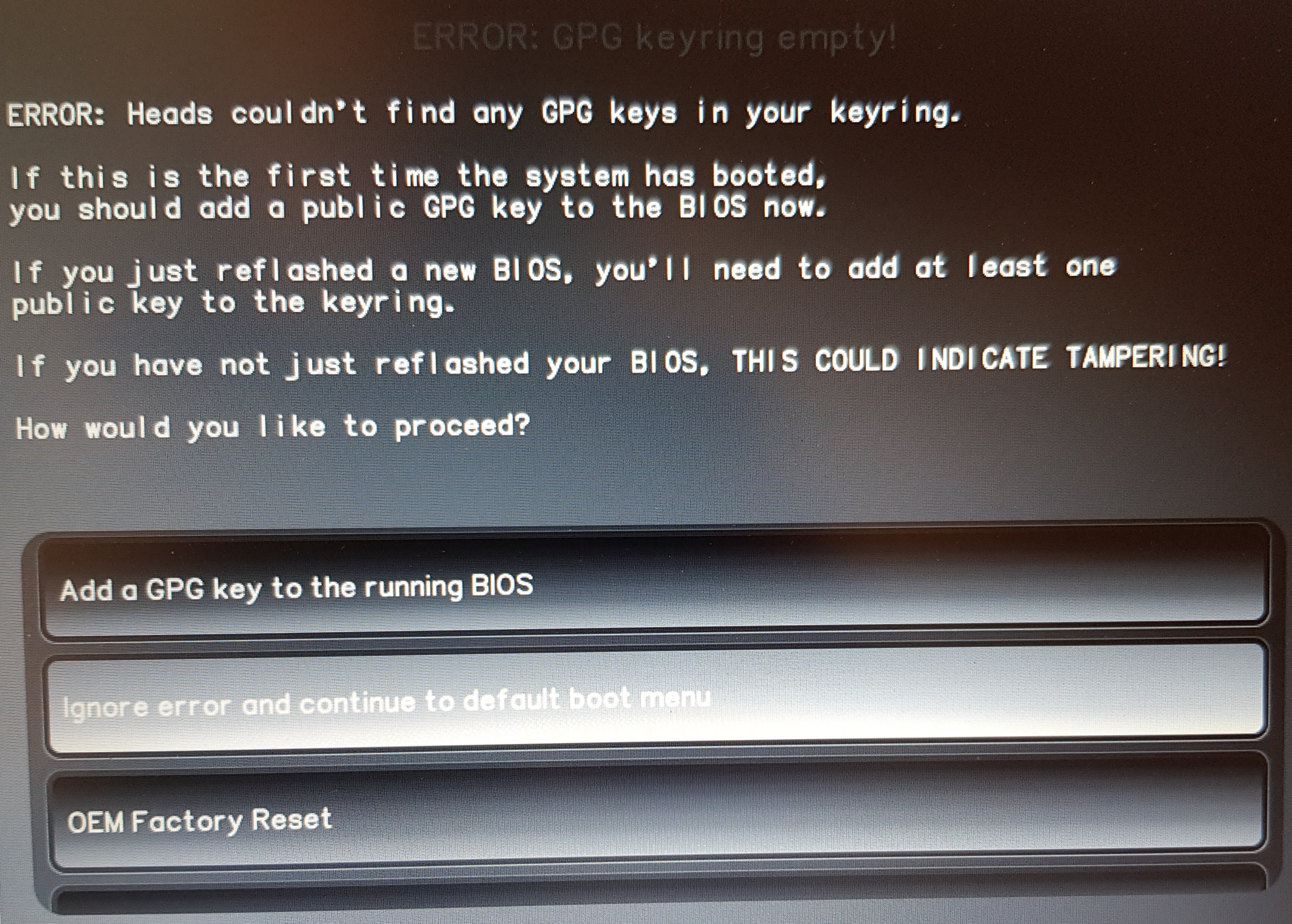
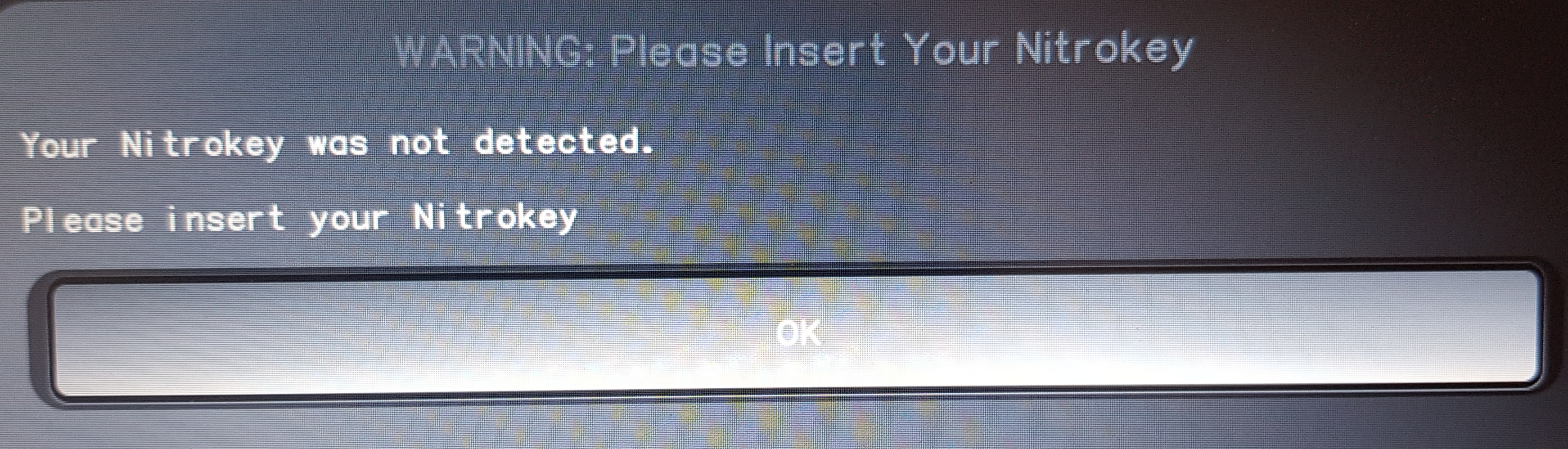
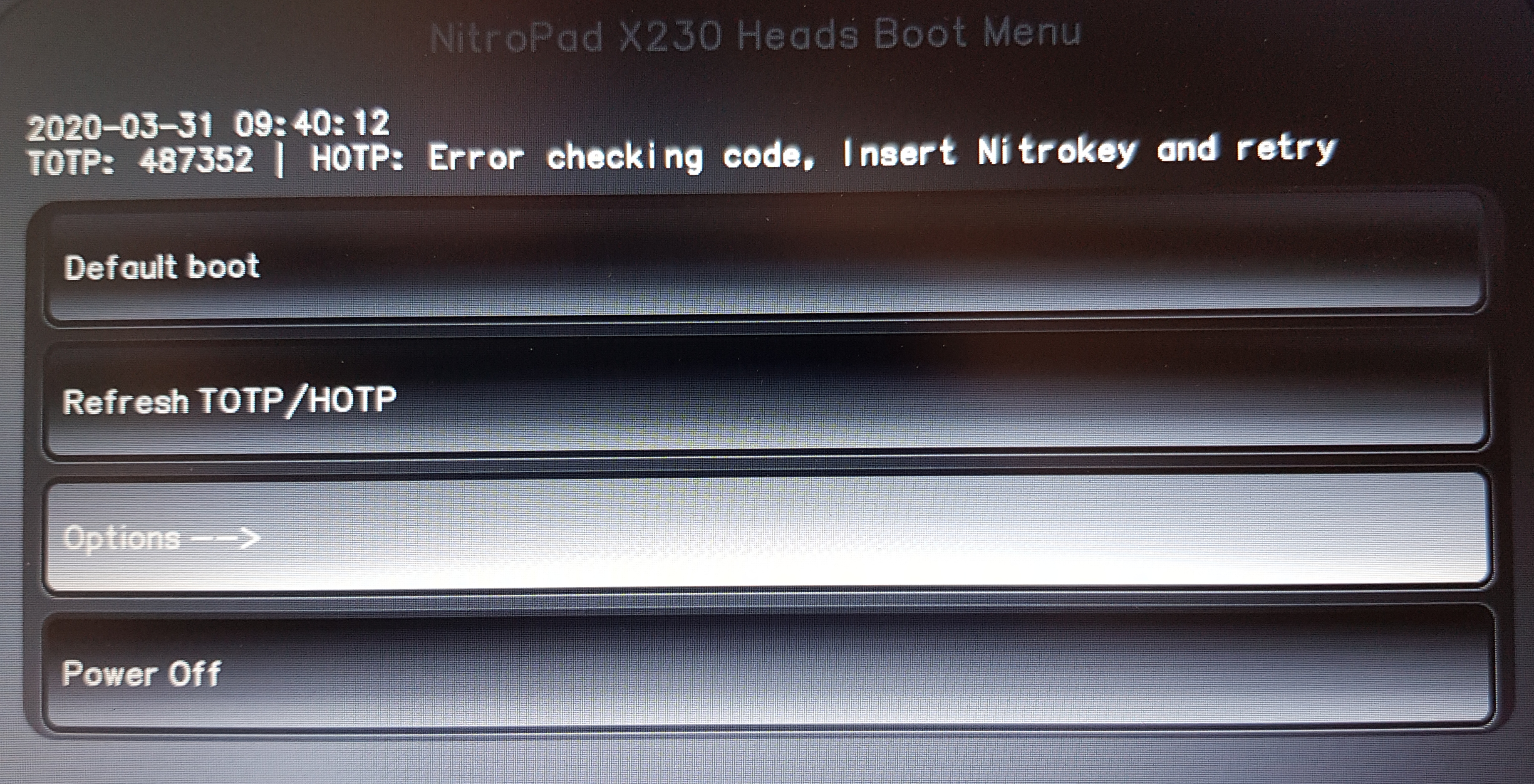
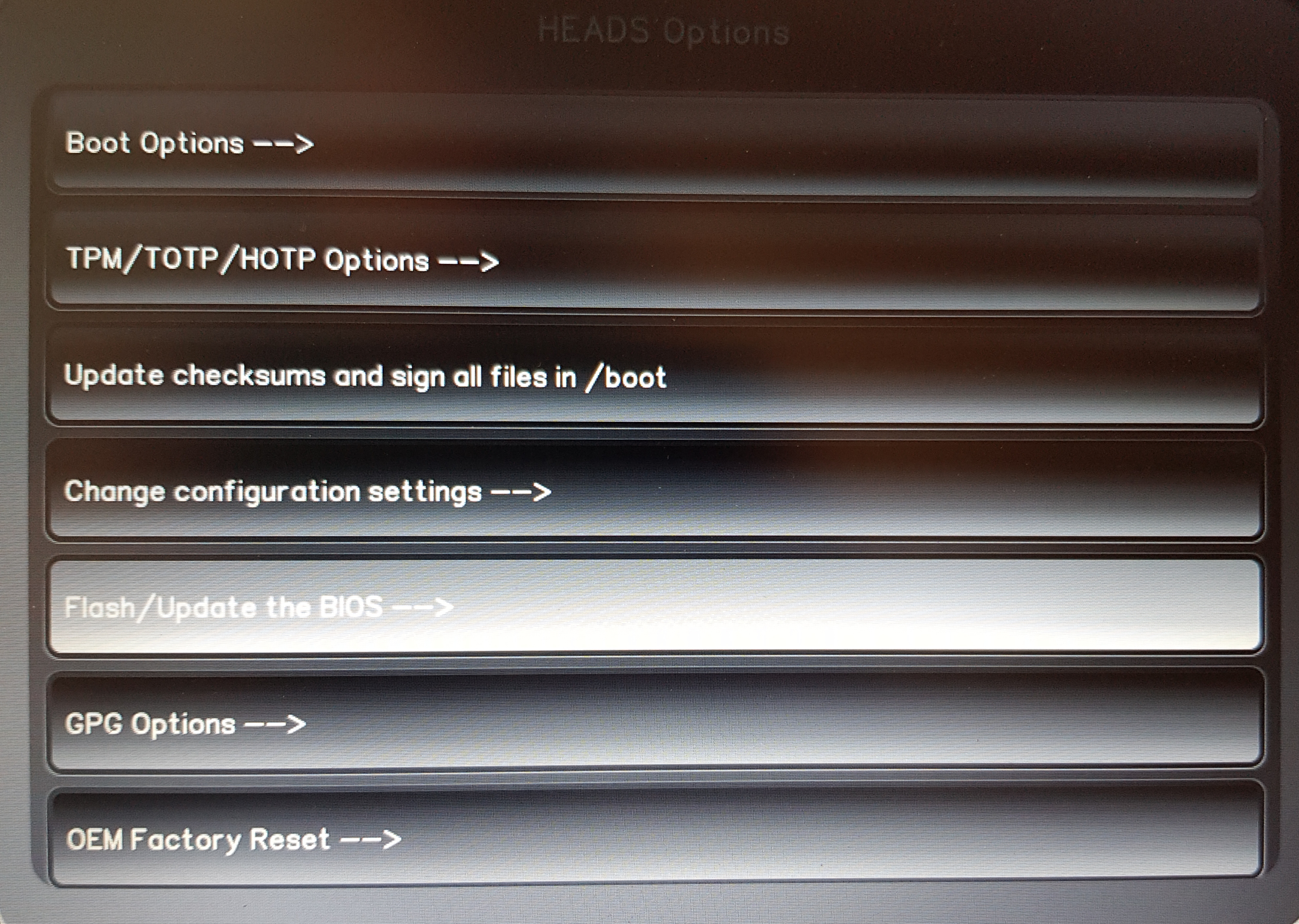
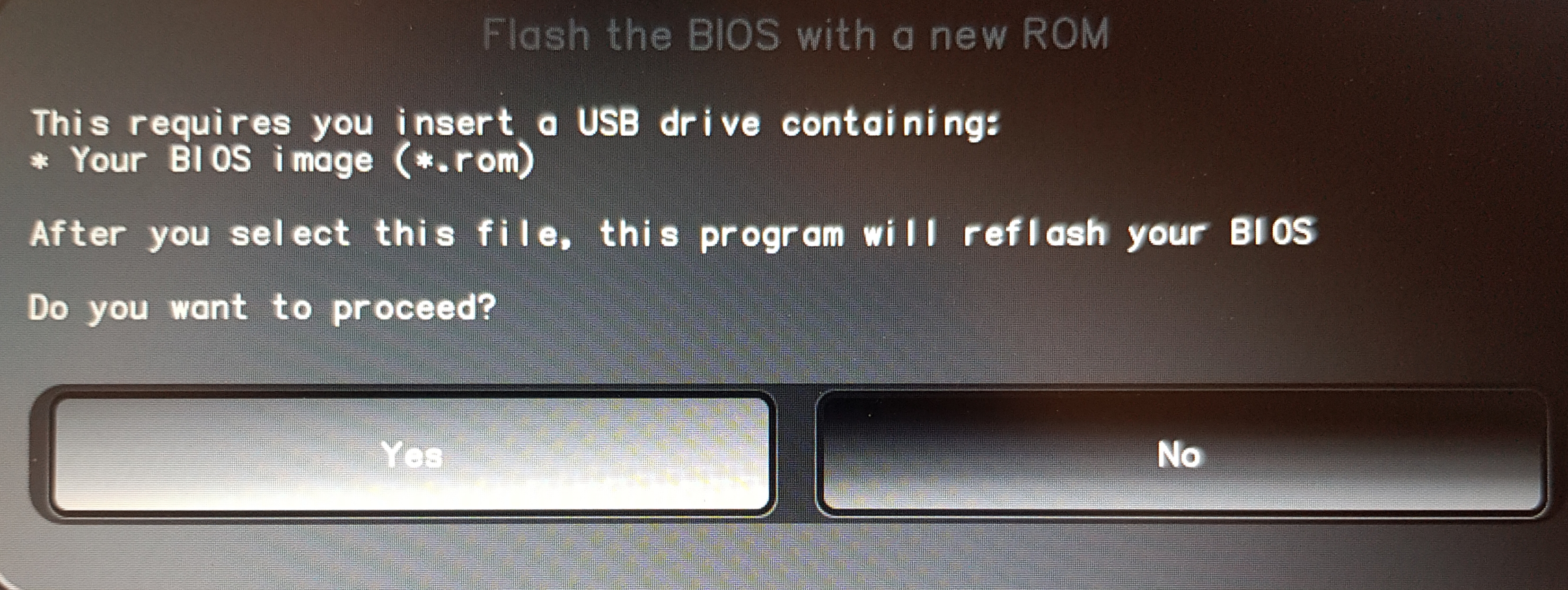
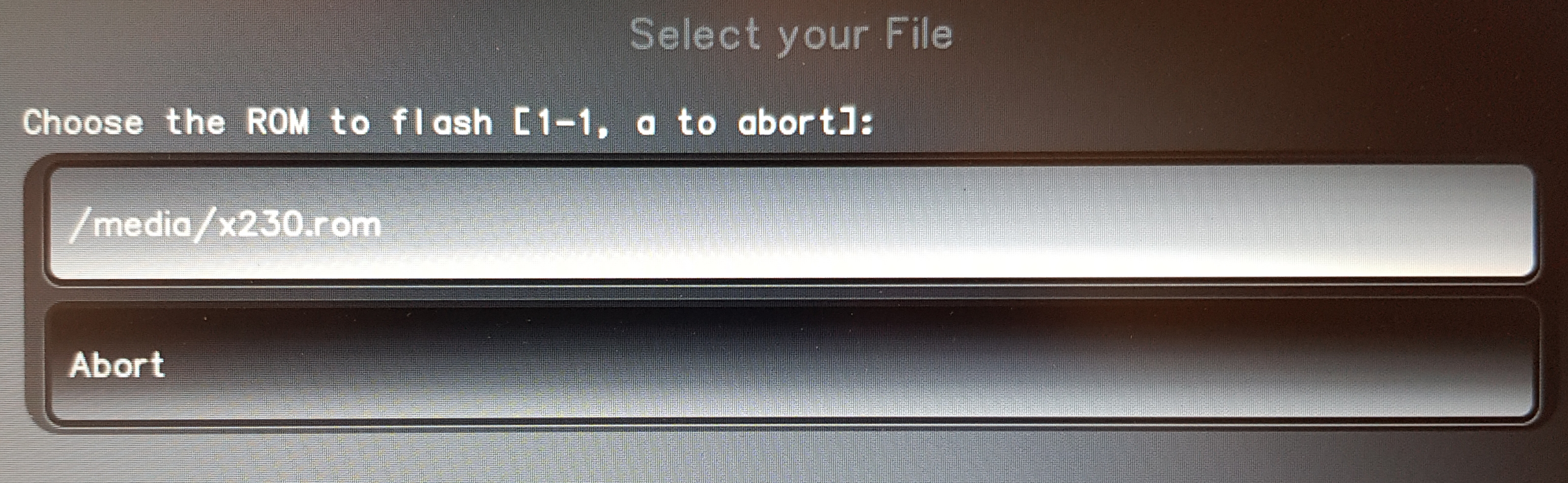
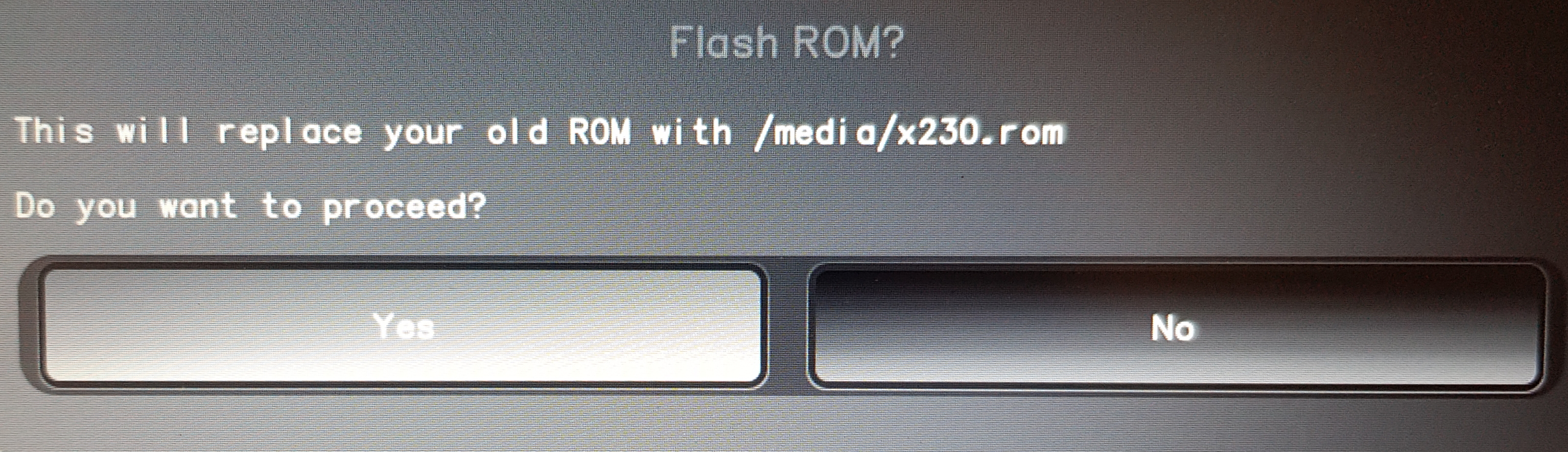
Die ersten beiden unten abgebildeten Bildschirmansichten sind optional. Falls sie nicht vorhanden sind, beginnen Sie mit Schritt 3. Die Screenshots veranschaulichen den Menüablauf; Dateinamen und Bildschirmdetails können in neueren Versionen abweichen. Befolgen Sie die oben aufgeführten ZIP-Anweisungen.
If the first illustrated error screen appears, select „Ignore error and continue to default boot menu“.
If the second illustrated error screen appears, select „Ignore error and continue to default boot menu“.
Open „Options“.
Choose „Flash/Update the BIOS“.
Confirm the first option.
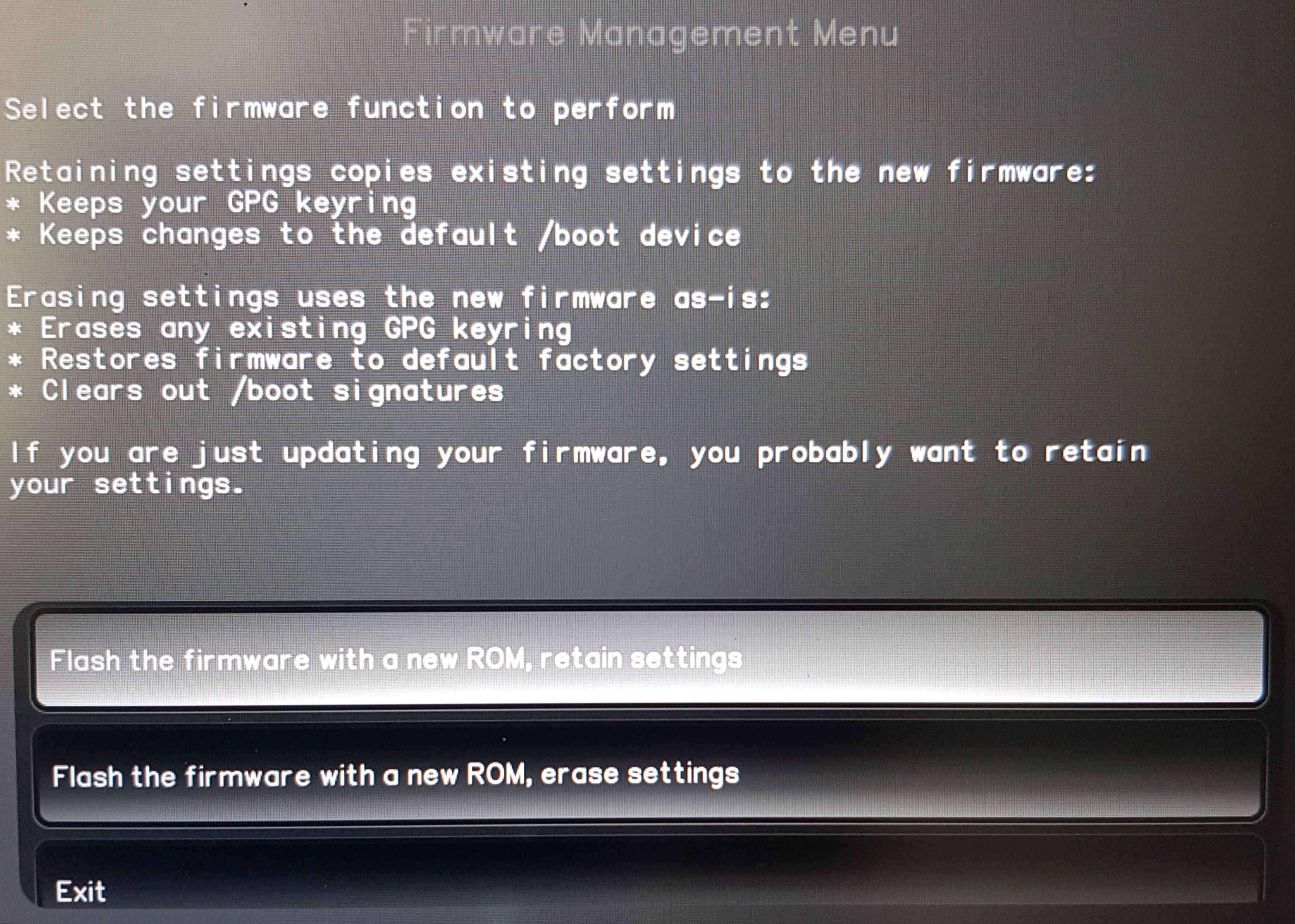
Press Enter to continue.
Wählen Sie das geprüfte, intakte Archiv „ ` “ unter .zip` für Ihr NitroPad-Modell aus.
Bestätigen Sie mit der Eingabetaste und lassen Sie den Flash-Vorgang zu Ende laufen. Sollte ein Fehler gemeldet werden, notieren Sie sich den genauen Fehlertext und wenden Sie sich an den Nitrokey-Support.
Drücken Sie bei Aufforderung die Eingabetaste, um das Gerät neu zu starten. Lassen Sie das Netzteil und den Akku angeschlossen und warten Sie, bis „Heads“ wieder angezeigt wird, auch wenn der Bildschirm schwarz bleibt. Befolgen Sie die Anweisungen unter . Startzeit nach dem Update; schalten Sie das Gerät nicht zwangsweise aus.
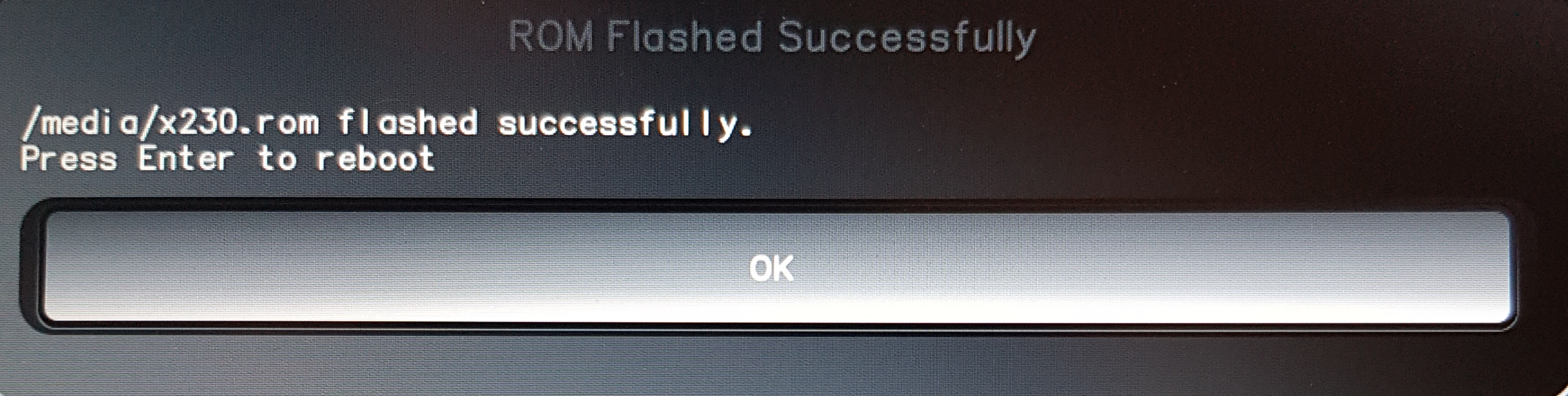
Sobald Heads zurückgekehrt ist, führen Sie die folgenden Schritte gemäß den Anweisungen aus.
Further Steps
Befolgen Sie die Anweisungen von Heads, um Geheimnisse erneut zu versiegeln und die Passphrase für den TPM-Disk-Unlock-Key zu aktualisieren, falls eine konfiguriert ist. Wenn die Meldung „ ` “ ERROR: TOTP Generation Failed!` erscheint, lesen Sie bitte Factory Reset Heads v2.0+ oder, bei älterer Firmware, Werkseinstellung. Wenden Sie die Vorgehensweise an, die Ihrer Heads-Version entspricht. Ein TPM-Werksreset ändert die Sicherheitskonfiguration; er ist keine Reparaturmaßnahme für ein NitroPad, das sich nicht einschalten lässt.
Bemerkung
Beim NitroPad NV41 wurde ein anhaltender Absturz beim angezeigten „Heads“-Boot-Bildschirm gemeldet. Sollte dieser Fehler nach Abschluss des Updates weiterhin bestehen, wenden Sie sich bitte an den Nitrokey-Support, um modellspezifische Anweisungen zu erhalten. Führen Sie während eines EC-Updates oder eines Speichertrainings keine wiederholten erzwungenen Neustarts bei schwarzem Bildschirm durch, insbesondere nicht beim NitroPad V54 und V56.
Fehlersuche
Ermitteln Sie zunächst das Symptom: Keine Betriebs- oder Ladeanzeige, Gerät ist eingeschaltet, aber der Bildschirm bleibt schwarz, oder die Heads starten, das Betriebssystem lässt sich jedoch nicht booten. Die folgenden Überprüfungen gelten für NitroPad-Geräte mit Nitrokey Heads. Die Hardware-Anordnung unterscheidet sich je nach Modell; verwenden Sie daher die Demontageanleitung für das jeweilige Modell.
Wichtig
Befolgen Sie beim ersten Neustart nach einem Update die Anweisungen unter Boot Time After Update, bevor Sie mit der Fehlerbehebung beginnen. Die unten aufgeführten Schritte zum Zurücksetzen und zur Hardwareprüfung gelten nur für Geräte, bei denen das Update abgeschlossen ist oder für die der Support bestätigt hat, dass das Update nicht mehr läuft.
Keine Betriebs- oder Ladeanzeigen
Überprüfen Sie die Steckdose, den Adapter, das Kabel und den Gleichstromstecker. Untersuchen Sie das Kabel und die Ladebuchse auf Beschädigungen, Verschmutzungen oder eine lockere Verbindung. Trennen Sie das Gerät vom Stromnetz, bevor Sie die Buchse überprüfen; führen Sie keine Metallgegenstände in die Buchse ein.
Falls vorhanden, probieren Sie einen bekanntermaßen funktionierenden, kompatiblen Adapter aus. Achten Sie darauf, dass Spannung, Polarität, Stecker und Nennleistung übereinstimmen; verwenden Sie keinen beliebigen Laptop-Adapter. Verwenden Sie für Firmware-Updates der Modelle NV41, V54 und V56 den originalen Gleichstrom-Hülsenstecker-Adapter, wie im Abschnitt „Vorbereitung“ beschrieben.
Sollte der Akku möglicherweise leer sein, lassen Sie ihn mindestens 30 Minuten lang aufladen, bevor Sie erneut versuchen, das NitroPad zu starten. Wenn es sich starten lässt, überprüfen Sie den Akkustatus im Betriebssystem, um zu unterscheiden, ob das Netzteil fehlt oder ob ein Netzteil zwar erkannt wird, aber nicht lädt.
So führen Sie nach dem Abbruch des Updates einen Neustart durch: Schalten Sie das NitroPad aus, ziehen Sie den Netzstecker und entfernen Sie alle externen USB-Geräte. Halten Sie den Ein-/Aus-Schalter 30 Sekunden lang gedrückt, lassen Sie ihn los, schließen Sie den Netzstecker wieder an und versuchen Sie, das Gerät einmal zu starten.
Sollte das Problem weiterhin bestehen, führen Sie den unten beschriebenen CMOS-Reset durch, sofern Sie sicher auf die Anschlüsse zugreifen können, oder wenden Sie sich an den Nitrokey-Support.
Das Fehlen von LEDs allein lässt noch keinen Rückschluss darauf zu, ob die Firmware oder die Hardware defekt ist, und beweist nicht, dass die SSDs beschädigt wurden. Der Support muss möglicherweise sowohl die Stromversorgungsschaltung als auch das BIOS und die EC-Firmware überprüfen.
Strom ist vorhanden, aber der Bildschirm bleibt schwarz
Lassen Sie die oben beschriebene normale Verzögerung beim ersten Start außer Acht und vergewissern Sie sich, dass Strom und Batterie vorhanden sind.
Sobald das Update abgeschlossen ist, testen Sie einen externen Bildschirm über HDMI. Wenn der externe Bildschirm funktioniert, liegt das Problem möglicherweise am internen Bildschirm oder dessen Anschluss. Ein kompatibler USB-C-Bildschirm oder ein Dock kann ebenfalls Abhilfe schaffen, sofern dies vom Modell und der Firmware unterstützt wird. Das Fehlen eines externen Bildes allein ist kein Beweis dafür, dass das Motherboard defekt ist.
Versuchen Sie den unten beschriebenen CMOS-Reset.
Wenn Sie sicher im Inneren des NitroPad arbeiten können, trennen Sie den Adapter und den Hauptakku, bevor Sie den Arbeitsspeicher wieder einsetzen. Bei zwei Modulen testen Sie jeweils ein Modul nach dem anderen und schließen Sie den Akku und den Adapter bei jedem Neustart wieder an. Bei einem Modul testen Sie den anderen Steckplatz. Warten Sie nach jeder Änderung, bis der Speicher eingelesen ist; im Leitfaden zur Hardware-Fehlerbehebung wird empfohlen, vor einer erneuten Änderung der Konfiguration etwa 30 Minuten für einen Test mit einem einzelnen Modul abzuwarten.
Sollten weiterhin keine Fortschritte zu verzeichnen sein, wenden Sie sich bitte an den Nitrokey-Support, bevor Sie versuchen, die Firmware extern wiederherzustellen oder Hardware zu ersetzen.
Heads Starts but the Operating System Does Not
Wenn das „Heads“-Menü angezeigt wird, beheben Sie zunächst alle gemeldeten TPM-, Signatur- oder Festplatten-Entsperrfehler mithilfe der „Heads“-Eingabeaufforderungen und der entsprechenden Nitrokey-Anleitung. Vergewissern Sie sich, dass die SSD erkannt wird, und wählen Sie mit Standard-Boot die entsprechende Startoption für das Betriebssystem aus.
Sollte das Betriebssystem oder dessen Bootloader beschädigt sein, nutzen Sie die entsprechenden Wiederherstellungstools. Eine Neuinstallation ist nur als letzter Ausweg nach der Sicherung wiederherstellbarer Daten zu betrachten; dabei kann das Laufwerk gelöscht werden. Die Neuinstallation eines Betriebssystems kann ein NitroPad nicht reparieren, das sich nicht einschalten lässt oder keine Verbindung zu Heads herstellen kann.
CMOS Reset
Ein CMOS-Reset löscht gespeicherte Firmware-Einstellungen. Er schreibt keine beschädigte BIOS- oder EC-Firmware neu und unterscheidet sich von einem Heads-TPM-Werksreset.
Stellen Sie sicher, dass gerade kein Firmware-Update ausgeführt wird. Schalten Sie das NitroPad aus, ziehen Sie den Netzstecker und trennen Sie alle externen Geräte.
Öffnen Sie das Gerät gemäß der modellspezifischen Anleitung und trennen Sie die Hauptbatterie. Falls Sie die Anschlüsse nicht sicher identifizieren oder erreichen können, bitten Sie den Nitrokey-Support, den Reset durchzuführen.
Trennen Sie die CMOS-Batterie und lassen Sie den Netzadapter, den Hauptakku und die CMOS-Batterie für 30 Minuten.
Schließen Sie die CMOS-Batterie und die Hauptbatterie wieder an, schließen Sie das Gerät und schließen Sie dann das Netzteil wieder an. Warten Sie weitere fünf Minuten, bevor Sie versuchen, das Gerät einzuschalten.
Versuchen Sie es zunächst einmal und geben Sie dem Speicher etwas Zeit, sich einzuspielen. Sollte das Problem weiterhin bestehen, führen Sie keine weiteren Resets durch und wenden Sie sich an den Nitrokey-Support.
Wiederherstellung und Support für externe Firmware
Sollten die oben genannten Überprüfungen fehlschlagen, kann zur Behebung des Problems eine externe Programmierung des BIOS und/oder des EC erforderlich sein. Dabei handelt es sich um separate Firmware-Komponenten, deren Versionen miteinander kompatibel sein müssen. Ein CMOS-Reset oder eine Neuinstallation des Betriebssystems kann die Reparatur beschädigter Firmware nicht ersetzen.
Die externe BIOS-Programmierung, beispielsweise mit einer geeigneten CH341A-Konfiguration, ist eine fortgeschrittene Reparaturmaßnahme, die das richtige Nitrokey-Heads-Image, die richtige Chipspeicherspannung und den richtigen Stecker für das jeweilige Modell erfordert. Trennen Sie vor der externen BIOS-Programmierung den Adapter, die Hauptbatterie und die CMOS-Batterie gemäß der Wiederherstellungsanleitung des jeweiligen Modells. Die EC-Wiederherstellung hat eigene Anschluss- und Stromversorgungsanforderungen; wenden Sie das BIOS-Verfahren hierfür nicht an. Erkundigen Sie sich vor dem Flashen beim Nitrokey-Support nach dem geeigneten Wiederherstellungs- oder Reparaturverfahren. Ein Hardwarefehler erfordert möglicherweise stattdessen eine Reparatur von Bauteilen oder der Hauptplatine.
When contacting Nitrokey support, include:
Das NitroPad-Modell, die Seriennummer und die Bestellnummer.
Die zuvor installierte Firmware-Version, sofern bekannt, sowie der Name der ausgewählten ZIP-Datei und die Release-Version.
Gab es eine Fehlermeldung, wurde ein Erfolg angezeigt und was ist beim ersten Neustart passiert, einschließlich der Wartezeit.
Das verwendete Netzteil, der Zustand des Akkus, die LEDs und das Verhalten des Lüfters.
Die bereits durchgeführten Schritte zur Fehlerbehebung.
Reference Guides
Die oben aufgeführten Anweisungen zur Aktualisierung von „Heads“ und zur Erstinbetriebnahme basieren auf der Anleitung zur „Heads“-Aktualisierung von „ “ (Upstream) unter sowie den plattformspezifischen Hinweisen zur „Heads“-Aktualisierung von „ “ unter. Die für diesen Vorgang erforderlichen Firmware-Dateien können über die unter „Vorbereitung“ verlinkten Nitrokey-Versionen heruntergeladen werden.
Die Hardware-Prüfungen wurden anhand dieser Anleitungen für das NitroPad mit Nitrokey-Heads angepasst. Befolgen Sie die Heads-spezifischen Anweisungen auf dieser Seite bezüglich der Boot-Auswahl, der Sicherheitsabfragen und der Firmware-Wiederherstellung: