Manual Firmware Update
Muista
Seuraavat vaiheet ovat tarpeen vain, jos käytössäsi on Windows 10 Build 1809 (tai uudempi) ja Nitrokey Storage -ohjelmisto, jonka laiteohjelmisto on 0.52 tai vanhempi. Kaikissa muissa tapauksissa tai jos sinulla on käytössäsi toinen järjestelmä, tavallinen päivitys, joka on kuvattu täällä, on riittävä ja helpompi.
Mitä tarvitaan
Jos haluat asettaa Nitrokey Storage -varaston manuaalisesti päivitystilaan (ilman Nitrokey App -sovellusta), toimi seuraavasti:
USB-tikku (Kaikki USB-tikulla olevat tiedot menetetään! Tee varmuuskopio luomisesta ennen!).
Balena Etcher ohjelmisto
The USB Image we created for this purpose. Please download only the file ending with
.img.zip.
Asenna Balena Etcher
Balena Etcher auttaa meitä asentamaan USB-kuvan USB-tikulle. Kaksoisnapsauta aiemmin ladattua asennustiedostoa ` <https://www.balena.io/etcher/>`__ ja seuraa ohjeita.
USB-kuvan asentaminen Balena Etcherillä
The program usually opens immediately after installation. If not, you will find a shortcut on the desktop. Using the application, select the previously downloaded image file, which ends with .img.zip. Now insert the USB stick. It should be recognized automatically. Press “Flash!” to proceed.
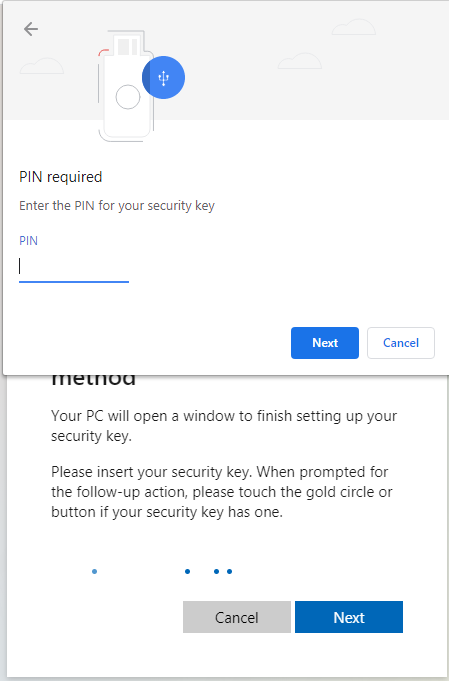
Sinun on sallittava sovelluksen tehdä muutoksia.
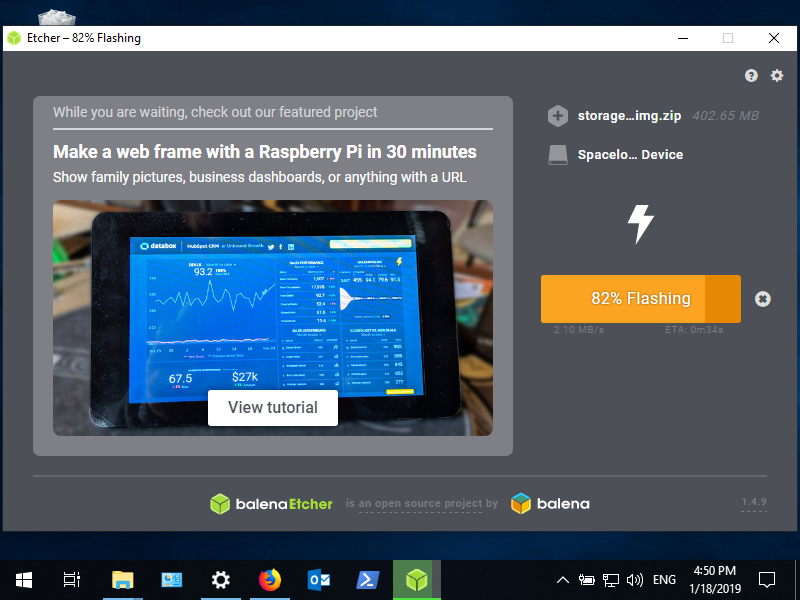
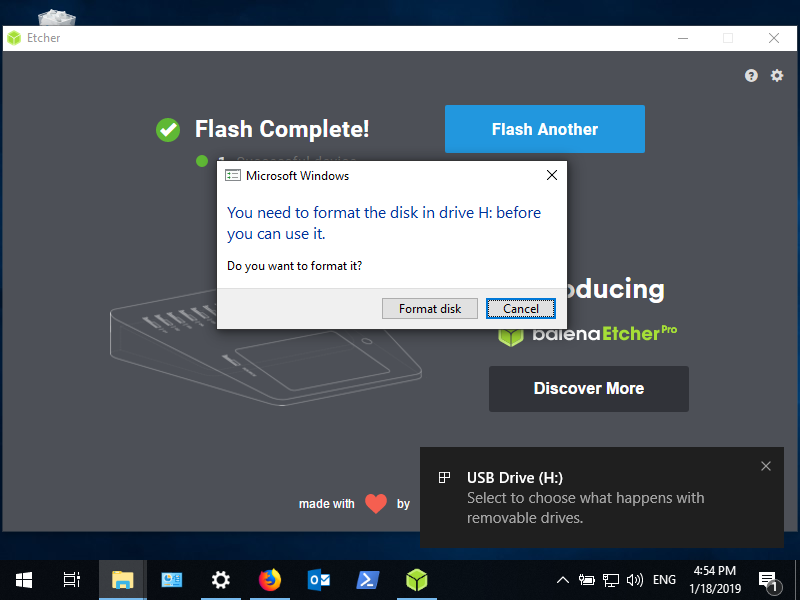
Kun kuvan siirto on onnistunut, Windows saattaa kysyä, pitäisikö laite alustaa. On tärkeää, että napsautat ”Peruuta”, muuten Windows korvaa USB-tikun.
Käynnistäminen USB-tikulta
Nyt järjestelmä on käynnistettävä uudelleen. USB-tikun on pysyttävä USB-portissa, jotta järjestelmä voidaan käynnistää USB-tikulla. Jotkin laitteet on määritetty käynnistymään automaattisesti USB-tikulta, jos se sisältää järjestelmän. Jos Windows käynnistyy USB-kuvan sijasta heti uudelleenkäynnistyksen jälkeen, sinun on asetettava BIOS käynnistymään USB:ltä. Monissa järjestelmissä tämä voidaan tehdä Escape-näppäimellä, F10-, F11- tai F12-näppäimellä. Usein laitteen käynnistyksen yhteydessä on myös vihje, mitä näppäintä kannattaa käyttää ns. käynnistysvalikossa.
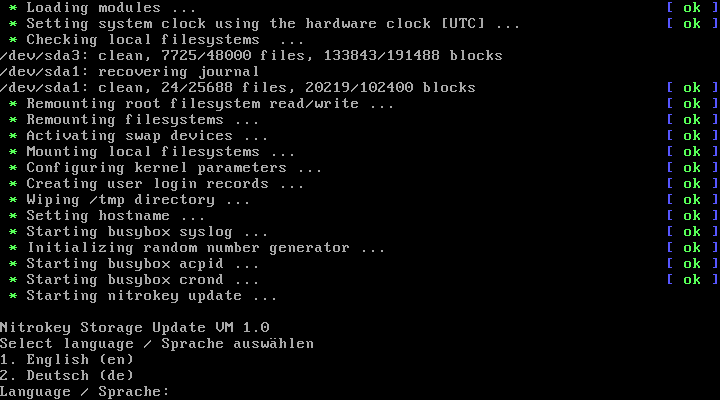
Kun järjestelmä on käynnistynyt, valitse kieli kirjoittamalla 1 (englanti) ja painamalla Enter-näppäintä.
Aseta Nitrokey-varasto pyydettäessä.
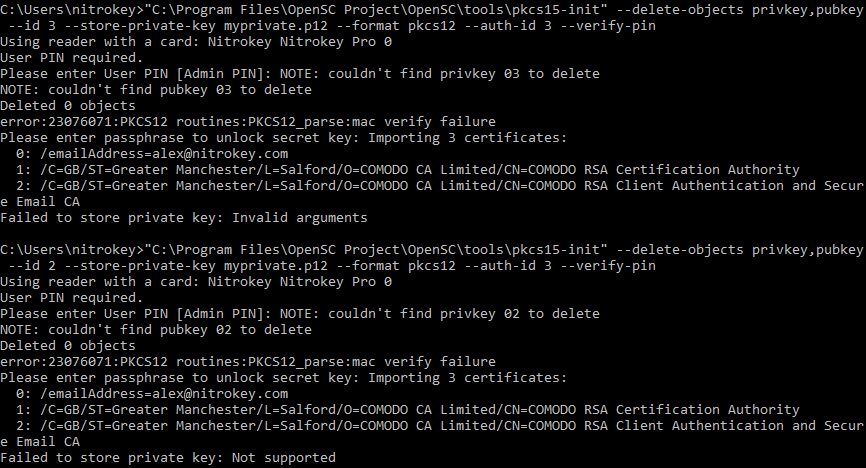
Laiteohjelmiston päivitystila käynnistyy automaattisesti, jos vakiosalasana on asetettu. Muussa tapauksessa sinun on syötettävä salasanasi ja painettava enter-näppäintä.
Kun järjestelmä on aktivoinut Nitrokey Storage -laitteen laiteohjelmistopäivityksen, laite käynnistetään uudelleen 60 sekunnin kuluttua. Poista USB-tikku. Sen jälkeen voit käyttää Nitrokey Update Tool -työkalua Windowsissa, kuten on kuvattu täällä.
USB-tikun palauttaminen
Windowsin pitäisi pyytää automaattisesti alustamaan USB-tikku heti, kun asetat USB-tikun ensimmäistä kertaa uudelleen Windowsiin. Hyväksy pyyntö, jotta voit käyttää USB-tikkua kuten aiemmin.