Installeren van nitropy op Windows
Notitie
Over het algemeen zijn Windows ondersteuning en het installatieprogramma experimenteel - gebruik het met voorzichtigheid.
Notitie
Als je al Python gebruikt op je systeem en bekend bent met de command prompt, kun je als alternatief nitropy installeren met pipx, zie Installeren van nitropy met pipx.
Using our Release
Download het laatste
.exebestand van releases.Open de opdrachtconsole in de beheerdersmodus (Windows 10: druk met de rechtermuisknop op het menu Start en selecteer “Windows PowerShell (Admin)” in het menu).
Change to the directory of the
.exe(something likecd C:\Users\YOURUSER\Downloads)Uitvoeren
nitropy-VERSION.exe
Notitie
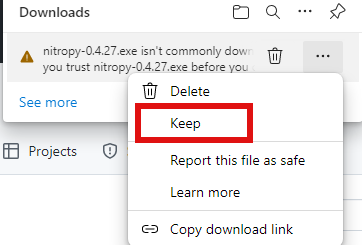
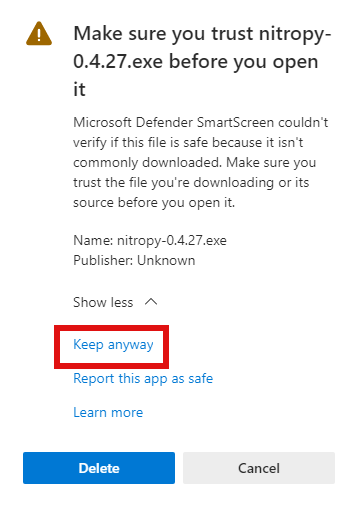
If you’re using Microsoft Edge, the downloaded
.exemight be marked as “untrusted” by Windows. To mark it as trusted anyway, click the three dot on the right of the warning, then “keep”, then “show more” and finally “keep anyway”.
Notitie
Zonder beheerdersrechten kan nitropy mogelijk niet communiceren met het apparaat.
Using WinGet
If you don’t have WinGet installed on your system you can download and install it from here.
Open PowerShell en voer deze opdracht uit:
winget install --id=NitrokeyGmbH.Nitropy -eSluit PowerShell af en start het opnieuw.
You can find information about our package here.
Bekende problemen
Ondersteuning voor Nitrokey Start onder Windows 10 werkt niet zonder libusb bibliotheken te installeren (nog te beschrijven)
Het installatieprogramma verwijdert een vorige installatie niet (handmatig verwijderen via instellingen -> programma’s en apps)