Thunderbird
Compatible Nitrokeys |
|||||||
|---|---|---|---|---|---|---|---|
✓ active |
⨯ inactive |
⨯ inactive |
✓ active |
⨯ inactive |
✓ active |
✓ active |
⨯ inactive |
Thunderbird 78.3 en nieuwer
At the moment Thunderbird’s 78 support for the OpenPGP emails is not easy to set up. See Thunderbird’s documentation for details. Here is a comprehensive German guide.
Problemen oplossen
Foutmelding: The configured key ID '4BA0183FCBA844A7' cannot be found on your keyring
Make sure that the public key is imported to the Thunderbird’s manager and
De sleutel-ID bevat geen spaties, en bestaat uit 16 tekens uit het bereik 0-9 A-F
u heeft GPA of Kleopatra software geïnstalleerd.
Gebruik Kleopatra of GPA software om de smartcard te verwerken.
Thunderbird 77 en ouder
Installatie
Installeer het apparaatstuurprogramma zoals hier wordt beschreven.
Installeer Thunderbird en de Add-on Enigmail.
Pincodes wijzigen
Er zijn twee PIN’s voor de Nitrokey:
De gebruikers-PIN die nodig is voor het dagelijkse werk
De Admin PIN is nodig om sleutels of andere instellingen van het apparaat te wijzigen. Bovendien kan de Nitrokey worden ontgrendeld (bijvoorbeeld na 3 keer onjuiste invoer van de Gebruikers-PIN) met behulp van de Admin PIN.
Na ontvangst van de Nitrokey moet u onmiddellijk de Gebruikers-PIN = “123456” en de Beheerders-PIN = “12345678” veranderen.
Procedure
Steek de Nitrokey in een USB-poort van uw computer.
Start Thunderbird.
In Thunderbird, selecteer zoals in de volgende afbeelding. “OpenPGP” → “Beheer smartcard”
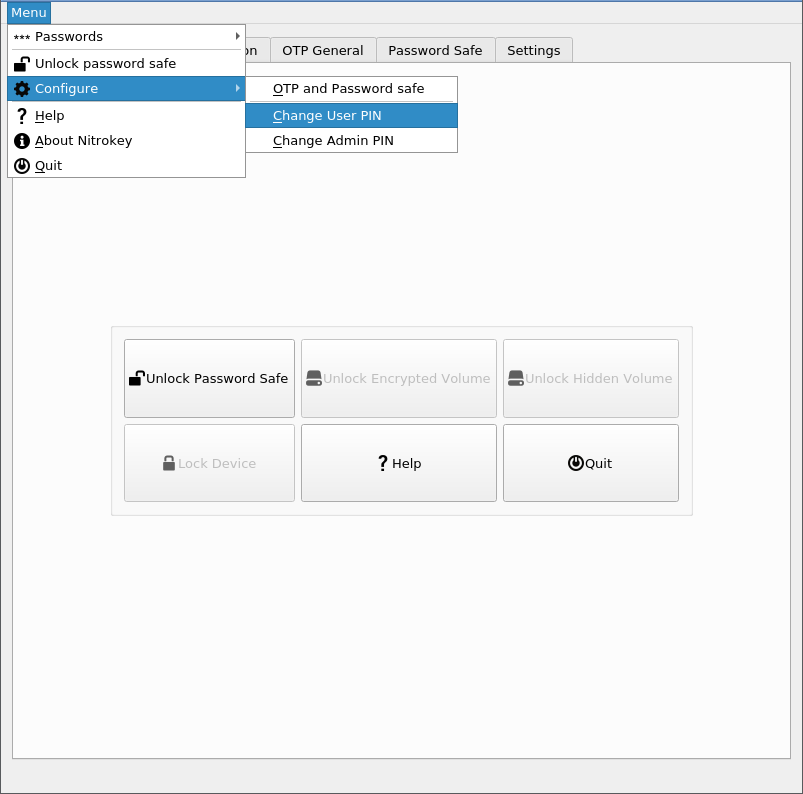
In het venster “SmartCard-gegevens”, selecteert u “SmartCard → PIN wijzigen”.
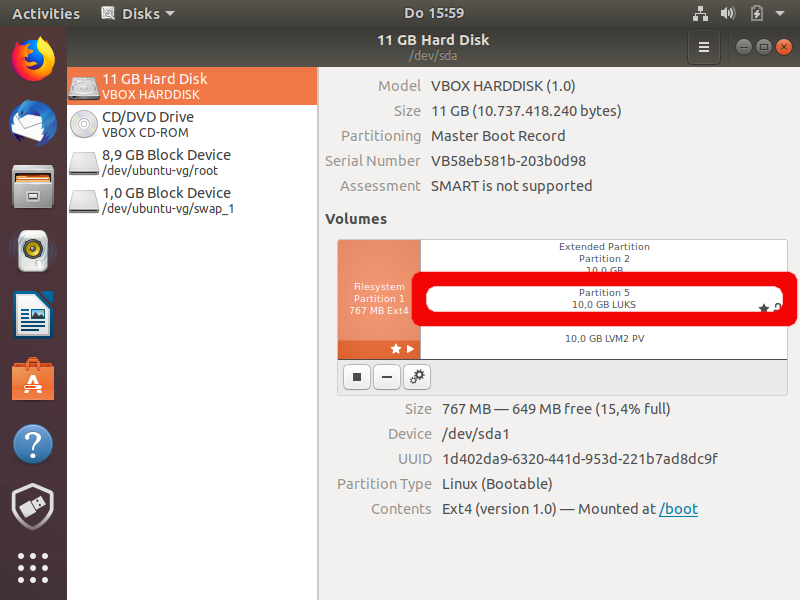
Selecteer “PIN wijzigen”. Dit is uw gebruikers-PIN die u nodig hebt voor het dagelijkse werk. Voer de huidige PIN in (“123456” voor levering) en tweemaal uw nieuwe PIN. Voor deze PIN kunt u de tekens gebruiken: a-z A-Z 0-9 / .;:- !? () [] {}% +. De PIN moet ten minste 6 tekens lang zijn. Klik op “OK”.
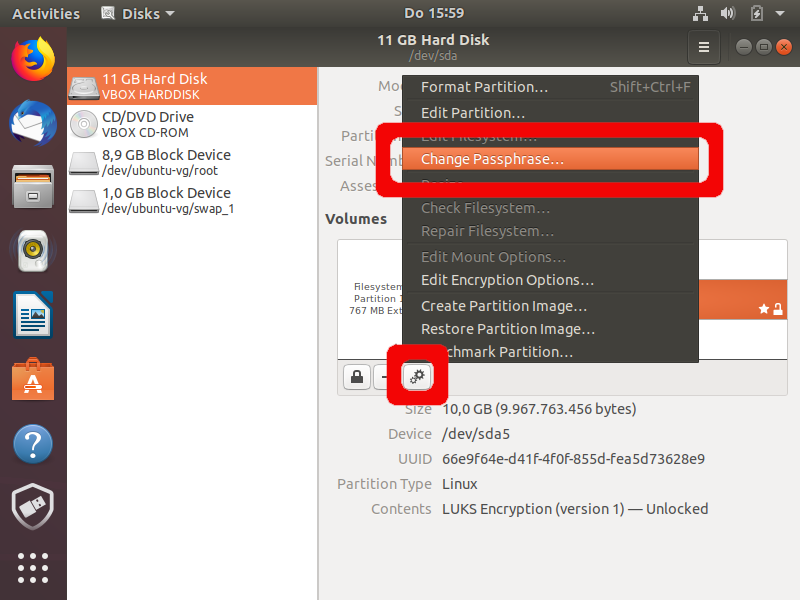
Herhaal de procedure voor de Admin PIN. “SmartCard → PIN wijzigen”
Selecteer Wijzig Admin PIN. Dit is uw Admin PIN die u slechts zelden nodig hebt. Voer de huidige PIN-code (“12345678” voor levering) en de nieuwe PIN-code twee keer in. Voor deze PIN kunt u de tekens gebruiken: a-z A-Z 0-9 / .;:- !? () [] {}% +. De PIN moet ten minste 8 tekens lang zijn. Klik op “OK”.
U hebt nu de pincodes gewijzigd en moet doorgaan met het genereren van uw persoonlijke sleutels.
Genereren van sleutels
To encrypt data and e-mails, a key pair consisting of a public key and a private key, must first be generated. The so-called public key is used to encrypt the data or e-mails. You can distribute this to all those with whom you want to communicate securely (for example, publish it publicly on your site). The so-called private key is used to decrypt the data or messages. This key should NEVER be made known! Usually, you also do not have direct access to it (see below), since this is stored securely on the Nitrokey. Use the Nitrokey to create both keys using the following procedure:
Steek de Nitrokey in een USB poort van uw computer. StartThunderbird
In Thunderbird, selecteer zoals in de volgende afbeelding “OpenPGP” → “Manage Smart Card”
In het “SmartCard details” venster, selecteer “SmartCard” → “Genereer sleutel”
Selecteer in het volgende venster uw e-mailadres waarvoor u sleutels wilt genereren. Controleer of het e-mailadres dat is opgegeven bij “Gebruikers-ID” correct is. U kunt ook aangeven of er een reservekopie van de privésleutel op uw computer moet worden opgeslagen.
Als u geen reservekopie maakt, heeft u geen kans om uw versleutelde gegevens terug te krijgen als de Nitrokey verloren gaat of beschadigd wordt!
It is recommended to store this safety device. Select “Save key copy of the key outside the Smart Card”. Then enter your personal password for the backup copy under “Passphrase”. This password should not be less than 8 characters, and should contain both uppercase and lowercase letters and numbers. You can also use a long sentence, but avoid known prose or lyric. Also, no name or known term should be used.
Allowed characters:
a-z,A-Z,0-9,/.,;:-!?( )%+(no umlautsä,ü,ö,Ä,Ü,Öorß)Poor Passwords:
qwerty123,ILoveSusi3,PasswordStrong Passwords:
g(Ak?2Pn7YnorKi.stg2bLqzp%dorA dog with greeen Earz and fife legs(spelling errors increase security)You do not need this password for daily work. It is only necessary for the restoration of the secret key, e.g. if you have lost the Nitrokey. Therefore, keep the password in a safe place.
U kunt ook aangeven of en wanneer de sleutel automatisch ongeldig moet worden gemaakt. Dit betekent dat vanaf dat moment geen e-mails meer met deze sleutel kunnen worden versleuteld en dat u een nieuw sleutelpaar moet aanmaken.
Klik tenslotte op “Generate key pair”.
U wordt nu gevraagd of de sleutel moet worden gegenereerd. Bevestig met “Ja”.
Opdat het programma uw sleutels op de stick zou schrijven, moet u de admin PIN en de gebruikers PIN invoeren (hierboven gewijzigd).
Het genereren van de sleutel kan enkele minuten duren. Beëindig het programma niet voortijdig!
Wanneer het aanmaken van de sleutel voltooid is, krijgt u de volgende melding. Er is nu een certificaat aangemaakt waarmee u in geval van nood uw sleutel ongeldig kunt maken. Dit certificaat wordt automatisch opgeslagen met uw private sleutel. Dit moet worden afgedrukt of er moet een back-up van worden gemaakt op ten minste één ander extern medium, zodat u de geldigheid van de sleutels kunt intrekken als uw sleutels en back-ups verloren gaan. Klik op “Ja”
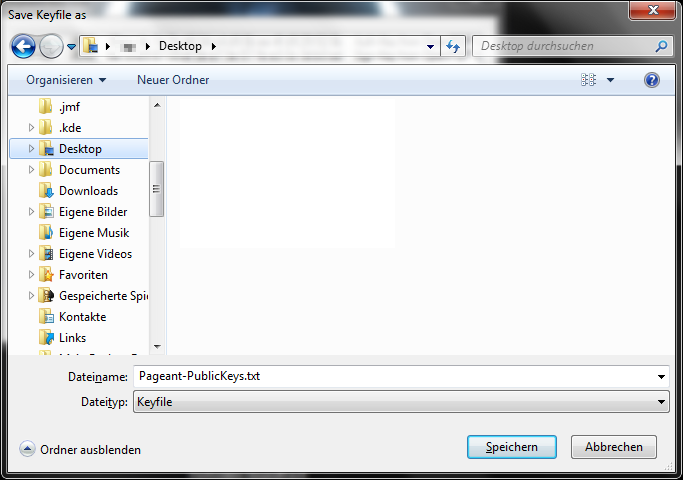
You can now select the directory in which the backup copy is stored. This copy is encrypted with your password entered above. This means that no one can read or use the keys without your password. Do not give your password to anyone. This file with the name of your e-mail address and the suffix
.ascshould be backed up on another medium. After selecting the directory, click “Save”.
Hier moet u opnieuw uw gebruikers-PIN of passphrase opgeven. Klik dan op “OK”

Herhaal de procedure voor de Admin PIN. “SmartCard → PIN wijzigen”
U ziet nu de melding dat het certificaat is aangemaakt en opgeslagen. Klik op “OK”.
Het genereren van de sleutel is nu voltooid. U kunt nu het programma afsluiten (Bestand - Sluiten).
Uw Nitrokey is gepersonaliseerd en klaar voor gebruik. Veel plezier met de beveiligde e-mail encryptie!