Aan de slag
To access the OpenPGP smart card of the Nitrokey, install the package libccid. On Debian/Ubuntu based Distributions type in terminal: sudo apt-get update && sudo apt-get install libccid For Fedora please refer to this guide.
Once you plug in the Nitrokey, your computer will start the Keyboard Setup Assistant. Don’t run through this assistant but exit it right away.
Sluit de Nitrokey op de computer aan en bevestig alle dialoogvensters, zodat het USB smartcard apparaatstuurprogramma bijna automatisch wordt geïnstalleerd. Het kan zijn dat Windows er niet in slaagt een extra apparaatstuurprogramma voor de smartcard te installeren. Het is veilig om deze waarschuwing te negeren.
Download en start de Nitrokey-app.
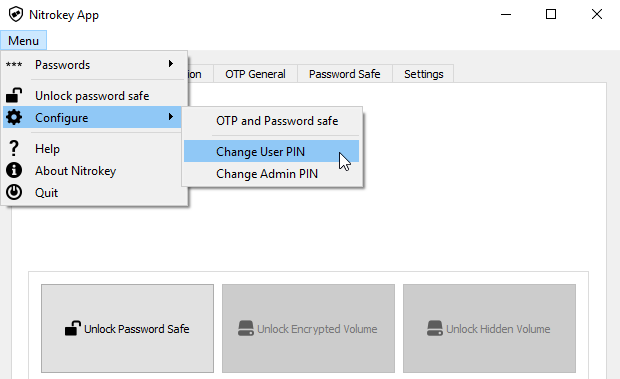
Use the Nitrokey-App to change the default User PIN (default: 123456) and Admin PIN (default: 12345678) to your own choices.
Uw Nitrokey is nu klaar voor gebruik.
Notitie
Voor sommige versies van MacOS is het nodig om een aangepaste ccid driver te installeren (voor informatie zie hier), maar in het algemeen zou MacOS de driver aan boord moeten hebben.
Voor veel van de beschreven gebruikssituaties is het noodzakelijk OpenPGP- of S/MIME-sleutels op het toestel geïnstalleerd te hebben (zie hieronder).
Tip
Opmerking: Voor veel van de beschreven gebruikssituaties is het noodzakelijk OpenPGP- of S/MIME-sleutels op het toestel geïnstalleerd te hebben (zie hieronder).
Sleutel aanmaken met OpenPGP of S/MIME
Er zijn twee veelgebruikte standaarden voor e-mailversleuteling. Terwijl OpenPGP/GnuPG populair is bij particulieren, wordt S/MIME/x.509 meestal gebruikt door ondernemingen. Als u twijfelt welke u moet kiezen, kunt u het beste OpenPGP gebruiken.
To learn more about how to use OpenPGP for email encryption with the Nitrokey, please refer to chapter OpenPGP Email Encryption.
To learn more about how to use S/MIME for email encryption with the Nitrokey, please refer to chapter S/MIME Email Encryption.