Thunderbird
Compatible Nitrokeys |
|||||||
|---|---|---|---|---|---|---|---|
✓ active |
⨯ inactive |
⨯ inactive |
✓ active |
⨯ inactive |
✓ active |
✓ active |
⨯ inactive |
Thunderbird 78.3 и новее
At the moment Thunderbird’s 78 support for the OpenPGP emails is not easy to set up. See Thunderbird’s documentation for details. Here is a comprehensive German guide.
Устранение неполадок
Сообщение об ошибке: The configured key ID '4BA0183FCBA844A7' cannot be found on your keyring.
Make sure that the public key is imported to the Thunderbird’s manager and
Идентификатор ключа не содержит пробелов и состоит из 16 символов из диапазона 0-9 A-F
у вас установлено программное обеспечение GPA или Kleopatra.
Для работы со смарт-картой используйте программное обеспечение Kleopatra или GPA.
Thunderbird 77 и старше
Установка
Установите драйвер устройства, как описано здесь.
Установите Thunderbird и дополнение Enigmail.
Изменение PIN-кода
Для ключа Nitrokey существует два PIN-кода:
PIN-код пользователя, необходимый для повседневной работы
PIN-код администратора необходим для изменения ключей или других настроек устройства. Кроме того, Nitrokey может быть разблокирован (например, после 3-кратного неправильного ввода PIN-кода пользователя) с помощью PIN-кода администратора.
После получения Nitrokey следует немедленно изменить PIN-код пользователя = «123456» и PIN-код администратора = «12345678».
Процедура
Вставьте Nitrokey в порт USB на компьютере.
Запустите Thunderbird.
В Thunderbird выберите, как показано на следующем рисунке. «OpenPGP» → «Управление смарт-картой»
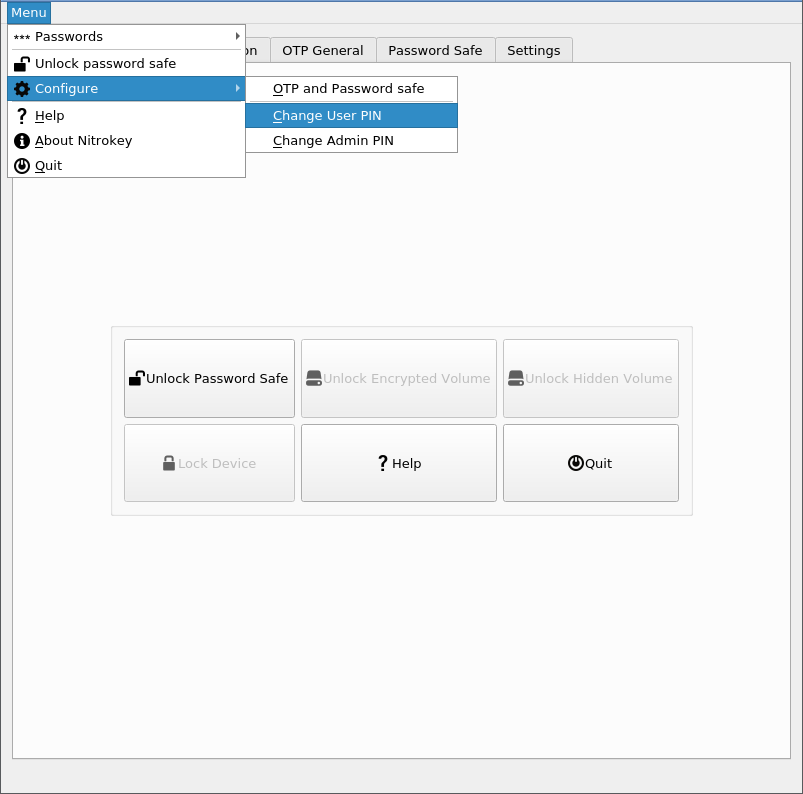
В окне «Сведения о смарт-карте» выберите «Смарт-карта → Изменить PIN-код».
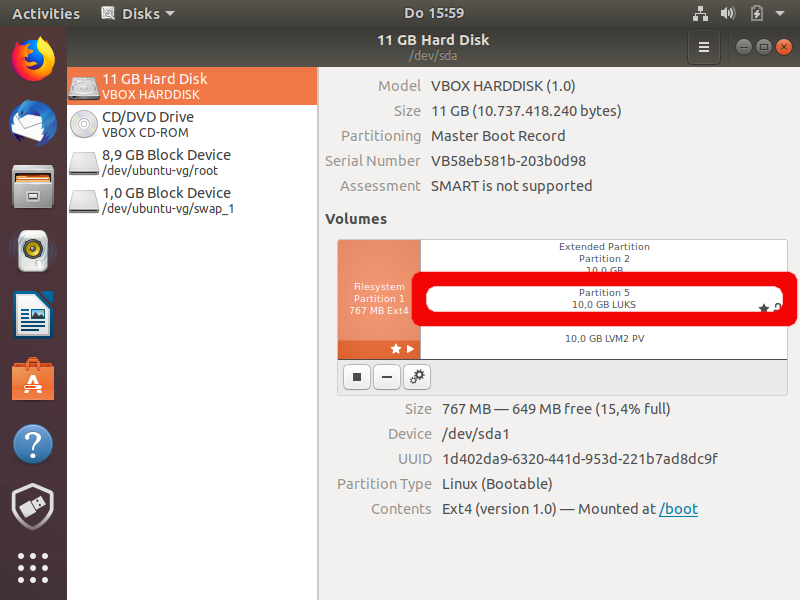
Выберите «Изменить PIN-код». Это ваш PIN-код пользователя, который необходим вам для повседневной работы. Введите текущий PIN-код («123456» для доставки) и дважды ваш новый PIN-код. Для этого PIN-кода вы можете использовать символы: a-z A-Z 0-9 / .;;:- !? () [] {}% +. Длина PIN-кода должна быть не менее 6 символов. Нажмите «OK».
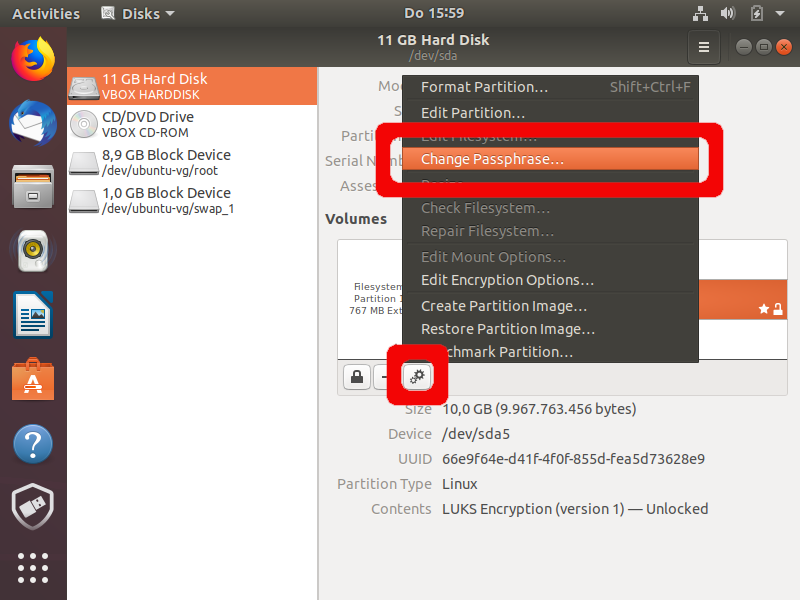
Повторите процедуру для PIN-кода администратора. «Смарт-карта → Изменить PIN-код»
Выберите Изменить PIN-код администратора. Это ваш PIN-код администратора, который вам нужен очень редко. Введите текущий PIN-код («12345678» для доставки) и новый PIN-код дважды. Для этого PIN-кода вы можете использовать символы: a-z A-Z 0-9 / .;;:- !? () [] {}% +. Длина PIN-кода должна быть не менее 8 символов. Нажмите «OK».
Теперь вы изменили PIN-коды и должны продолжать генерировать свои личные ключи.
Генерация ключей
To encrypt data and e-mails, a key pair consisting of a public key and a private key, must first be generated. The so-called public key is used to encrypt the data or e-mails. You can distribute this to all those with whom you want to communicate securely (for example, publish it publicly on your site). The so-called private key is used to decrypt the data or messages. This key should NEVER be made known! Usually, you also do not have direct access to it (see below), since this is stored securely on the Nitrokey. Use the Nitrokey to create both keys using the following procedure:
Вставьте Nitrokey в USB-порт компьютера. StartThunderbird
В Thunderbird выберите, как показано на следующем рисунке, «OpenPGP» → «Manage Smart Card».
В окне «Сведения о смарт-карте» выберите «Смарт-карта» → «Сгенерировать ключ».
В следующем окне выберите адрес электронной почты, для которого вы хотите сгенерировать ключи. Убедитесь, что адрес электронной почты, указанный в «Идентификаторе пользователя», правильный. Вы также можете указать, должна ли резервная копия закрытого ключа храниться на вашем компьютере.
Если вы не создадите резервную копию, у вас не будет шансов получить свои зашифрованные данные в случае потери или повреждения Nitrokey!
It is recommended to store this safety device. Select “Save key copy of the key outside the Smart Card”. Then enter your personal password for the backup copy under “Passphrase”. This password should not be less than 8 characters, and should contain both uppercase and lowercase letters and numbers. You can also use a long sentence, but avoid known prose or lyric. Also, no name or known term should be used.
Allowed characters:
a-z,A-Z,0-9,/.,;:-!?( )%+(no umlautsä,ü,ö,Ä,Ü,Öorß)Poor Passwords:
qwerty123,ILoveSusi3,PasswordStrong Passwords:
g(Ak?2Pn7YnorKi.stg2bLqzp%dorA dog with greeen Earz and fife legs(spelling errors increase security)You do not need this password for daily work. It is only necessary for the restoration of the secret key, e.g. if you have lost the Nitrokey. Therefore, keep the password in a safe place.
Вы также можете указать, должен ли ключ автоматически утратить силу и когда это произойдет. Это означает, что с этого момента никакие сообщения электронной почты больше не могут быть зашифрованы с помощью этого ключа, и вам придется создать новую пару ключей.
Наконец, нажмите кнопку «Сгенерировать пару ключей».
Теперь вас спросят, нужно ли генерировать ключ. Подтвердите «Да».
Для того чтобы программа записала ваши ключи на флешку, необходимо ввести PIN-код администратора и PIN-код пользователя (изменены выше).
Генерация ключа может занять несколько минут. Не завершайте работу программы преждевременно!
После завершения генерации ключа вы получите следующее сообщение. Теперь создан сертификат, который позволит вам аннулировать ваш ключ в чрезвычайной ситуации. Этот сертификат автоматически сохраняется вместе с вашим закрытым ключом. Его следует распечатать или сделать резервную копию по крайней мере на одном внешнем носителе, чтобы вы могли аннулировать действительность ключей в случае потери ключей и резервных копий. Нажмите «Да».
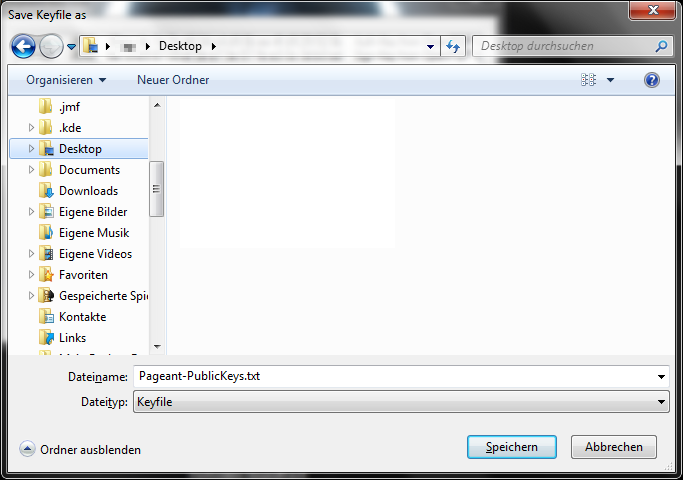
You can now select the directory in which the backup copy is stored. This copy is encrypted with your password entered above. This means that no one can read or use the keys without your password. Do not give your password to anyone. This file with the name of your e-mail address and the suffix
.ascshould be backed up on another medium. After selecting the directory, click “Save”.
Здесь снова необходимо указать PIN-код пользователя или парольную фразу. Затем нажмите «OK»

Повторите процедуру для PIN-кода администратора. «Смарт-карта → Изменить PIN-код»
Теперь вы увидите сообщение о том, что сертификат был создан и сохранен. Нажмите «OK»
Генерация ключей завершена. Теперь вы можете выйти из программы (Файл - Закрыть).
Ваш Nitrokey персонализирован и готов к использованию. Получите удовольствие от безопасного шифрования электронной почты!.