Начало работы
To access the OpenPGP smart card of the Nitrokey, install the package libccid. On Debian/Ubuntu based Distributions type in terminal: sudo apt-get update && sudo apt-get install libccid For Fedora please refer to this guide.
Once you plug in the Nitrokey, your computer will start the Keyboard Setup Assistant. Don’t run through this assistant but exit it right away.
Подключите Nitrokey к компьютеру и подтвердите все диалоги, чтобы драйвер устройства смарт-карты USB установился почти автоматически. Windows может не установить драйвер дополнительного устройства для смарт-карты. Это предупреждение можно проигнорировать.
Загрузите и запустите приложение Nitrokey App.
Use the Nitrokey-App to change the default User PIN (default: 123456) and Admin PIN (default: 12345678) to your own choices.
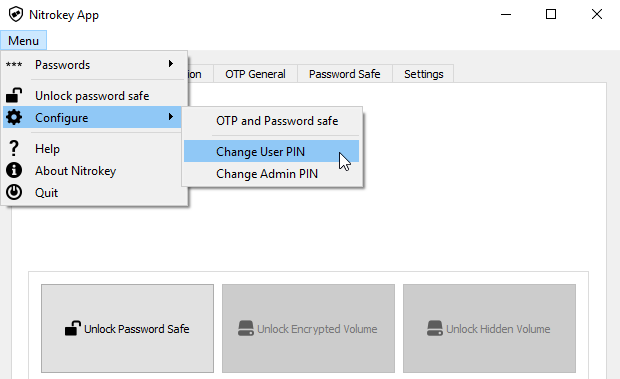
Теперь ваш Nitrokey готов к использованию.
Примечание
Для некоторых версий MacOS необходимо установить пользовательский ccid драйвер (для информации смотрите здесь), но в целом MacOS должна иметь драйвер на борту.
Для многих описанных случаев использования необходимо, чтобы на устройстве были установлены ключи OpenPGP или S/MIME (см. ниже).
Совет
Примечание: Для многих описанных случаев использования необходимо, чтобы на устройстве были установлены ключи OpenPGP или S/MIME (см. ниже).
Создание ключей с помощью OpenPGP или S/MIME
Существует два широко используемых стандарта для шифрования электронной почты. В то время как OpenPGP/GnuPG популярен среди частных лиц, S/MIME/x.509 используется в основном на предприятиях. Если вы сомневаетесь, какой из них выбрать, лучше использовать OpenPGP.
To learn more about how to use OpenPGP for email encryption with the Nitrokey, please refer to chapter OpenPGP Email Encryption.
To learn more about how to use S/MIME for email encryption with the Nitrokey, please refer to chapter S/MIME Email Encryption.