Настройка с Gnu Privacy Assistant (GPA)
Compatible Nitrokeys |
|||||||
|---|---|---|---|---|---|---|---|
✓ active |
⨯ inactive |
⨯ inactive |
✓ active |
⨯ inactive |
✓ active |
✓ active |
⨯ inactive |
Този документ описва как да използвате Gnu Privacy Assistant (GPA), за да настроите Nitrokey за първата му употреба.
First you need to install Gnu Privacy Assistant (GPA). For Windows you should download and install the GPG4Win package which contains GPA. For Linux you should install the GPA package of your distribution (e.g. on Ubuntu:
sudo apt-get install gpa).Стартирайте GPA и изберете Мениджър на карти; или като натиснете иконата в горната част, или като изберете Мениджър на карти от менюто на Windows.
Ще се появи прозорецът на мениджъра на карти. Въведете своя поздрав, име и друга информация по избор. По време на това може да бъдете помолени да въведете ПИН кода на администратора.
Потвърдете този прозорец и въведете ПИН кода на администратора в следващия прозорец.
В прозореца за управление на карти може да се наложи да превъртите надолу, докато видите бутоните за промяна на ПИН. Терминът ПИН се използва взаимозаменяемо с „парола“. Натиснете първия бутон „Промяна на ПИН“, за да промените паролата на потребителя. Прочетете и потвърдете следния информационен прозорец.
Изберете и въведете собствен ПИН код с минимална дължина от шест символа. Този ПИН код е необходим за ежедневното използване на Nitrokey.
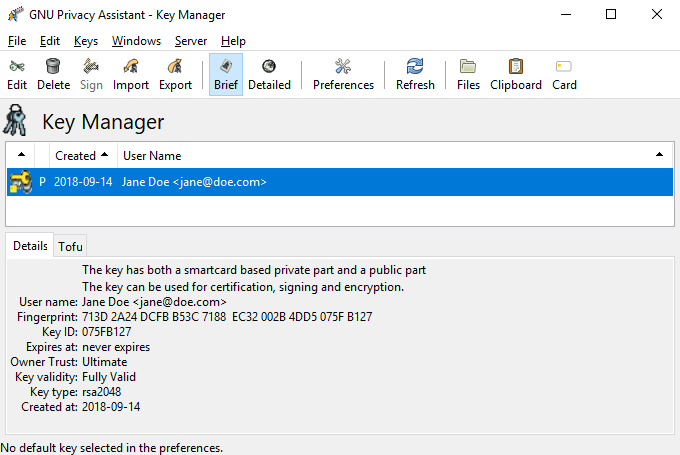
Върнете се към прозореца Мениджър на карти от трета стъпка. Този път изберете третия бутон Промяна на ПИН, за да промените ПИН кода на администратора. ПИН кодът на администратора е необходим за промяна на информацията в Nitrokey и за промяна на криптографските ключове. Продължете, както е описано в стъпки четири и пет.
След като смените ПИН кода на потребителя и администратора, отново се връщате в прозореца за управление на карти. Изберете „Генериране на ключ“ в менюто „Карта“.
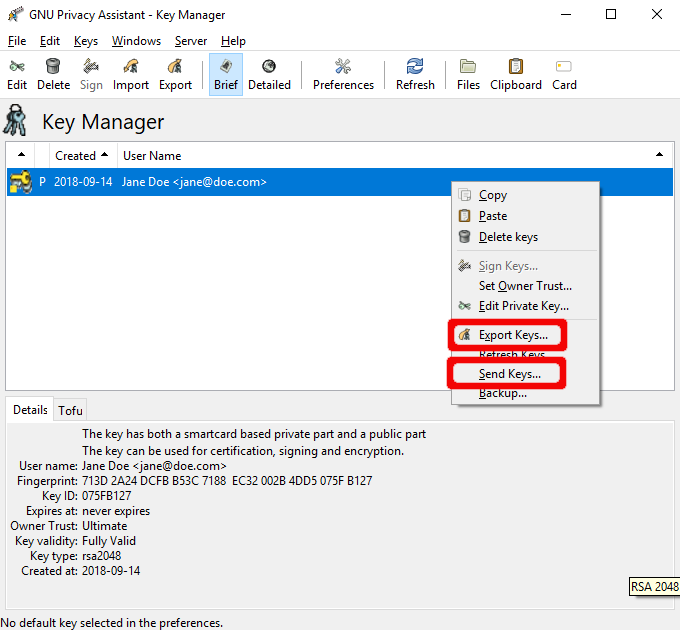
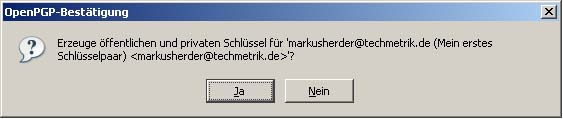
Въведете името си и имейл адреса си. Трябва да оставите „backup“ включен, за да създадете резервен файл на криптографските си ключове. По желание можете да изберете дата на изтичане на валидността на криптографските ключове.
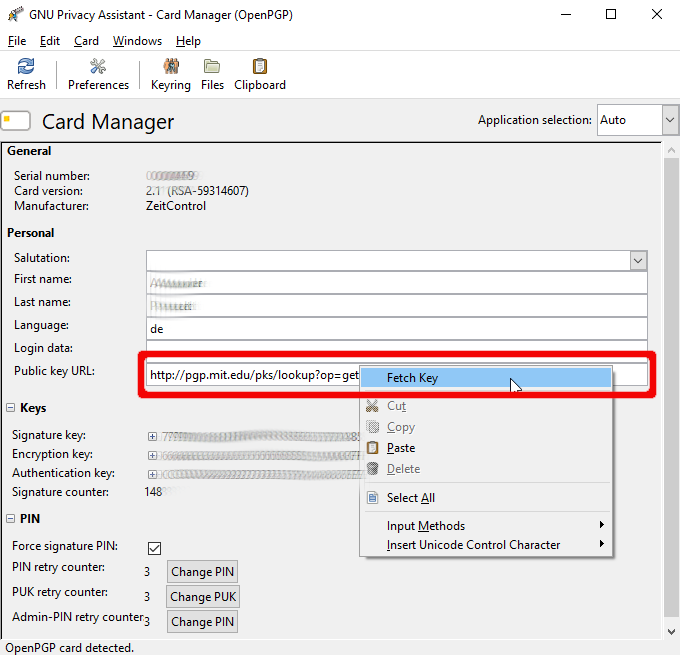
Изчакайте, докато ключовете бъдат генерирани успешно.
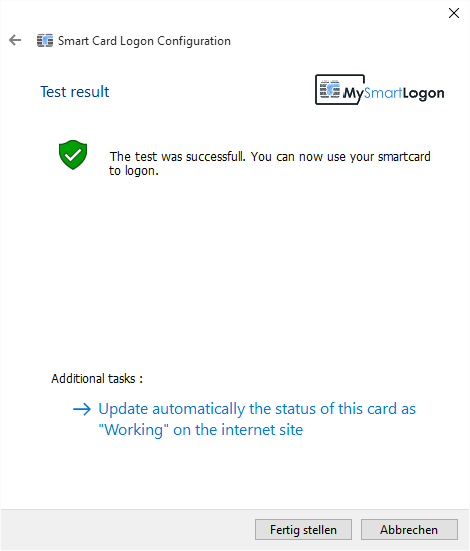
Въведете силна парола за ключовете за архивиране. Силно препоръчваме да съхранявате файла за резервно копие на отделен носител (напр. CD-ROM) и на сигурно място.
Поздравления, вашият Nitrokey вече е готов за употреба. Моля, вижте раздела Приложения за допълнителна информация за използването му.