Thunderbird
Compatible Nitrokeys |
|||||||
|---|---|---|---|---|---|---|---|
✓ active |
⨯ inactive |
⨯ inactive |
✓ active |
⨯ inactive |
✓ active |
✓ active |
⨯ inactive |
Thunderbird 78.3 a novější
At the moment Thunderbird’s 78 support for the OpenPGP emails is not easy to set up. See Thunderbird’s documentation for details. Here is a comprehensive German guide.
Řešení problémů
Chybová zpráva: The configured key ID '4BA0183FCBA844A7' cannot be found on your keyring
Make sure that the public key is imported to the Thunderbird’s manager and
ID klíče neobsahuje žádné bílé znaky a skládá se z 16 znaků z rozsahu 0-9 A-F.
máte nainstalovaný software GPA nebo Kleopatra.
Pro obsluhu čipové karty použijte software Kleopatra nebo GPA.
Thunderbird 77 a starší
Instalace
Nainstalujte ovladač zařízení podle popisu zde.
Nainstalujte Thunderbird a doplněk Enigmail.
Změna kódů PIN
Pro klíč Nitrokey existují dva kódy PIN:
Uživatelský kód PIN potřebný pro každodenní práci
Kód PIN správce je nutný pro změnu klíčů nebo jiných nastavení zařízení. Kromě toho lze Nitrokey odemknout (například po trojnásobném nesprávném zadání uživatelského kódu PIN) pomocí kódu PIN správce.
Po obdržení klíče Nitrokey byste měli okamžitě změnit PIN uživatele = „123456“ a PIN správce = „12345678“.
Postup
Vložte Nitrokey do portu USB v počítači.
Spusťte Thunderbird.
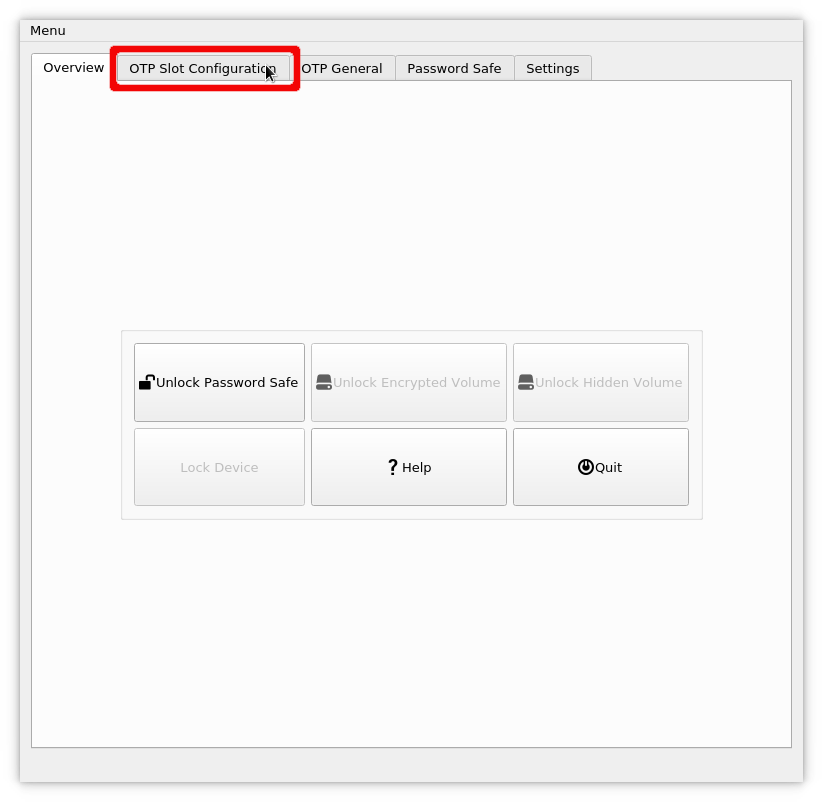
V aplikaci Thunderbird vyberte podle následujícího obrázku. „OpenPGP“ → „Spravovat čipovou kartu“
V okně „Podrobnosti o kartě SmartCard“ vyberte možnost „Karta SmartCard → Změnit PIN“.
Vyberte možnost „Změnit PIN“. Toto je váš uživatelský PIN, který potřebujete pro každodenní práci. Zadejte stávající PIN („123456“ pro doručení) a dvakrát nový PIN. Pro tento PIN můžete použít znaky: a-z A-Z 0-9 / .;;:- !? () [] {}% +. PIN by měl mít alespoň 6 znaků. Klikněte na tlačítko „OK“.
Zopakujte postup pro kód PIN správce. „SmartCard → Změna PIN“
Vyberte možnost Změnit PIN správce. Toto je váš PIN administrátora, který potřebujete jen zřídka. Zadejte dvakrát aktuální PIN („12345678“ pro doručení) a nový PIN. Pro tento PIN můžete použít znaky: a-z A-Z 0-9 / .;;:- !? () [] {}% +. PIN by měl mít alespoň 8 znaků. Klikněte na tlačítko „OK“.
Nyní jste změnili kódy PIN a měli byste pokračovat v generování osobních klíčů.
Generování klíčů
To encrypt data and e-mails, a key pair consisting of a public key and a private key, must first be generated. The so-called public key is used to encrypt the data or e-mails. You can distribute this to all those with whom you want to communicate securely (for example, publish it publicly on your site). The so-called private key is used to decrypt the data or messages. This key should NEVER be made known! Usually, you also do not have direct access to it (see below), since this is stored securely on the Nitrokey. Use the Nitrokey to create both keys using the following procedure:
Vložte Nitrokey do portu USB v počítači. SpustitThunderbird
V Thunderbirdu vyberte podle následujícího obrázku „OpenPGP“ → „Spravovat čipovou kartu“.
V okně „Podrobnosti o kartě SmartCard“ vyberte možnost „Karta SmartCard“ → „Generovat klíč“.
V následujícím okně vyberte e-mailovou adresu, pro kterou chcete generovat klíče. Zkontrolujte, zda je e-mailová adresa zadaná v poli „ID uživatele“ správná. Můžete také určit, zda má být záložní kopie soukromého klíče uložena v počítači.
Pokud si nevytvoříte záložní kopii, nemáte v případě ztráty nebo poškození klíče Nitrokey šanci získat zašifrovaná data!
It is recommended to store this safety device. Select “Save key copy of the key outside the Smart Card”. Then enter your personal password for the backup copy under “Passphrase”. This password should not be less than 8 characters, and should contain both uppercase and lowercase letters and numbers. You can also use a long sentence, but avoid known prose or lyric. Also, no name or known term should be used.
Allowed characters:
a-z,A-Z,0-9,/.,;:-!?( )%+(no umlautsä,ü,ö,Ä,Ü,Öorß)Poor Passwords:
qwerty123,ILoveSusi3,PasswordStrong Passwords:
g(Ak?2Pn7YnorKi.stg2bLqzp%dorA dog with greeen Earz and fife legs(spelling errors increase security)You do not need this password for daily work. It is only necessary for the restoration of the secret key, e.g. if you have lost the Nitrokey. Therefore, keep the password in a safe place.
Můžete také určit, zda a kdy má být klíč automaticky neplatný. To znamená, že od této chvíle již nelze tímto klíčem šifrovat žádné e-maily a je třeba vytvořit nový pár klíčů.
Nakonec klikněte na možnost „Generovat pár klíčů“.
Nyní jste dotázáni, zda má být klíč vygenerován. Potvrďte „Ano“.
Aby program mohl zapsat vaše klíče na paměťovou kartu, musíte zadat administrátorský PIN a uživatelský PIN (změněný výše).
Generování klíče může trvat několik minut. Neukončujte program předčasně!
Po dokončení generování klíče se zobrazí následující zpráva. Nyní je vytvořen certifikát, který umožňuje v případě nouze klíč zneplatnit. Tento certifikát je automaticky uložen spolu s vaším soukromým klíčem. Ten by měl být vytištěn nebo zálohován alespoň na jednom dalším externím médiu, abyste mohli platnost klíčů zrušit v případě ztráty klíčů a záloh. Klikněte na tlačítko „Ano“
You can now select the directory in which the backup copy is stored. This copy is encrypted with your password entered above. This means that no one can read or use the keys without your password. Do not give your password to anyone. This file with the name of your e-mail address and the suffix
.ascshould be backed up on another medium. After selecting the directory, click “Save”.
Zde musíte opět zadat svůj uživatelský kód PIN nebo přístupovou frázi. Poté klikněte na tlačítko „OK“.

Zopakujte postup pro kód PIN správce. „SmartCard → Změna PIN“
Nyní se zobrazí zpráva, že certifikát byl vytvořen a uložen. Klikněte na tlačítko „OK“
Generování klíčů je nyní dokončeno. Nyní můžete program ukončit (Soubor - Zavřít).
Váš klíč Nitrokey je personalizovaný a připravený k použití. Zabavte se s bezpečným šifrováním e-mailu!