Manual Firmware Update
Poznámka
Následující kroky jsou nutné pouze v případě, že používáte systém Windows 10 Build 1809 (nebo vyšší) a úložiště Nitrokey s firmwarem 0.52 nebo starším. Ve všech ostatních případech, nebo pokud máte přístup k jinému systému, je dostačující a jednodušší běžná aktualizace popsaná zde.
Co je potřeba
Pro ruční přepnutí úložiště Nitrokey do režimu aktualizace (bez použití aplikace Nitrokey) je nutné provést následující kroky:
Paměť USB (Všechna data na paměti USB budou ztracena! Před vytvořením si prosím vytvořte zálohu!)
Software Balena Etcher
The USB Image we created for this purpose. Please download only the file ending with
.img.zip.
Instalace zařízení Balena Etcher
Balena Etcher nám pomůže nainstalovat obraz USB na USB klíč. Poklepejte na předtím stažený instalační soubor a postupujte podle pokynů.
Instalace obrazu USB pomocí Balena Etcheru
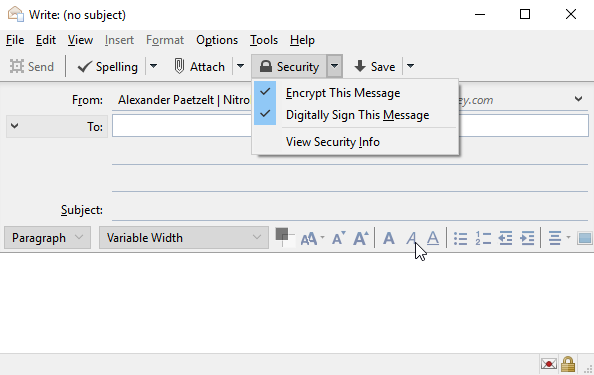
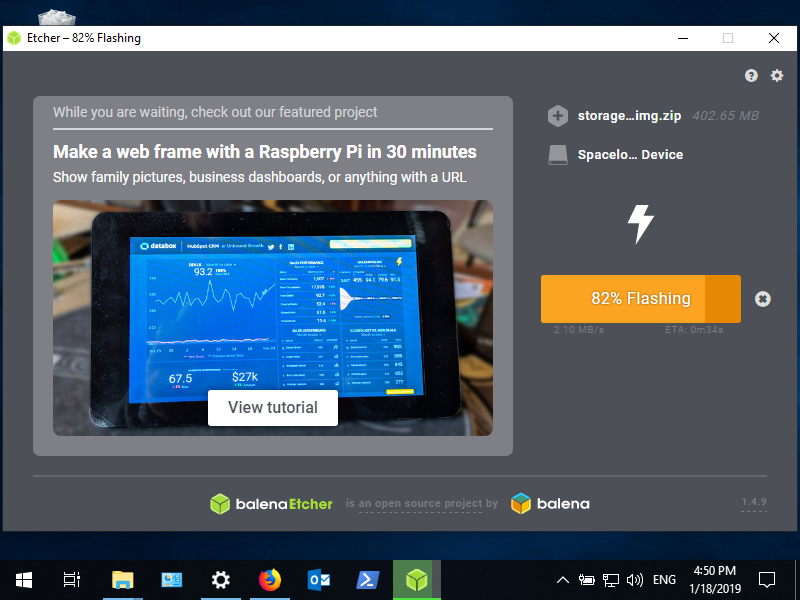
The program usually opens immediately after installation. If not, you will find a shortcut on the desktop. Using the application, select the previously downloaded image file, which ends with .img.zip. Now insert the USB stick. It should be recognized automatically. Press “Flash!” to proceed.
Aplikaci musíte povolit provádění změn.
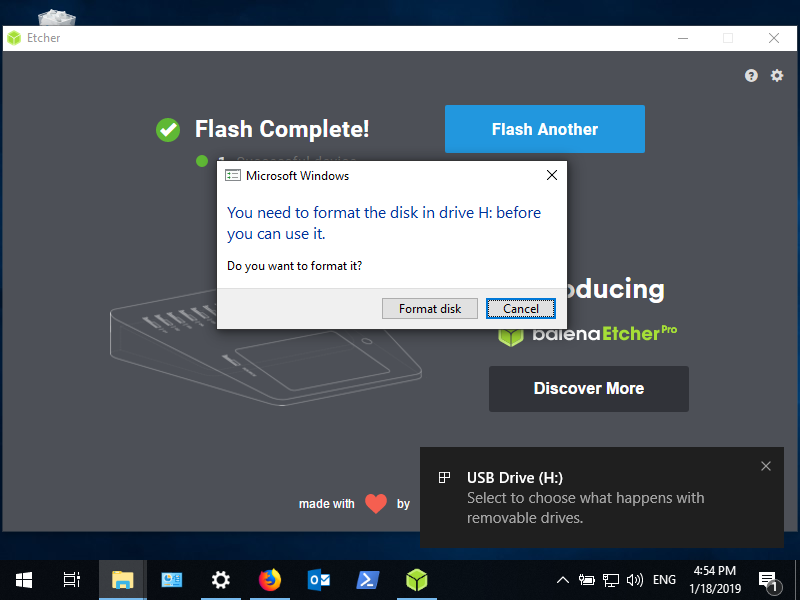
Po úspěšném přenosu obrazu se systém Windows může zeptat, zda má být zařízení naformátováno. Je důležité, abyste klepli na tlačítko „Zrušit“, jinak systém Windows USB disk přepíše.
Zavedení systému z paměti USB
Nyní je třeba systém restartovat. USB flash disk musí zůstat v USB portu, aby bylo možné spustit systém na USB flash disku. Některá zařízení jsou nakonfigurována tak, aby se automaticky spouštěla z USB klíče, pokud obsahuje systém. Pokud se ihned po restartu místo obrazu USB spustí systém Windows, je třeba nastavit systém BIOS tak, aby se spouštěl z USB. V mnoha systémech to lze provést pomocí klávesy Escape, klávesy F10, F11 nebo F12. Často je při spouštění zařízení také nápověda, kterou klávesu použít, tzv.
Po spuštění systému zvolte jazyk zadáním 1 (angličtina) a stiskněte Enter.
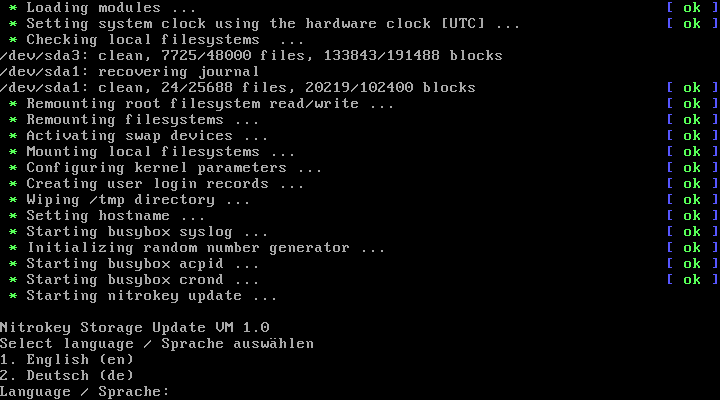
Na požádání vložte úložiště Nitrokey.
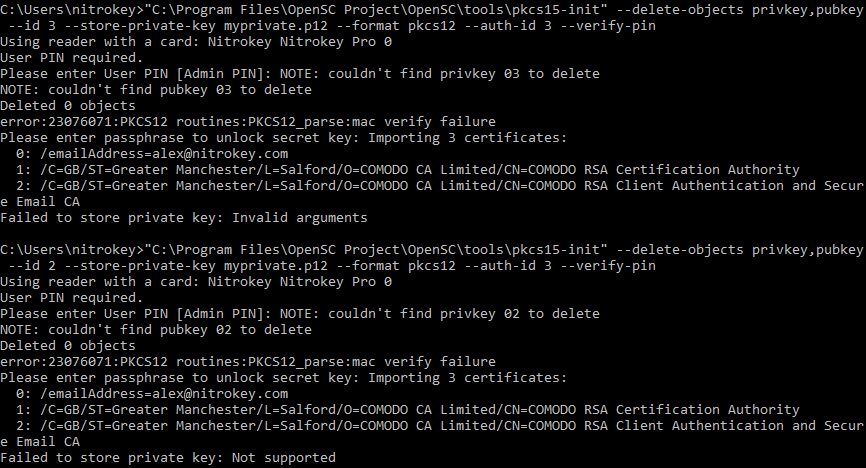
Režim aktualizace firmwaru se spustí automaticky, pokud je nastaveno standardní heslo. V opačném případě je třeba zadat heslo a stisknout enter.
Po aktivaci aktualizace firmwaru v úložišti Nitrokey se po 60 sekundách provede restart. Vyjměte paměť USB. Poté můžete použít nástroj Nitrokey Update Tool v systému Windows, jak je popsáno zde.
Obnovení paměti USB
Systém Windows by měl automaticky požádat o naformátování paměti USB, jakmile ji poprvé znovu vložíte do systému Windows. Stačí přijmout požadavek, abyste mohli USB disk používat jako dříve.