Firmware-päivitys
Käytä tätä ohjetta Nitrokey Heads -laiteohjelmiston päivittämiseen NitroPad-laitteessa, jossa Heads on jo käytössä. Ohje koskee myös tilanteita, joissa laite on palautettu tehdasasetuksiin (OEM-palautus), mutta TPM-laskuri on vielä nollattava.
Valmistelu
Liitä alkuperäinen virtalähde ja lataa akku yli 70 %:n täyttöasteeseen. Pidä sekä virtalähde että akku kytkettyinä koko ohjelmiston päivittämisen ajan ja ensimmäisen uudelleenkäynnistyksen aikana.
Tärkeä
NitroPad NV41-, V54- ja V56-malleissa käytä DC-tyyppistä laturia, kun suoritat päivityksiä, jotka synkronoivat Embedded Controller (EC) -laiteohjelmiston. Älä luota pelkästään USB-C-lataukseen: EC-päivitys voi nollata USB Power Delivery -ohjaimen ennen laturin tarkistusta, mikä voi aiheuttaa päivityksen epäonnistumisen.
Lue Nitrokey Heads -julkaisutiedot, josta löydät päivitysvaatimukset ja mallikohtaiset tiedot. Lataa juuri omaa malliasi vastaava ZIP-arkisto:
NitroPad T430:
firmware-nitropad-t430-[version].zipNitroPad X230:
firmware-nitropad-x230-[version].zipNitroPad NV41:
firmware-nitropad-nv41-[version].zipNitroPad NS50:
firmware-nitropad-ns50-[version].zipNitroPad V54:
firmware-nitropad-v54-[version].zipNitroPad V56:
firmware-nitropad-v56-[version].zip
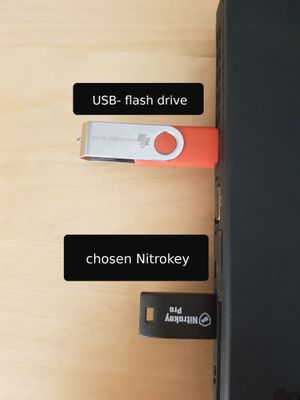
Tarkista arkisto alla kuvatulla tavalla ja kopioi se sitten USB-muistitikulle. Älä muokkaa ZIP-arkistoa; älä pura sitä tai nimeä toista tiedostoa uudelleen niin, että sille annetaan ZIP-tiedostotunniste. Valitse tämä arkisto Heads-päivitysvalikosta.
Varmuuskopioi tärkeät tiedot. Jos levyn salaus on käytössä, varmista ennen päivitystä, että sinulla on levyn palautussalasana; sitä saatetaan tarvita, jos TPM-pohjainen levyn lukituksen avaaminen on määritettävä uudelleen.
Muista
ZIP-päivitykset edellyttävät, että laitteessa on asennettuna niitä tukeva Heads-versio. Jos arkistoa ei hyväksytä tai jos olet päivittämässä erittäin vanhaa laiteohjelmistoa, tarkista julkaisutiedot ja ota yhteyttä Nitrokey-tukeen osoitteessa ` <https://www.nitrokey.com/contact>` __ sen sijaan, että yrittäisit arvata päivityspolkua. Jos laiteohjelmisto on asennettu tai muutettu manuaalisesti, varmista ennen jatkamista, että BIOS- ja EC-versiot ovat yhteensopivia. Ylävirran versionumerot eivät välttämättä vastaa Nitrokey-julkaisunumeroita.
Laiteohjelmiston allekirjoituksen tarkistus
**** ` `` ` että ` ` samasta Nitrokey-julkaisusta kuin laiteohjelmistokin. Sijoita nämä tiedostot ja ZIP-arkisto yhteen kansioon tietokoneelle, jolla ne ladattiin.sha256sum`sha256sum.sig`
Tuo Nitrokey-julkaisutiedoissa mainittu allekirjoitusavain. Markus Meissnerin allekirjoittamissa julkaisuissa käytetään avainta, joka löytyy tältä -avainpalvelimen merkinnältä:. Vertaa avaimen sormenjälkeä julkaisun allekirjoitustietoihin.
Tarkista kyseisestä hakemistosta tarkistussumman manifestin allekirjoitus:
gpg --verify sha256sum.sig sha256sum
Allekirjoituksen on oltava kelvollinen ja sen on kuuluttava odotettuun allekirjoitusavaimeen. Keskeytä prosessi, jos todentaminen epäonnistuu.
Tarkista ladatun arkiston sisältö vertaamalla sitä varmennettuun manifestiin:
sha256sum --check --ignore-missing sha256sum
Varmista, että mallikohtainen ZIP-arkistosi näkyy tulosteessa seuraavalla rivillä:
OK. Pelkkä kelvollinen manifestin allekirjoitus ei riitä ladatun ZIP-tiedoston tarkistamiseen. Älä asenna tiedostoa, jonka tarkistussumman tarkistus on epäonnistunut tai puuttuu.
Boot Time After Update
Ensimmäinen uudelleenkäynnistys voi kestää huomattavasti tavallista kauemmin. EC-laiteohjelmisto saatetaan päivittää tämän uudelleenkäynnistyksen aikana, ja järjestelmä suorittaa muistin uudelleenkoulutuksen ennen kuin Heads-näyttö tulee näkyviin. Näyttö voi pysyä täysin mustana noin minuutin ajan tai pidempään. Lisätty RAM-muisti voi pidentää viivettä; järjestelmässä, jossa on 96 GB muistia, käynnistys voi kestää yli kaksi minuuttia. Nämä ajat ovat esimerkkejä, eivätkä ne edusta enimmäisodotusaikaa. Myöhemmät käynnistykset pitäisi olla nopeampia, kun muistin uudelleenkoulutuksen tulokset on tallennettu välimuistiin.
Varoitus
Älä keskeytä päivitystä tai ensimmäistä uudelleenkäynnistystä, vaikka näyttö olisi musta. Älä pidä virtapainiketta painettuna, irrota virtalähdettä, irrota kumpaakaan akkua tai suorita nollausta, kun päivitys saattaa vielä olla käynnissä. Laiteohjelmiston kirjoituksen keskeyttäminen, mukaan lukien EC-päivityksen keskeyttäminen uudelleenkäynnistyksen aikana, voi johtaa siihen, että NitroPad ei käynnisty, jolloin tarvitaan ulkoista laitteiston palautusta.
Flash-päivityksen onnistuminen ei tarkoita, että sitä seuraava EC-päivitys olisi päättynyt. Jätä laite virtaan ja odota kärsivällisesti, kunnes Heads-kuvake tulee näkyviin. Jos tilanne ei etene pitkän odottelun jälkeen etkä ole varma, onko päivitys vielä käynnissä, ota yhteyttä Nitrokey-tukeen ennen kuin sammutat laitteen väkisin.
Menettely
Alla olevat kaksi ensimmäistä näyttökuvaa ovat valinnaisia. Jos niitä ei näy, aloita vaiheesta 3. Näyttökuvat havainnollistavat valikkopolkua; tiedostonimet ja näytön yksityiskohdat voivat poiketa uusimmissa versioissa. Noudata yllä olevia ZIP-ohjeita.
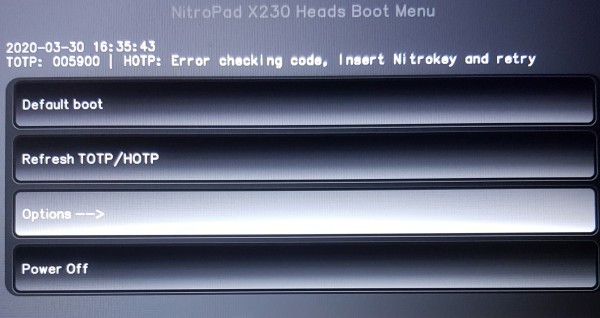
If the first illustrated error screen appears, select ”Ignore error and continue to default boot menu”.
If the second illustrated error screen appears, select ”Ignore error and continue to default boot menu”.
Open ”Options”.
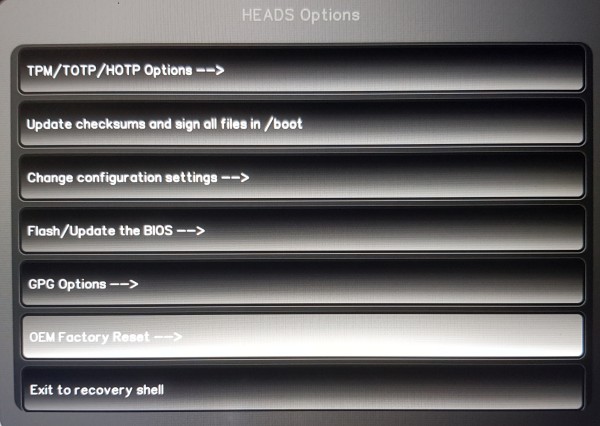
Choose ”Flash/Update the BIOS”.
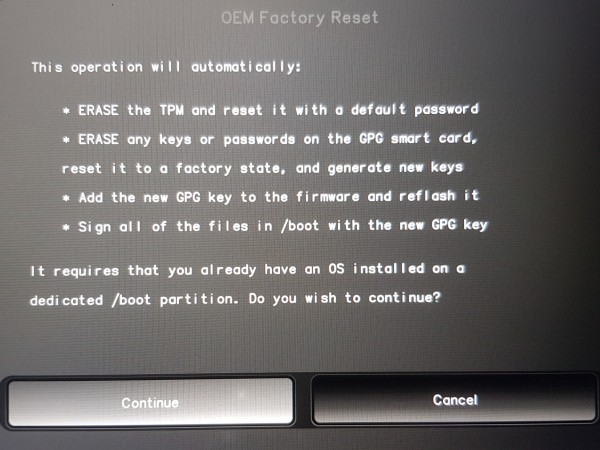
Confirm the first option.
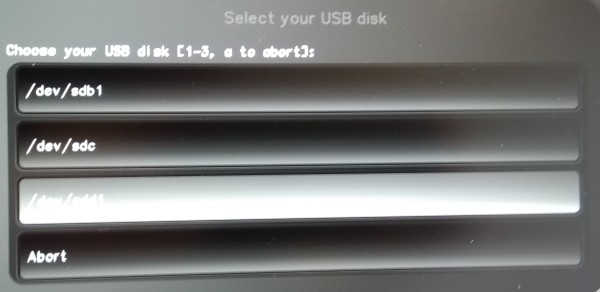
Press Enter to continue.
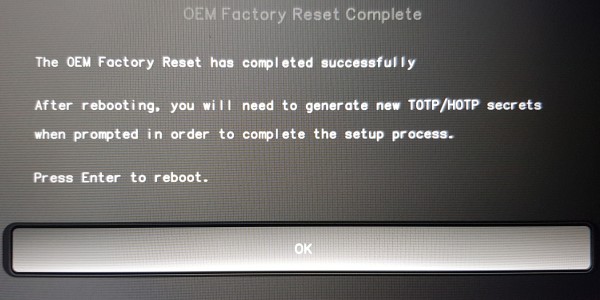
Valitse NitroPad-mallillesi tarkistettu ja ehjä arkisto osoitteesta
.zip.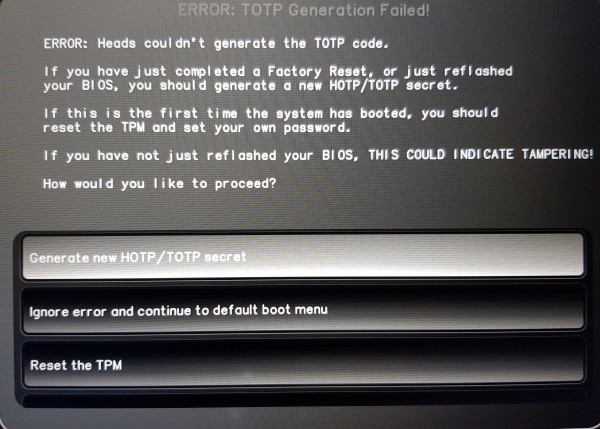
Vahvista painamalla Enter-näppäintä ja odota, kunnes vilkkuminen päättyy. Jos järjestelmä ilmoittaa virheestä, kirjoita virheilmoituksen tarkka teksti muistiin ja ota yhteyttä Nitrokey-tukeen.
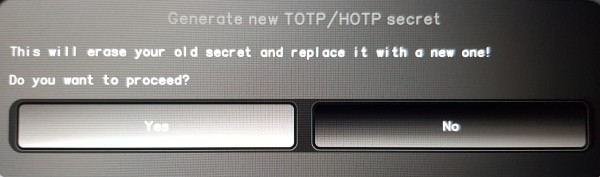
Kun sinua pyydetään, paina Enter-näppäintä käynnistääksesi laitteen uudelleen. Jätä virtalähde ja akku kytkettyinä ja odota, kunnes Heads-kuvake ilmestyy uudelleen, vaikka näyttö pysyisikin mustana. Noudata ohjeita osoitteessa Käynnistysaika päivityksen jälkeen; älä sammuta laitetta väkisin.
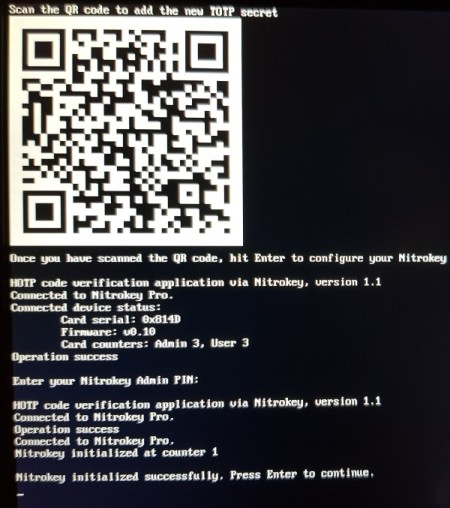
Kun Heads on palannut, suorita seuraavat vaiheet ohjeiden mukaisesti.
Further Steps
Noudata Heads-ohjelmiston ohjeita salaisuuksien uudelleensalauksessa ja TPM-levyn avausavaimen salasanan päivittämisessä, jos sellainen on määritetty. Jos näyttöön ilmestyy viesti ERROR: TOTP Generation Failed!, katso ohjeet kohdasta Factory Reset Heads v2.0+ tai, vanhemman laiteohjelmiston tapauksessa, kohdasta Tehdasasetusten palautus. Käytä Heads-versiotasi vastaavaa menettelytapaa. TPM:n tehdasasetusten palautus muuttaa tietoturvamäärityksiä; se ei korjaa NitroPadia, jota ei voi käynnistää.
Muista
NitroPad NV41 -mallissa on raportoitu toistuvia jumittumisia Heads-käynnistysnäytössä. Jos ongelma jatkuu päivityksen päätyttyä, ota yhteyttä Nitrokey-tukeen saadaksesi mallikohtaisia ohjeita. Älä tee toistuvia pakotettuja uudelleenkäynnistyksiä, kun näyttö on musta EC-päivityksen tai muistiharjoituksen aikana, etenkin NitroPad V54- ja V56-malleissa.
Vianmääritys
Määritä ensin oire: virta- tai latausmerkkivalot eivät syty, laite on päällä mutta näyttö on musta, tai Heads käynnistyy mutta käyttöjärjestelmä ei käynnisty. Seuraavat tarkistusohjeet koskevat NitroPad-laitteita, joissa on Nitrokey Heads -ohjelmisto. Laitteiden rakenne vaihtelee mallikohtaisesti; käytä juuri kyseisen mallin purkuohjeita.
Tärkeä
Kun laite käynnistetään ensimmäisen kerran päivityksen jälkeen, noudata ohjeita osoitteessa Boot Time After Update ennen vianmäärityksen aloittamista. Seuraavassa esitetyt nollaukset ja laitteistotarkistukset koskevat vain laitteita, joiden päivitys on päättynyt tai joiden osalta tuki on vahvistanut, että päivitys ei ole enää käynnissä.
Ei virta- tai latausmerkkivaloja
Tarkista pistorasia, sovitin, kaapeli ja tasavirtapistoke. Tarkista, ettei kaapelissa tai latauspistokkeessa ole vaurioita, roskia tai löysiä liitoksia. Irrota virta ennen pistorasian tarkastamista; älä työnnä metalliesineitä pistorasiaan.
Jos mahdollista, kokeile toimivaksi todettua, yhteensopivaa laturia. Varmista, että jännite, napaisuus, liitin ja teho vastaavat vaatimuksia; älä käytä mitä tahansa kannettavan tietokoneen laturia. Käytä NV41-, V54- ja V56-laiteohjelmistopäivityksiin alkuperäistä DC-tynnyri-liitinlaturia, kuten kohdassa ”Valmistelut” on kuvattu.
Jos akku on mahdollisesti tyhjä, anna sen latautua vähintään 30 minuuttia ennen kuin yrität käynnistää NitroPadin uudelleen. Jos laite käynnistyy, tarkista käyttöjärjestelmän akkutila selvittääksesi, onko laturi kadonnut vai onko se kyllä paikallaan, mutta ei lataa.
Voit kokeilla virran nollausta päivityksen keskeytyttyä seuraavasti: sammuta NitroPad, irrota virtalähde pistorasiasta ja irrota ulkoiset USB-laitteet. Pidä virtapainiketta painettuna 30 sekuntia, vapauta se, kytke virtalähde takaisin pistorasiaan ja yritä käynnistää laite kerran.
Jos ongelma jatkuu, suorita alla kuvattu CMOS-nollaus, jos pääset turvallisesti käsiksi liittimiin, tai ota yhteyttä Nitrokey-tukeen.
Pelkästään puuttuvat LED-valot eivät riitä osoittamaan, onko vika laiteohjelmistossa vai laitteistossa, eivätkä ne todista, että SSD-asemat olisivat vaurioituneet. Tukipalvelun on ehkä tarkistettava virransyöttöpiiri sekä BIOS- ja EC-laiteohjelmistot.
Virta on päällä, mutta näyttö pysyy mustana
Jätä edellä kuvattu normaali ensimmäisen käynnistyksen viive huomiotta ja varmista, että virta ja akku ovat käytettävissä.
Kun päivitys on päättynyt, kokeile ulkoista näyttöä HDMI-liitännän kautta. Jos ulkoinen näyttö toimii, vika saattaa olla sisäisessä näytössä tai sen liitännässä. Yhteensopiva USB-C-näyttö tai -telakka voi myös auttaa, jos malli ja laiteohjelmisto tukevat niitä. Pelkkä ulkoisen kuvan puuttuminen ei riitä todisteeksi siitä, että emolevy olisi viallinen.
Kokeile alla kuvattua CMOS-nollausta.
Jos voit työskennellä turvallisesti NitroPadin sisällä, irrota virtalähde ja pääakku ennen RAM-muistin asettamista takaisin paikalleen. Jos moduuleja on kaksi, testaa yksi moduuli kerrallaan ja kytke akku ja virtalähde takaisin paikalleen jokaisen käynnistyksen yhteydessä. Jos moduuleja on yksi, testaa toinen korttipaikka. Anna muistille aikaa sopeutua jokaisen muutoksen jälkeen; laitteiston vianmääritysoppaassa suositellaan, että odotat noin 30 minuuttia yhden moduulin kokeilun jälkeen, ennen kuin muutat kokoonpanoa uudelleen.
Jos tilanne ei vieläkään parane, ota yhteyttä Nitrokey-tukeen ennen kuin yrität palauttaa laitteiston ulkoisesti tai vaihtaa laitteiston osia.
Heads Starts but the Operating System Does Not
Jos Heads-valikko on näkyvissä, korjaa ensin mahdolliset ilmoitetut TPM-, allekirjoitus- tai levyn lukituksen avaamiseen liittyvät virheet Heads-ohjeiden ja vastaavan Nitrokey-oppaan avulla. Tarkista, että SSD tunnistetaan, ja valitse sopiva käyttöjärjestelmän käynnistysvaihtoehto komennolla Oletus käynnistys.
Jos käyttöjärjestelmä tai sen käynnistyslataaja on vaurioitunut, käytä sen palautustyökaluja. Uudelleenasennus on viimeinen keino, ja se tulisi tehdä vasta sen jälkeen, kun palautettavat tiedot on varmuuskopioitu; se voi tyhjentää kiintolevyn. Käyttöjärjestelmän uudelleenasennus ei korjaa NitroPad-laitetta, joka ei käynnisty tai joka ei saa yhteyttä Heads-sovellukseen.
CMOS Reset
CMOS-nollaus tyhjentää tallennetut laiteohjelmistoasetukset. Se ei eikä korjaa vioittunutta BIOS- tai EC-laiteohjelmistoa, eikä se ole sama asia kuin Heads TPM:n tehdasasetusten palautus.
Varmista, ettei laitteessa ole käynnissä laiteohjelmistopäivitystä. Sammuta NitroPad, irrota virtalähde pistorasiasta ja irrota ulkoiset laitteet.
Avaa laite mallikohtaisten ohjeiden mukaisesti ja irrota pääakku. Jos et pysty tunnistamaan liittimiä tai pääsemään niihin käsiksi turvallisesti, pyydä Nitrokey-tukea suorittamaan nollaus.
Irrota CMOS-akku ja jätä virtalähde, pääakku ja CMOS-akku irti 30 minuutin ajaksi.
Liitä CMOS-akku ja pääakku takaisin paikoilleen, sulje laite ja liitä sitten virtalähde uudelleen. Odota vielä viisi minuuttia ennen kuin yrität käynnistää laitteen.
Kokeile käynnistää laite kerran ja anna muistille aikaa tottua. Jos ongelma jatkuu, lopeta nollausten toistaminen ja ota yhteyttä Nitrokey-tukeen.
Ulkoinen laiteohjelmiston palautus ja tuki
Jos edellä mainitut tarkistukset eivät tuota tulosta, korjaus saattaa edellyttää BIOS:n ja/tai EC:n ohjelmointia ulkoisesti. Nämä ovat erillisiä laiteohjelmistokomponentteja, joiden versioiden on oltava yhteensopivia. CMOS:n nollaus tai käyttöjärjestelmän uudelleenasennus eivät korvaa vioittuneen laiteohjelmiston korjaamista.
Ulkoinen BIOS-ohjelmointi, esimerkiksi sopivalla CH341A-kokoonpanolla, on edistynyt korjausmenettely, joka edellyttää mallille sopivaa Nitrokey Heads -kuvaa, sirun jännitettä ja liitintä. Ennen ulkoista BIOS-ohjelmointia irrota sovitin, pääakku ja CMOS-akku laitemallin palautusohjeiden mukaisesti. EC-palautuksella on omat liitäntä- ja virransyöttövaatimuksensa; älä sovella siihen BIOS-menettelyä. Kysy Nitrokey-tukipalvelusta sopivaa palautus- tai korjausmenettelyä ennen ohjelmiston päivittämistä. Laitteistovika saattaa sen sijaan vaatia komponenttien tai emolevyn korjausta.
When contacting Nitrokey support, include:
NitroPad-malli, sarjanumero ja tilausnumero.
Aiemmin asennetun laiteohjelmistoversion numero, jos se on tiedossa, sekä valitun ZIP-tiedoston nimi ja julkaisun versio.
Kaikki virheilmoitukset, vilkkasiko onnistumisilmoitus ja mitä tapahtui ensimmäisen uudelleenkäynnistyksen aikana, mukaan lukien kuinka kauan odotit.
Käytetty virtalähde, akun kunto, merkkivalot ja tuulettimen toiminta.
Jo kokeillut vianmääritystoimenpiteet.
Reference Guides
Yllä olevat Heads-päivitysohjeet ja ensimmäisen käynnistyksen ohjeet perustuvat -sivuston ylävirran Heads-päivitysohjeisiin sekä -sivuston alustakohtaisiin Heads-päivitysohjeisiin. Tähän menettelyyn tarvittavat laiteohjelmistotiedostot löytyvät ”Valmistelu”-osiossa linkitetyistä Nitrokey-julkaisuista.
Laitteistotarkistukset on mukautettu NitroPad-laitteelle, jossa on Nitrokey Heads -laitteet, näiden ohjeiden mukaisesti. Käytä tällä sivulla olevia Heads-laitteille tarkoitettuja ohjeita käynnistysvalintaan, turvallisuuskehotteisiin ja laiteohjelmiston palautukseen: