Authentification à deux facteurs pour le compte Microsoft
Compatible Nitrokeys |
|||||||
|---|---|---|---|---|---|---|---|
✓ active |
⨯ inactive |
⨯ inactive |
✓ active |
⨯ inactive |
✓ active |
⨯ inactive |
⨯ inactive |
Voici les étapes de base pour enregistrer la Nitrokey Pro ou la Nitrokey Storage comme second facteur d’un compte Microsoft.
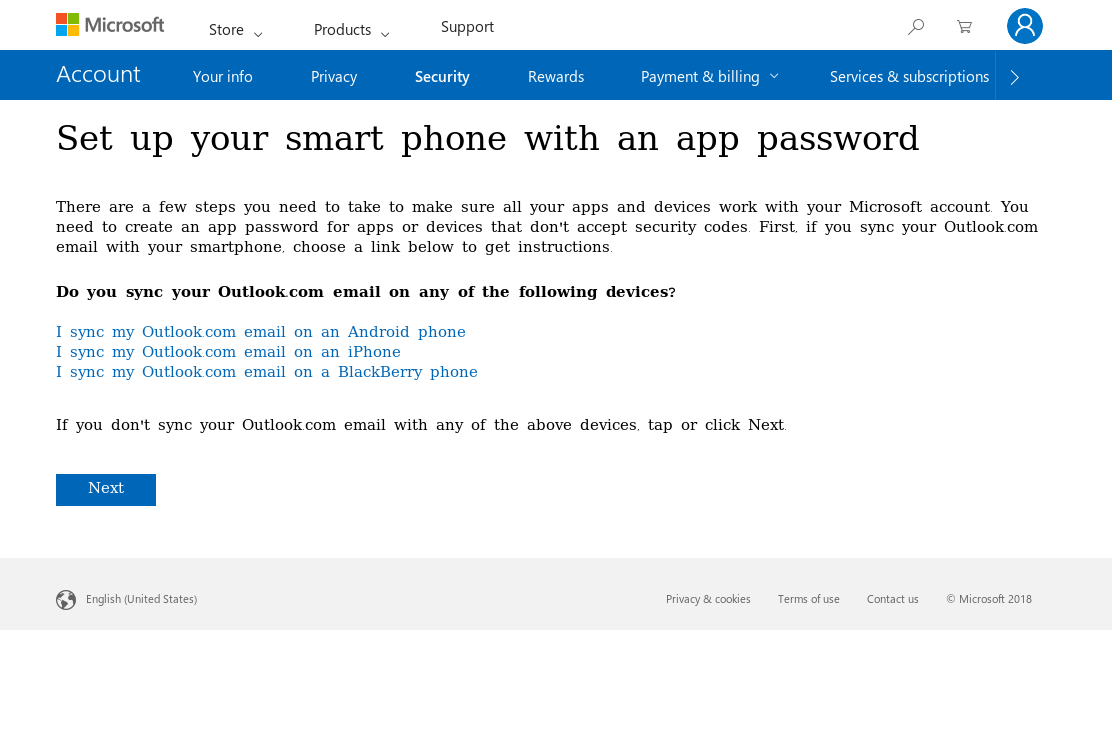
Visitez https://account.live.com/proofs/Manage/additional et connectez-vous à votre compte Microsoft si vous y êtes invité.
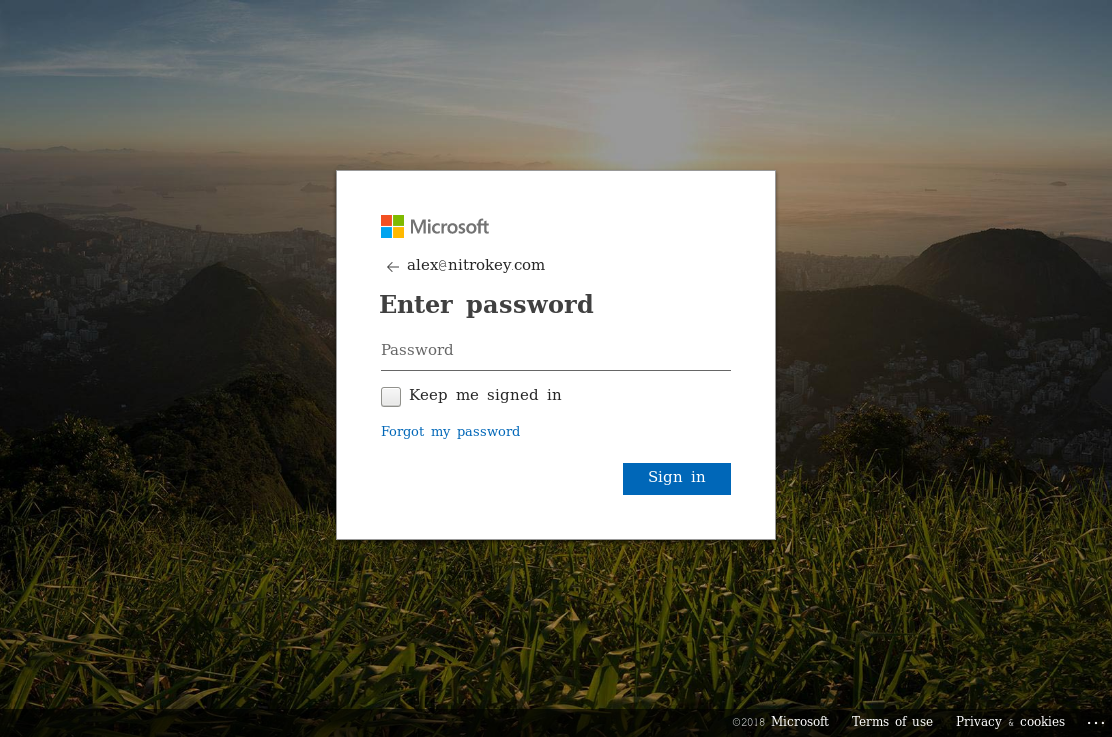
Cliquez sur « Configurer la vérification en deux étapes ».
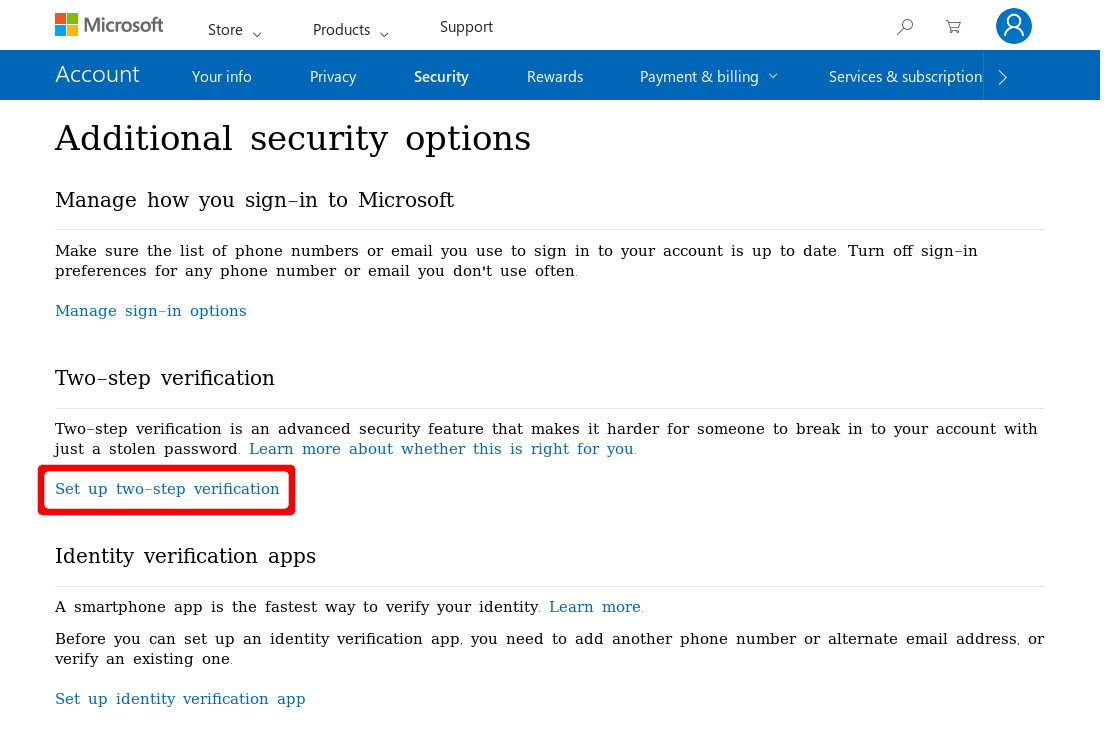
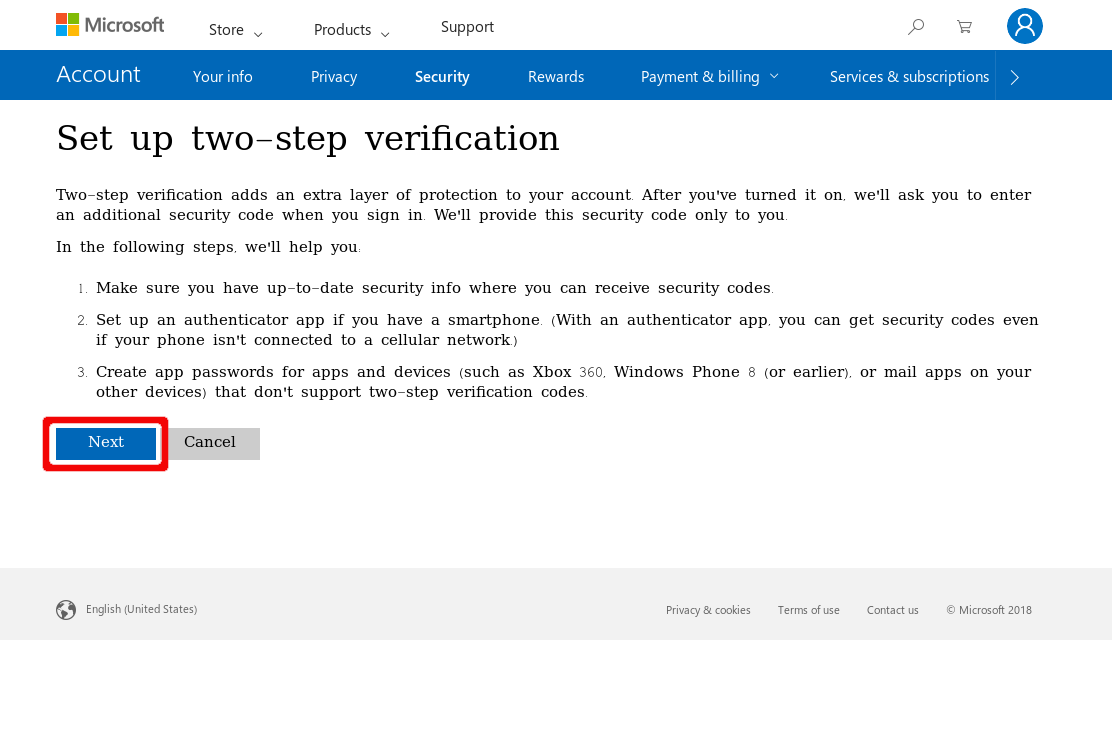
Cliquez sur « Suivant ».
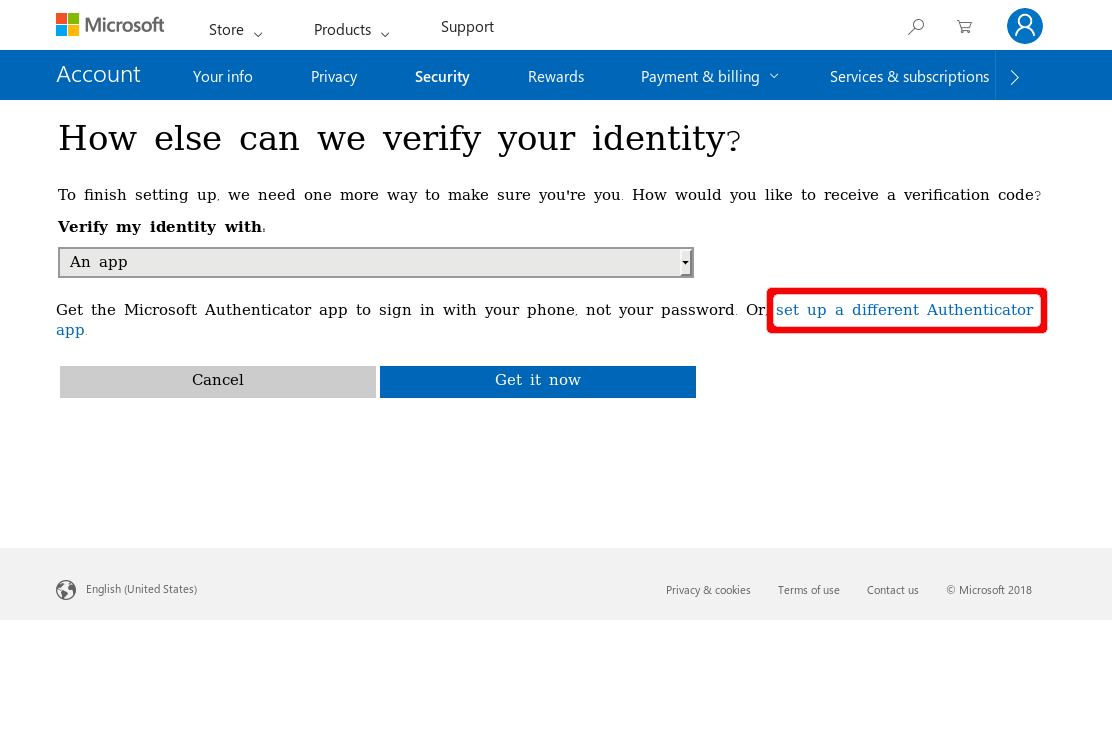
Il est maintenant important de cliquer sur « set up a different Authenticator app ».
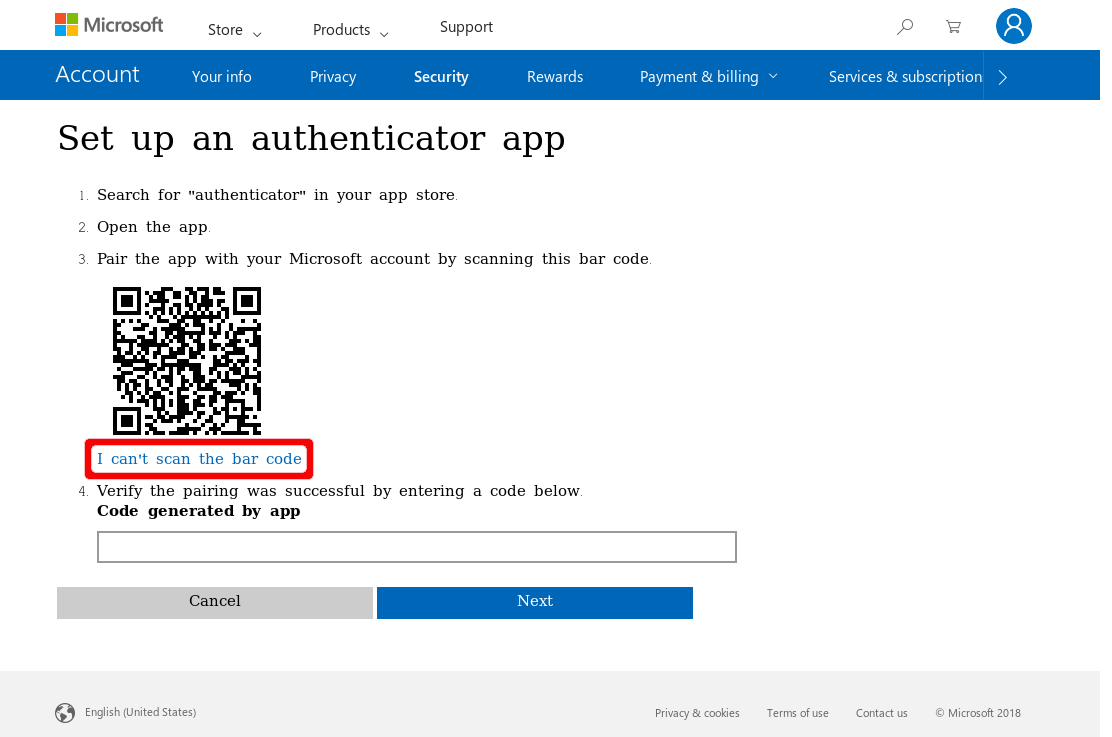
Click on “I can’t scan the bar code”.
Insérez et enregistrez le code secret dans l’application Nitrokey.
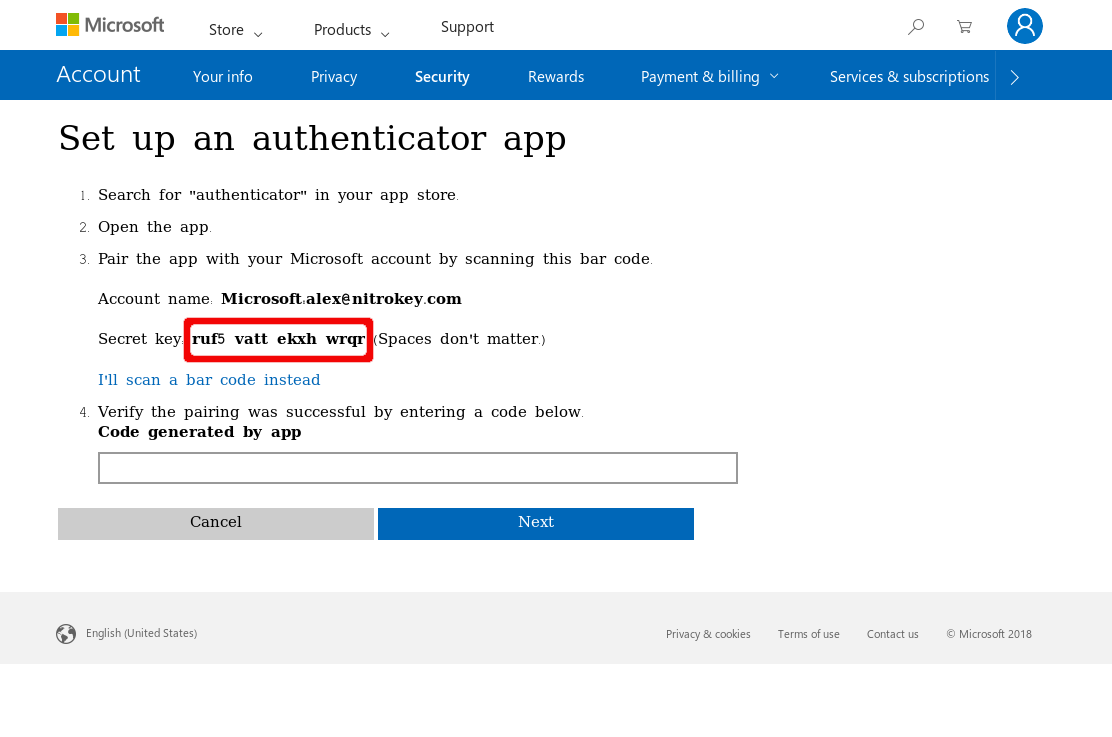
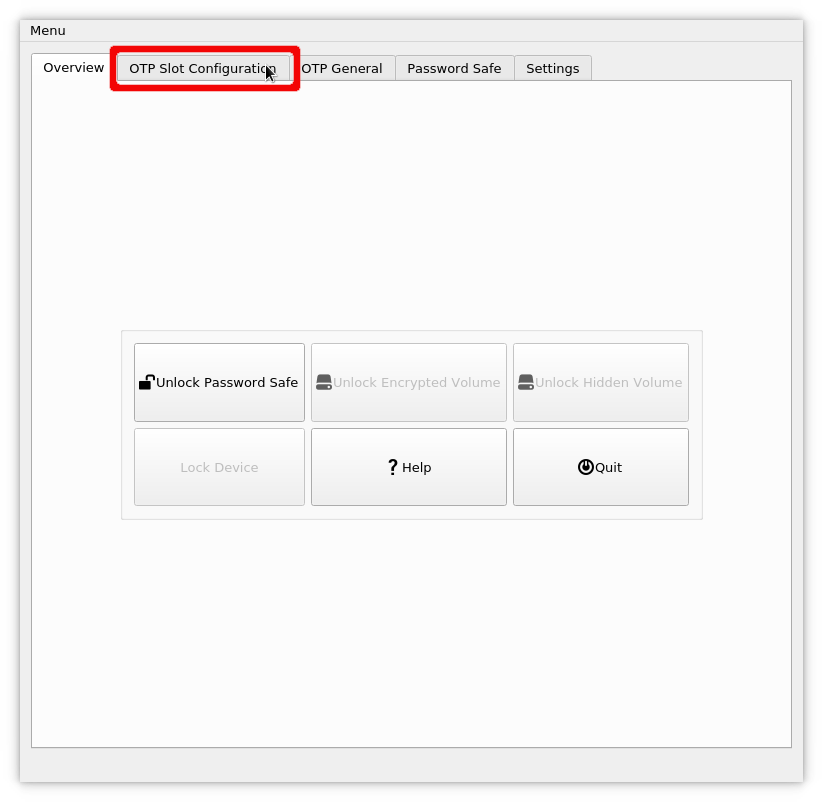
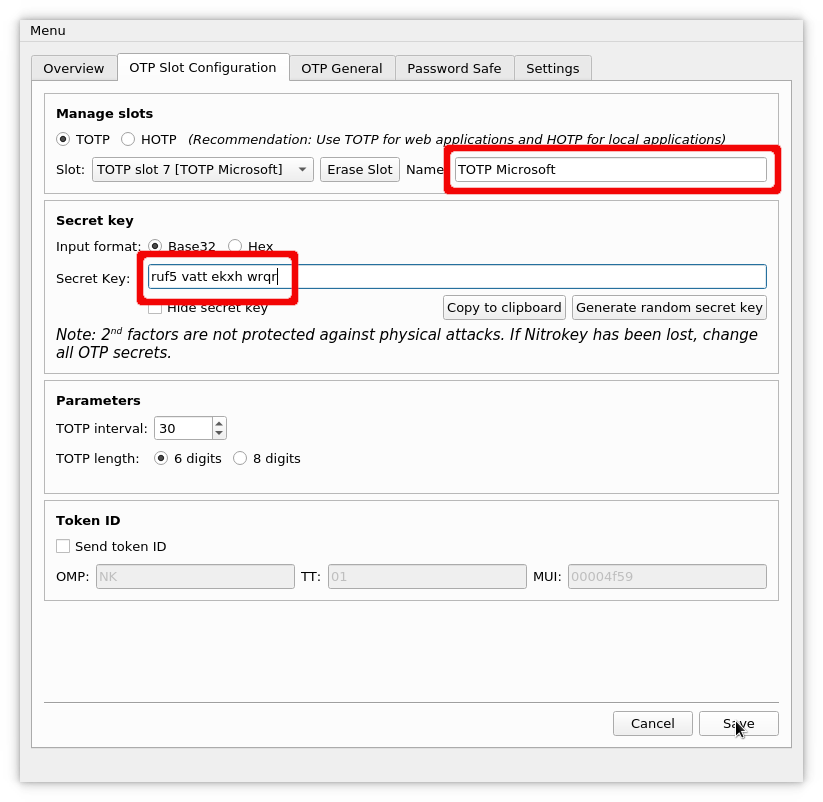
Entrez le code généré par l’application Nitrokey pour confirmer.
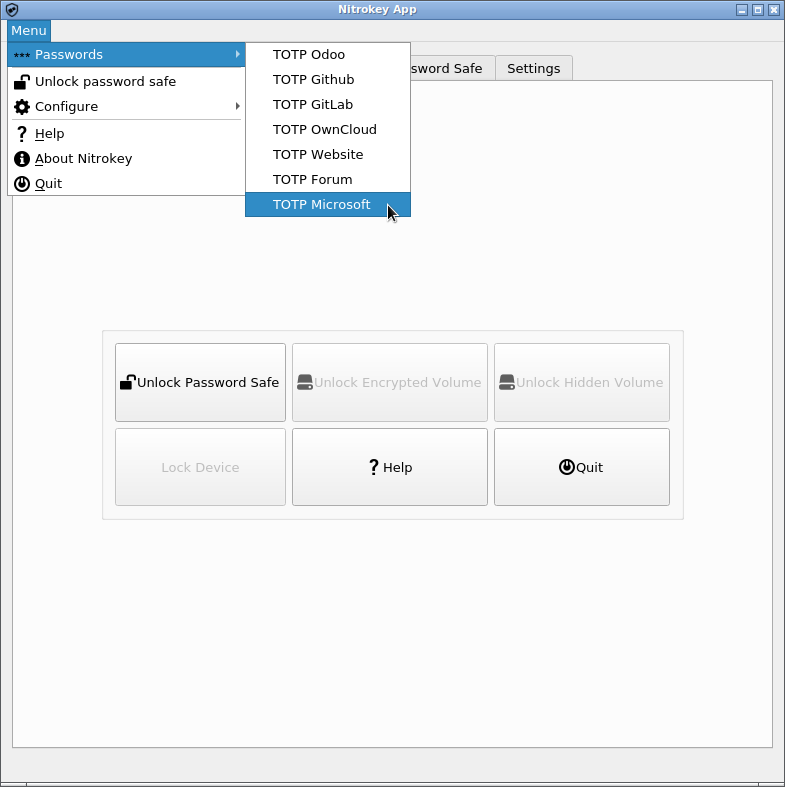
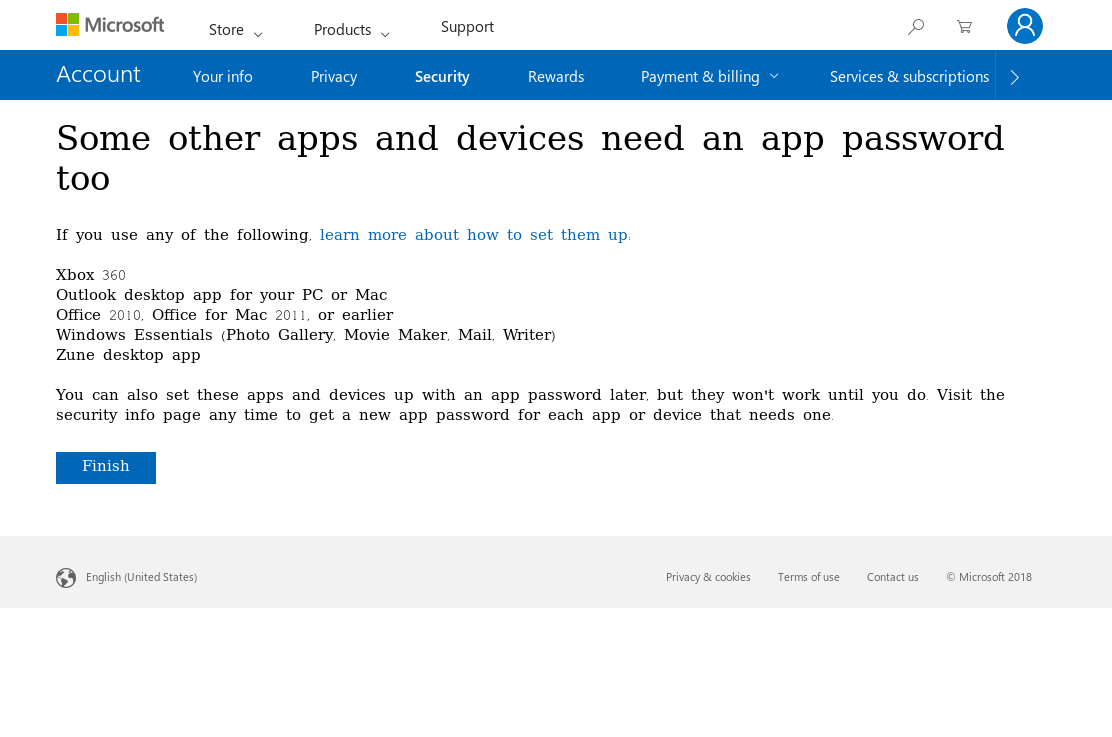
Cliquez sur « Suivant » et ensuite sur « Terminer ».
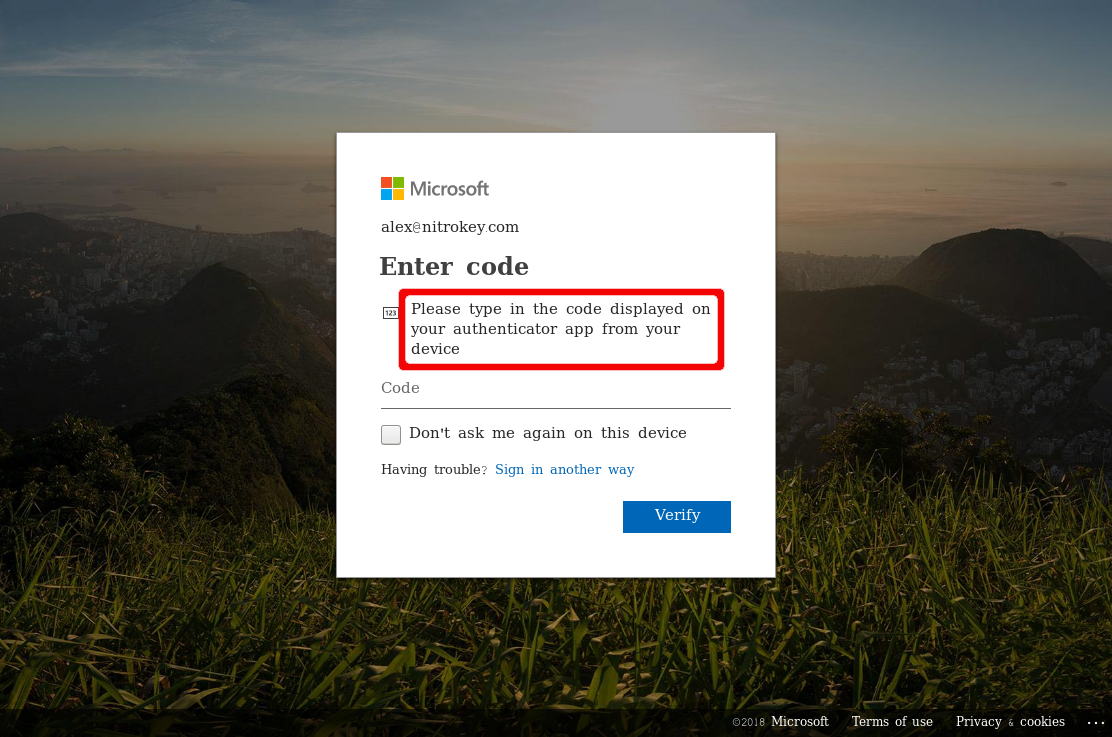
Désormais, pour vous connecter, vous aurez besoin d’un OTP en plus de votre mot de passe.