Gnu Privacy Assistant(GPA)によるセットアップ
Compatible Nitrokeys |
|||||||
|---|---|---|---|---|---|---|---|
✓ active |
⨯ inactive |
⨯ inactive |
✓ active |
⨯ inactive |
✓ active |
✓ active |
⨯ inactive |
このドキュメントでは、Gnu Privacy Assistant(GPA)を使用して、Nitrokeyを初めて使用する際の設定方法を説明します。
First you need to install Gnu Privacy Assistant (GPA). For Windows you should download and install the GPG4Win package which contains GPA. For Linux you should install the GPA package of your distribution (e.g. on Ubuntu:
sudo apt-get install gpa).GPAを起動し、上部のアイコンを押すか、Windowsのメニューから「カードマネージャー」を選択してください。
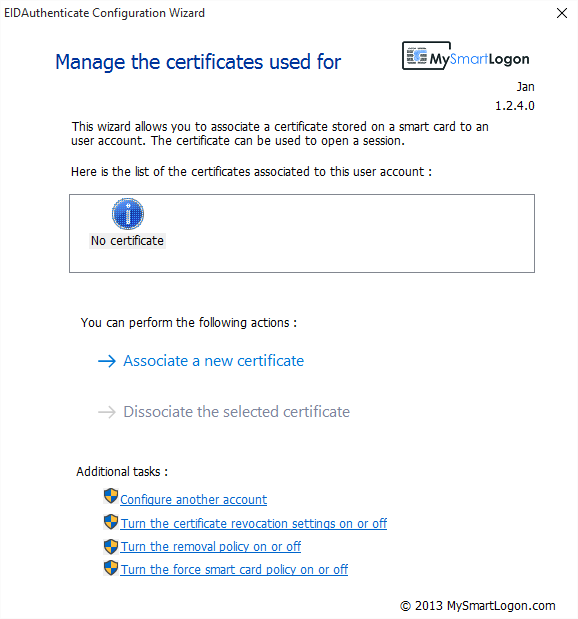
Card Managerのウィンドウが表示されます。挨拶文、名前、その他の情報を入力してください。その際、管理用PINの入力を求められる場合があります。
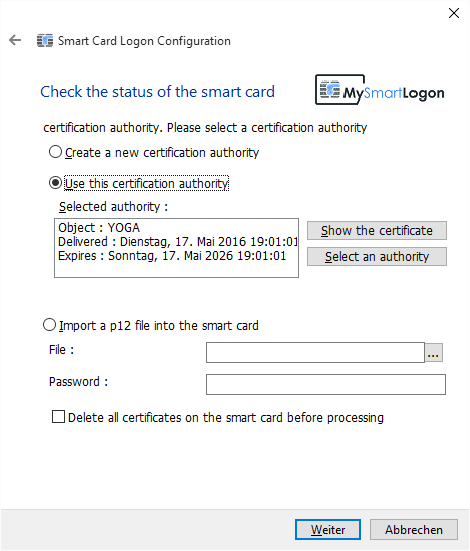
この画面を確認し、次の画面で管理者用暗証番号を入力します。
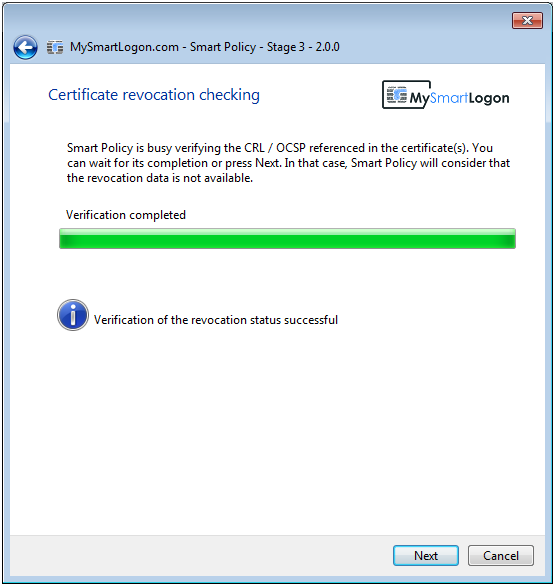
Card Managerウィンドウでは、PINを変更するためのボタンが表示されるまで下にスクロールする必要があります。暗証番号は、パスワードと同じ意味で使われています。ユーザーパスワードを変更するには、最初のボタン "Change PIN"を押してください。以下の情報ウィンドウを読み、確認してください。
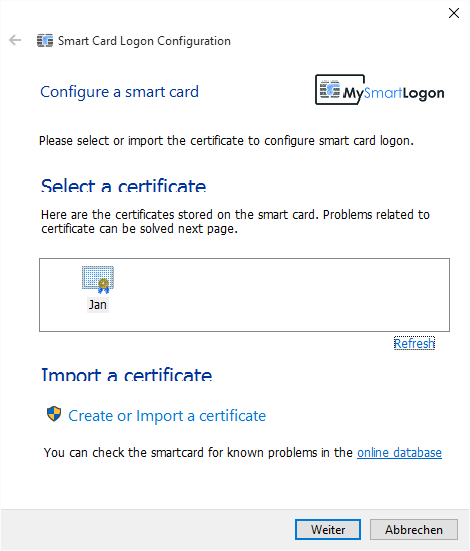
6文字以上の暗証番号を選んで入力してください。このPINは、Nitrokeyを日常的に使用する際に必要です。
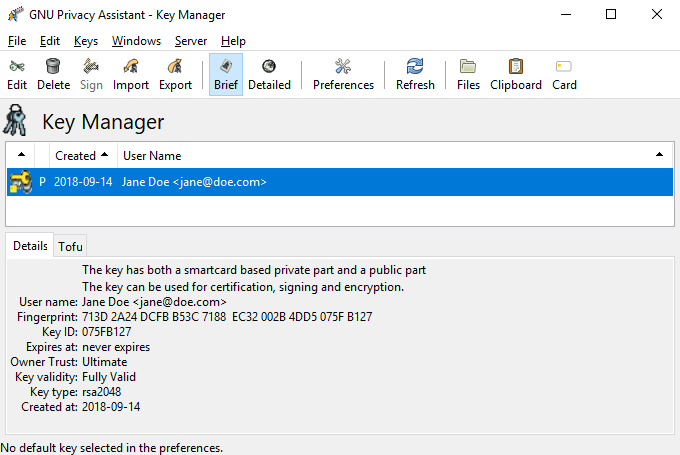
ステップ3のCard Managerウィンドウに戻ります。今回は、管理者用PINを変更するために、3番目のボタン「Change PIN」を選択します。管理者PINは、Nitrokeyの情報を変更したり、暗号鍵を変更したりする際に必要となります。ステップ4と5で説明した通りに進めてください。
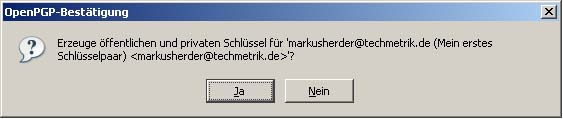
ユーザーPINと管理者PINの両方を変更すると、Card Managerの画面に戻ります。Card" メニューの "Generate key" を選択します。
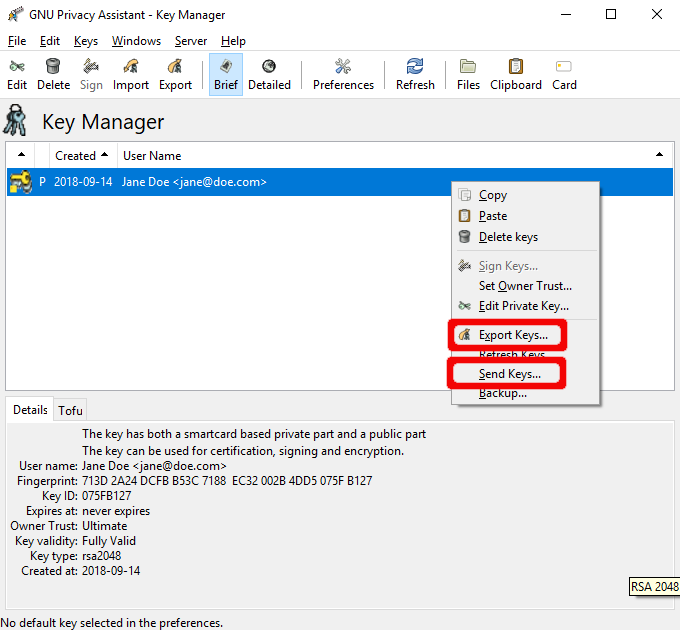
お名前とメールアドレスを入力してください。暗号鍵のバックアップファイルを作成するために、"backup"を有効にしておく必要があります。また、暗号鍵の有効期限を設定することもできます。
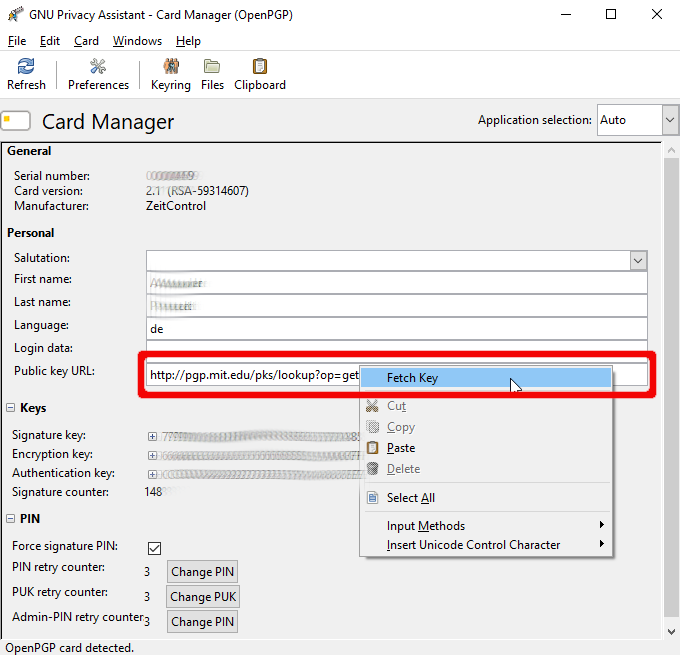
キーが正常に生成されるまで待ちます。
バックアップキーには、強力なパスフレーズを入力してください。バックアップファイルは、CD-ROMなどの別のストレージに保存し、安全な場所に保管することを強くお勧めします。
おめでとうございます!これでNitrokeyを使用することができます。使い方の詳細については、`応用編<https://www.nitrokey.com/documentation/applications>`_のセクションをご覧ください。