Скрытые объемы
Compatible Nitrokeys |
|||||||
|---|---|---|---|---|---|---|---|
⨯ inactive |
⨯ inactive |
⨯ inactive |
⨯ inactive |
⨯ inactive |
✓ active |
⨯ inactive |
⨯ inactive |
Скрытые тома позволяют спрятать данные внутри зашифрованного тома. Эти данные защищены дополнительной парольной фразой. Без парольной фразы невозможно узнать, присутствуют ли скрытые тома. Они не имеют пароля по умолчанию, поэтому их существование можно ` правдоподобно <https://en.wikipedia.org/wiki/Plausible_deniability>`__ скрыть. Концепция похожа на ` скрытый том <https://veracrypt.eu/en/docs/hidden-volume/>`__ VeraCrypt’s/TrueCrypt’s, но в Nitrokey Storage вся функциональность скрытых томов реализована аппаратно.
Вы можете настроить до четырех скрытых томов. После разблокировки скрытые тома ведут себя как обычное хранилище, где можно создавать различные разделы, файловые системы и хранить файлы по своему усмотрению.
Предупреждение
If you chose to use hidden volumes, you must not write any data to the encrypted volume, or you risk losing data in the hidden volume.
Примечание
Hidden volumes are hidden within the free space of the encrypted volume, which will be overwritten when writing data to the encrypted volume. There are no mechanisms to prevent accidental overwriting of hidden data, as they would reveal the existence of hidden volumes. Data written to the encrypted volume before the creation of the hidden volume can still be read.
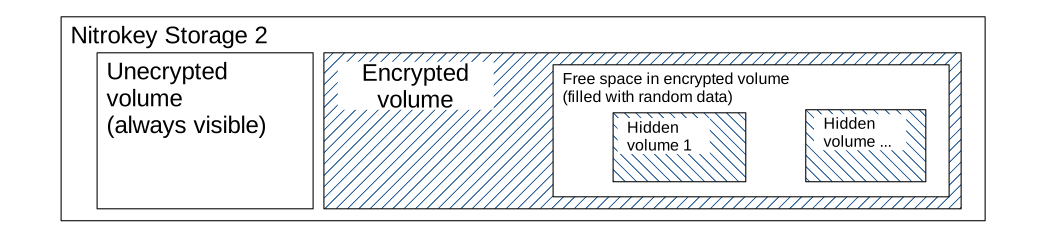
Настройка скрытых томов
Совет
Скопируйте некоторые файлы на зашифрованный том перед созданием скрытого тома.
Примечание
Using a journaling filesystem may risk overwriting the hidden data. The encrypted filesystem is formatted to FAT32 by default, and it is recommended to leave it that way when using hidden volumes.
Разблокируйте зашифрованный том с помощью приложения Nitrokey.
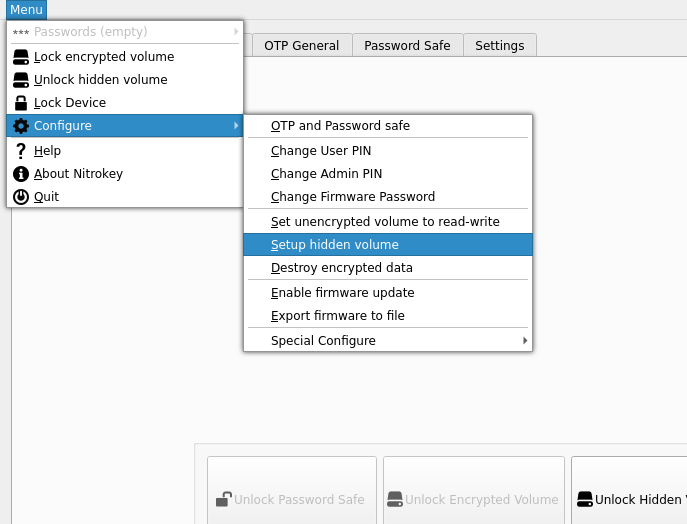
В меню выберите «настроить скрытый том».
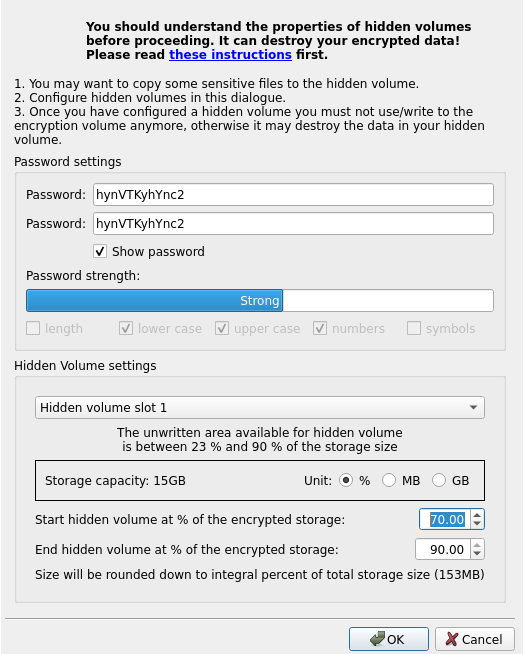
Дважды введите надежную парольную фразу. В отличие от PIN-кода зашифрованного тома, количество попыток открытия скрытых томов не ограничено, поэтому надежность парольной фразы чрезвычайно важна.
Определите область хранения, которая будет использоваться. Скрытые тома хранятся в свободных областях зашифрованного тома. При создании нескольких скрытых томов необходимо выделить часть свободной области для каждого тома, следя за тем, чтобы они не перекрывались.
Использование скрытых томов
Разблокируйте зашифрованный том.
Выберите «Разблокировать скрытый том» и введите любой из паролей скрытого тома“.
Если вы впервые разблокируете скрытый том, вам может понадобиться создать раздел на скрытом томе. Вам нужно будет открыть менеджер разделов, например GParted, и создать один или несколько разделов вручную. Обязательно создавайте разделы на устройстве, которое появилось при разблокировке скрытого тома.
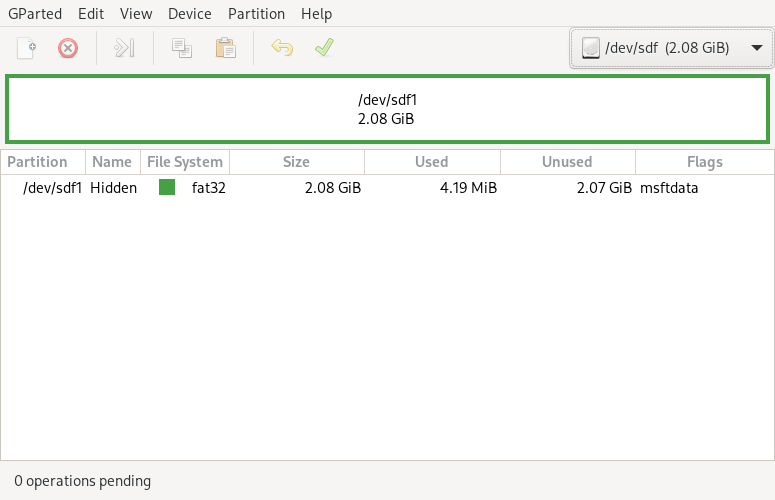
Если вы впервые разблокируете скрытый том, вам может понадобиться создать раздел на скрытом томе. Для этого необходимо использовать Disk Utility. Обязательно создайте разделы на устройстве, которое появилось при разблокировке скрытого тома.
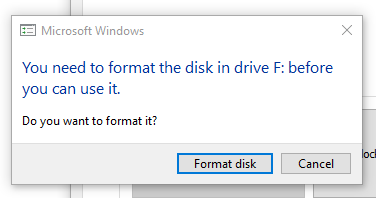
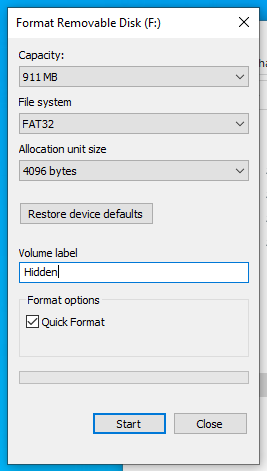
Если вы впервые разблокируете скрытый том, вам может потребоваться создать раздел на скрытом томе. В этом случае Windows предложит вам сделать это. Затем вы можете отформатировать скрытый том с помощью FAT32 для совместимости с большинством операционных систем.
Перед блокировкой или отключением Nitrokey обязательно размонтируйте/отсоедините все разделы на скрытых томах.