Thunderbird
Compatible Nitrokeys |
|||||||
|---|---|---|---|---|---|---|---|
✓ active |
⨯ inactive |
⨯ inactive |
✓ active |
⨯ inactive |
✓ active |
✓ active |
⨯ inactive |
Thunderbird 78.3 a novšie
At the moment Thunderbird’s 78 support for the OpenPGP emails is not easy to set up. See Thunderbird’s documentation for details. Here is a comprehensive German guide.
Riešenie problémov
Chybová správa: The configured key ID '4BA0183FCBA844A7' cannot be found on your keyring
Make sure that the public key is imported to the Thunderbird’s manager and
ID kľúča neobsahuje žiadne biele znaky a pozostáva zo 16 znakov z rozsahu 0-9 A-F
máte nainštalovaný softvér GPA alebo Kleopatra.
Na spracovanie čipovej karty použite softvér Kleopatra alebo GPA.
Thunderbird 77 a staršie
Inštalácia
Nainštalujte ovládač zariadenia podľa popisu tu.
Nainštalujte Thunderbird a doplnok Enigmail.
Zmena kódov PIN
Pre kľúč Nitrokey existujú dva kódy PIN:
Používateľský kód PIN potrebný na každodennú prácu
Na zmenu kľúčov alebo iných nastavení zariadenia je potrebný kód PIN správcu. Okrem toho je možné zariadenie Nitrokey odblokovať (napríklad po 3-násobnom nesprávnom zadaní užívateľského PIN kódu) pomocou administrátorského PIN kódu.
Po prijatí kľúča Nitrokey by ste mali okamžite zmeniť PIN používateľa = „123456“ a PIN administrátora = „12345678“.
Postup
Vložte kľúč Nitrokey do portu USB v počítači.
Spustite Thunderbird.
V programe Thunderbird vyberte, ako je znázornené na nasledujúcom obrázku. „OpenPGP“ → „Spravovať čipovú kartu“
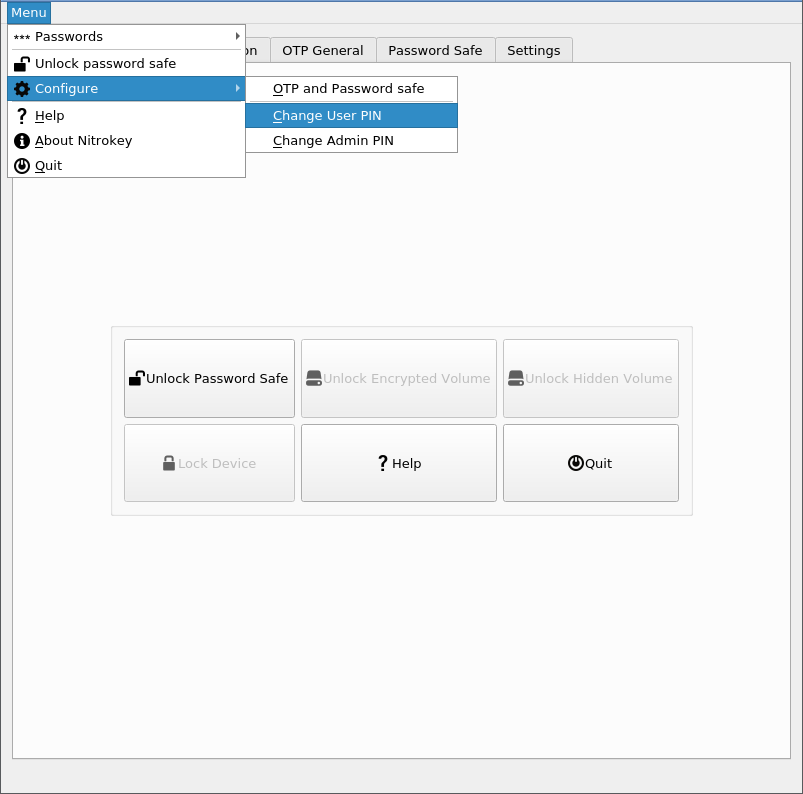
V okne „Podrobnosti o karte SmartCard“ vyberte položku „Karta SmartCard → Zmeniť PIN“.
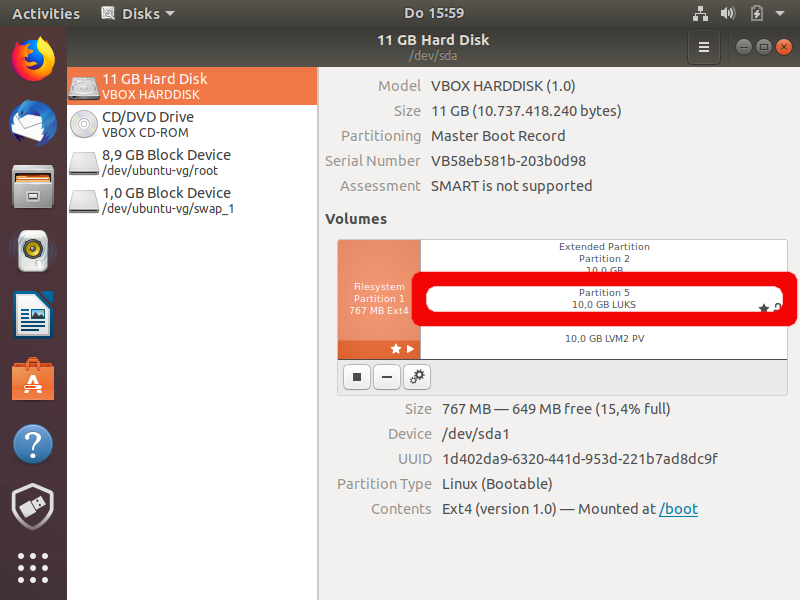
Vyberte položku „Zmeniť PIN“. Toto je váš používateľský PIN kód, ktorý potrebujete na každodennú prácu. Zadajte aktuálny PIN („123456“ pre doručenie) a dvakrát nový PIN. Pre tento PIN môžete použiť znaky: a-z A-Z 0-9 / .;;:- !? () [] {}% +. PIN by mal mať aspoň 6 znakov. Kliknite na tlačidlo „OK“.
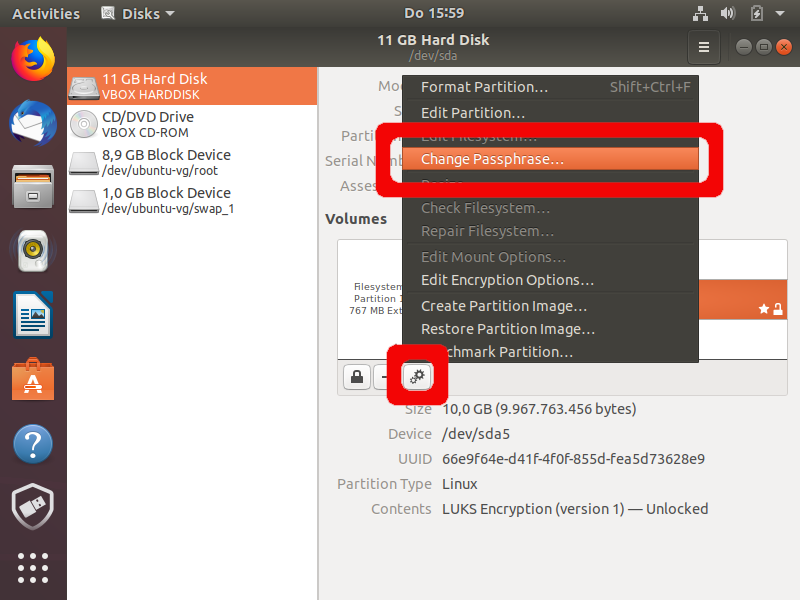
Zopakujte postup pre kód PIN správcu. „SmartCard → Zmena PIN“
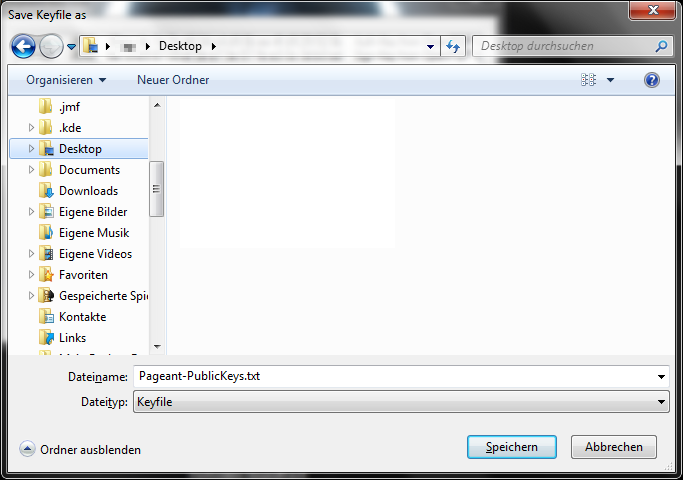
Vyberte položku Zmeniť PIN kód správcu. Toto je váš PIN administrátora, ktorý potrebujete len zriedka. Zadajte aktuálny PIN („12345678“ pre doručenie) a dvakrát nový PIN. Pre tento PIN môžete použiť znaky: a-z A-Z 0-9 / .;;:- !? () [] {}% +. Kód PIN by mal mať aspoň 8 znakov. Kliknite na tlačidlo „OK“.
Teraz ste zmenili kódy PIN a mali by ste pokračovať v generovaní osobných kľúčov.
Generovanie kľúčov
To encrypt data and e-mails, a key pair consisting of a public key and a private key, must first be generated. The so-called public key is used to encrypt the data or e-mails. You can distribute this to all those with whom you want to communicate securely (for example, publish it publicly on your site). The so-called private key is used to decrypt the data or messages. This key should NEVER be made known! Usually, you also do not have direct access to it (see below), since this is stored securely on the Nitrokey. Use the Nitrokey to create both keys using the following procedure:
Vložte kľúč Nitrokey do portu USB v počítači. SpustenieThunderbird
V Thunderbirde vyberte podľa nasledujúceho obrázka „OpenPGP“ → „Spravovať čipovú kartu“
V okne „Podrobnosti o karte SmartCard“ vyberte „Karta SmartCard“ → „Generovať kľúč“.
V nasledujúcom okne vyberte svoju e-mailovú adresu, pre ktorú chcete generovať kľúče. Skontrolujte, či je e-mailová adresa uvedená v poli „ID používateľa“ správna. Môžete tiež určiť, či sa má záložná kópia súkromného kľúča uložiť na vašom počítači.
Ak si nevytvoríte záložnú kópiu, v prípade straty alebo poškodenia kľúča Nitrokey nemáte šancu získať svoje zašifrované údaje!
It is recommended to store this safety device. Select “Save key copy of the key outside the Smart Card”. Then enter your personal password for the backup copy under “Passphrase”. This password should not be less than 8 characters, and should contain both uppercase and lowercase letters and numbers. You can also use a long sentence, but avoid known prose or lyric. Also, no name or known term should be used.
Allowed characters:
a-z,A-Z,0-9,/.,;:-!?( )%+(no umlautsä,ü,ö,Ä,Ü,Öorß)Poor Passwords:
qwerty123,ILoveSusi3,PasswordStrong Passwords:
g(Ak?2Pn7YnorKi.stg2bLqzp%dorA dog with greeen Earz and fife legs(spelling errors increase security)You do not need this password for daily work. It is only necessary for the restoration of the secret key, e.g. if you have lost the Nitrokey. Therefore, keep the password in a safe place.
Môžete tiež určiť, či a kedy má byť kľúč automaticky neplatný. To znamená, že od tohto okamihu už nebude možné šifrovať e-maily týmto kľúčom a budete musieť vytvoriť nový pár kľúčov.
Nakoniec kliknite na položku „Generovať kľúčový pár“.
Teraz sa zobrazí otázka, či sa má kľúč vygenerovať. Potvrďte „Áno“.
Aby program zapísal vaše kľúče na pamäťovú kartu, musíte zadať administrátorský PIN a používateľský PIN (zmenený vyššie).
Generovanie kľúča môže trvať niekoľko minút. Neukončujte program predčasne!
Po dokončení generovania kľúča sa zobrazí nasledujúca správa. Teraz je vytvorený certifikát, ktorý vám umožňuje v prípade núdze zneplatniť váš kľúč. Tento certifikát sa automaticky uloží spolu s vaším súkromným kľúčom. Ten by ste si mali vytlačiť alebo zálohovať aspoň na jedno ďalšie externé médium, aby ste mohli zrušiť platnosť kľúčov v prípade straty kľúčov a záloh. Kliknite na tlačidlo „Áno“
You can now select the directory in which the backup copy is stored. This copy is encrypted with your password entered above. This means that no one can read or use the keys without your password. Do not give your password to anyone. This file with the name of your e-mail address and the suffix
.ascshould be backed up on another medium. After selecting the directory, click “Save”.
Tu musíte opäť zadať svoj používateľský kód PIN alebo prístupovú frázu. Potom kliknite na tlačidlo „OK“.

Zopakujte postup pre kód PIN správcu. „SmartCard → Zmena PIN“
Teraz sa zobrazí správa, že certifikát bol vytvorený a uložený. Kliknite na tlačidlo „OK“.
Generovanie kľúčov je teraz dokončené. Teraz môžete program ukončiť (File - Close).
Váš kľúč Nitrokey je personalizovaný a pripravený na použitie. Zabavte sa s bezpečným šifrovaním e-mailu!