Začíname
To access the OpenPGP smart card of the Nitrokey, install the package libccid. On Debian/Ubuntu based Distributions type in terminal: sudo apt-get update && sudo apt-get install libccid For Fedora please refer to this guide.
Once you plug in the Nitrokey, your computer will start the Keyboard Setup Assistant. Don’t run through this assistant but exit it right away.
Pripojte kľúč Nitrokey k počítaču a potvrďte všetky dialógové okná, aby sa ovládač zariadenia USB smart card nainštaloval takmer automaticky. Systém Windows môže zlyhať pri inštalácii dodatočného ovládača zariadenia pre čipovú kartu. Toto upozornenie môžete pokojne ignorovať.
Stiahnite a spustite aplikáciu Nitrokey.
Use the Nitrokey-App to change the default User PIN (default: 123456) and Admin PIN (default: 12345678) to your own choices.
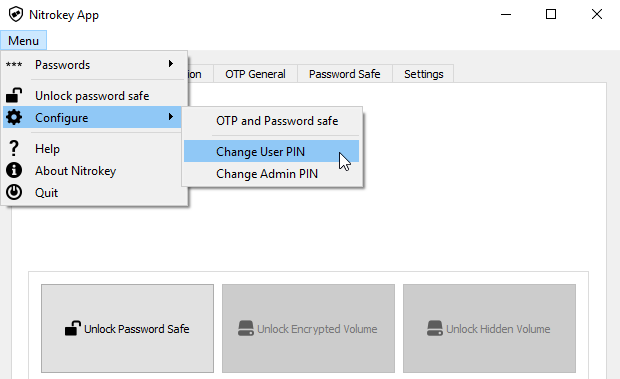
Váš kľúč Nitrokey je teraz pripravený na použitie.
Poznámka
Pre niektoré verzie systému MacOS je potrebné nainštalovať vlastný ovládač ccid (informácie nájdete tu), ale vo všeobecnosti by mal mať systém MacOS ovládač zabudovaný.
V mnohých opísaných prípadoch použitia je potrebné mať v zariadení nainštalované kľúče OpenPGP alebo S/MIME (pozri nižšie).
Tip
Poznámka: V mnohých opísaných prípadoch použitia je potrebné mať v zariadení nainštalované kľúče OpenPGP alebo S/MIME (pozri nižšie).
Vytváranie kľúčov pomocou OpenPGP alebo S/MIME
Existujú dva široko používané štandardy na šifrovanie e-mailov. Zatiaľ čo OpenPGP/GnuPG je obľúbený medzi jednotlivcami, S/MIME/x.509 používajú najmä podniky. Ak máte pochybnosti, ktorý z nich si vybrať, mali by ste použiť OpenPGP.
To learn more about how to use OpenPGP for email encryption with the Nitrokey, please refer to chapter OpenPGP Email Encryption.
To learn more about how to use S/MIME for email encryption with the Nitrokey, please refer to chapter S/MIME Email Encryption.