Skriti zvezki
Compatible Nitrokeys |
|||||||
|---|---|---|---|---|---|---|---|
⨯ inactive |
⨯ inactive |
⨯ inactive |
⨯ inactive |
⨯ inactive |
✓ active |
⨯ inactive |
⨯ inactive |
Skriti zvezki omogočajo skrivanje podatkov znotraj šifriranega zvezka. Ti podatki so zaščiteni z dodatno geslo. Brez gesla ni mogoče ugotoviti, ali so skriti zvezki prisotni. Niso konfigurirani s privzetim geslom, tako da je njihov obstoj mogoče verjetno zanikati. Koncept je podoben skritemu volumnu, vendar je pri shrambi Nitrokey Storage celotna funkcionalnost skritih volumnov izvedena v strojni opremi.
Konfigurirate lahko do štiri skrite zvezke. Ko so skriti volumni odklenjeni, se obnašajo kot običajna shramba, v kateri lahko ustvarite različne razdelke, datotečne sisteme in shranjujete datoteke po želji.
Opozorilo
If you chose to use hidden volumes, you must not write any data to the encrypted volume, or you risk losing data in the hidden volume.
Opomba
Hidden volumes are hidden within the free space of the encrypted volume, which will be overwritten when writing data to the encrypted volume. There are no mechanisms to prevent accidental overwriting of hidden data, as they would reveal the existence of hidden volumes. Data written to the encrypted volume before the creation of the hidden volume can still be read.
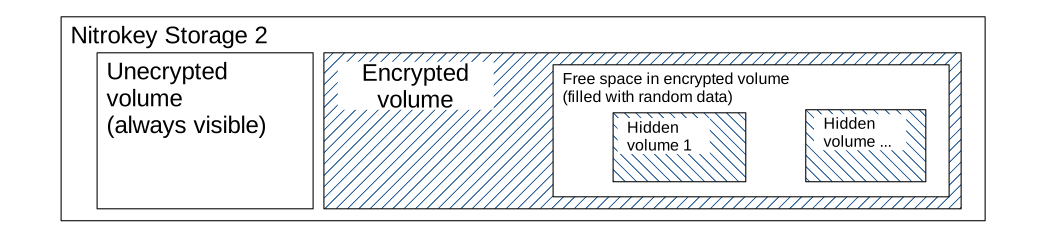
Konfiguracija skritih zvezkov
Nasvet
Pred ustvarjanjem skritega volumna kopirajte nekatere datoteke v šifrirani volumen.
Opomba
Using a journaling filesystem may risk overwriting the hidden data. The encrypted filesystem is formatted to FAT32 by default, and it is recommended to leave it that way when using hidden volumes.
Z aplikacijo Nitrokey odklenite šifrirani zvezek.
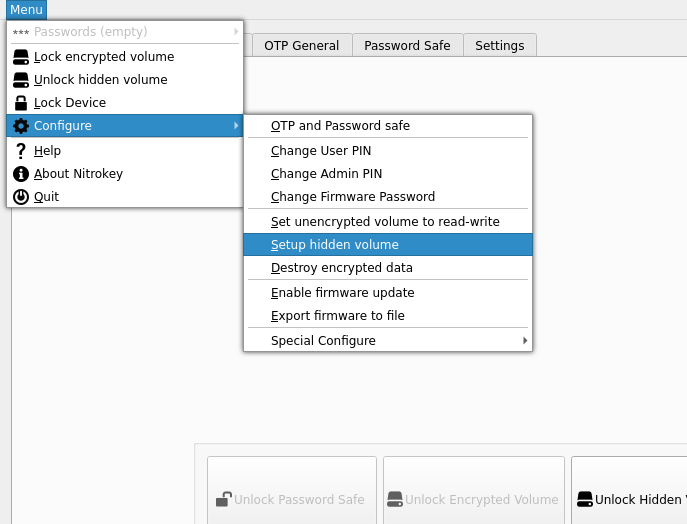
V meniju izberite možnost „nastavitev skritega volumna“.
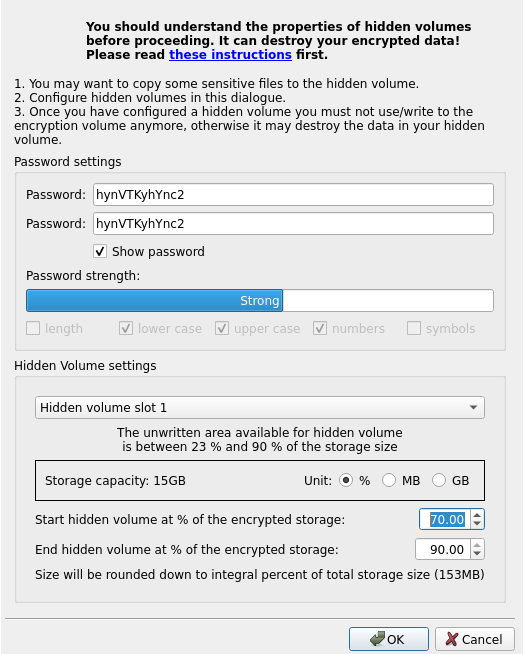
Dvakrat vnesite močno geslo. Za razliko od šifriranega volumna PIN število poskusov odpiranja skritih volumnov ni omejeno, zato je moč gesla izjemno pomembna.
Določite območje za shranjevanje, ki se bo uporabljalo. Skriti zvezki so shranjeni v prostih območjih šifriranega zvezka. Pri ustvarjanju več skritih zvezkov morate vsakemu zvezku dodeliti del prostega območja in poskrbeti, da se ne prekrivajo.
Uporaba skritih zvezkov
Odklepanje šifriranega zvezka.
Izberite „odkleni skriti volumen“ in vnesite katero koli geslo skritega volumna‘.
Če prvič odklepate skriti zvezek, boste morda morali ustvariti particijo na skritem zvezku. Odpreti boste morali upravitelja razdelkov, kot je GParted, in ročno ustvariti enega ali več razdelkov. Prepričajte se, da ste particije ustvarili na napravi, ki se je pojavila ob odklepanju skritega volumna.
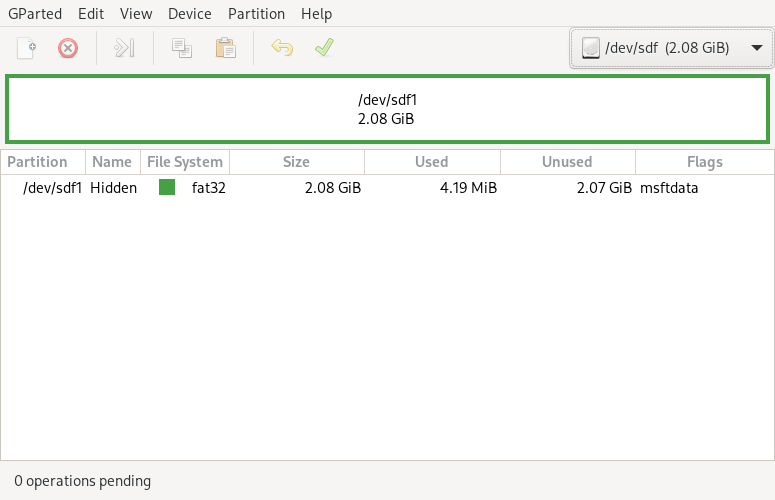
Če prvič odklepate skriti zvezek, boste morda morali ustvariti particijo na skritem zvezku. Uporabiti boste morali Disk Utility. Prepričajte se, da ste ustvarili particije na napravi, ki se je pojavila ob odklepanju skritega volumna.
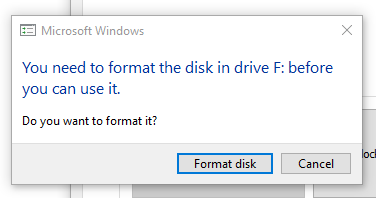
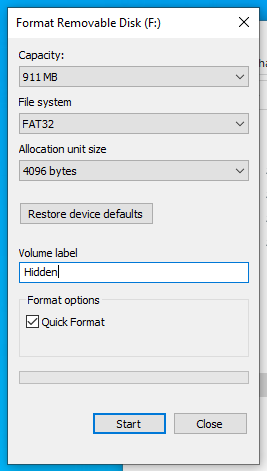
Če prvič odklepate skriti zvezek, boste morda morali ustvariti particijo na skritem zvezku. V tem primeru vas bo sistem Windows pozval, da to storite. Skriti volumen lahko nato zaradi združljivosti z večino operacijskih sistemov formatirate s FAT32.
Pred zaklepanjem ali odklopom ključa Nitrokey poskrbite, da odstranite/izključite vse particije na skritih volumnih.