Thunderbird
Compatible Nitrokeys |
|||||||
|---|---|---|---|---|---|---|---|
✓ active |
⨯ inactive |
⨯ inactive |
✓ active |
⨯ inactive |
✓ active |
✓ active |
⨯ inactive |
Thunderbird 78.3 και νεότερη έκδοση
At the moment Thunderbird’s 78 support for the OpenPGP emails is not easy to set up. See Thunderbird’s documentation for details. Here is a comprehensive German guide.
Αντιμετώπιση προβλημάτων
Μήνυμα σφάλματος: The configured key ID '4BA0183FCBA844A7' cannot be found on your keyring
Make sure that the public key is imported to the Thunderbird’s manager and
Το αναγνωριστικό κλειδιού δεν περιέχει κανένα κενό διάστημα και αποτελείται από 16 χαρακτήρες από την περιοχή 0-9 A-F
έχετε εγκατεστημένο το λογισμικό GPA ή Kleopatra.
Χρησιμοποιήστε το λογισμικό Kleopatra ή GPA για να χειριστείτε την έξυπνη κάρτα.
Thunderbird 77 και παλαιότερα
Εγκατάσταση
Εγκαταστήστε το πρόγραμμα οδήγησης συσκευής όπως περιγράφεται εδώ.
Εγκαταστήστε το Thunderbird και το πρόσθετο Enigmail.
Αλλαγή PIN
Υπάρχουν δύο κωδικοί PIN για το Nitrokey:
Το PIN χρήστη που απαιτείται για την καθημερινή εργασία
Το PIN διαχειριστή απαιτείται για την αλλαγή των πλήκτρων ή άλλων ρυθμίσεων της συσκευής. Επιπλέον, το Nitrokey μπορεί να ξεκλειδωθεί (για παράδειγμα, μετά από 3 φορές λανθασμένη εισαγωγή του PIN χρήστη) μέσω του PIN διαχειριστή.
Αφού λάβετε το κλειδί Nitrokey, θα πρέπει να αλλάξετε αμέσως το PIN χρήστη = «123456» και το PIN διαχειριστή = «12345678».
Διαδικασία
Τοποθετήστε το Nitrokey σε μια θύρα USB του υπολογιστή σας.
Ξεκινήστε τον Thunderbird.
Στο Thunderbird, επιλέξτε όπως φαίνεται στην ακόλουθη εικόνα. «OpenPGP» → «Διαχείριση έξυπνης κάρτας»
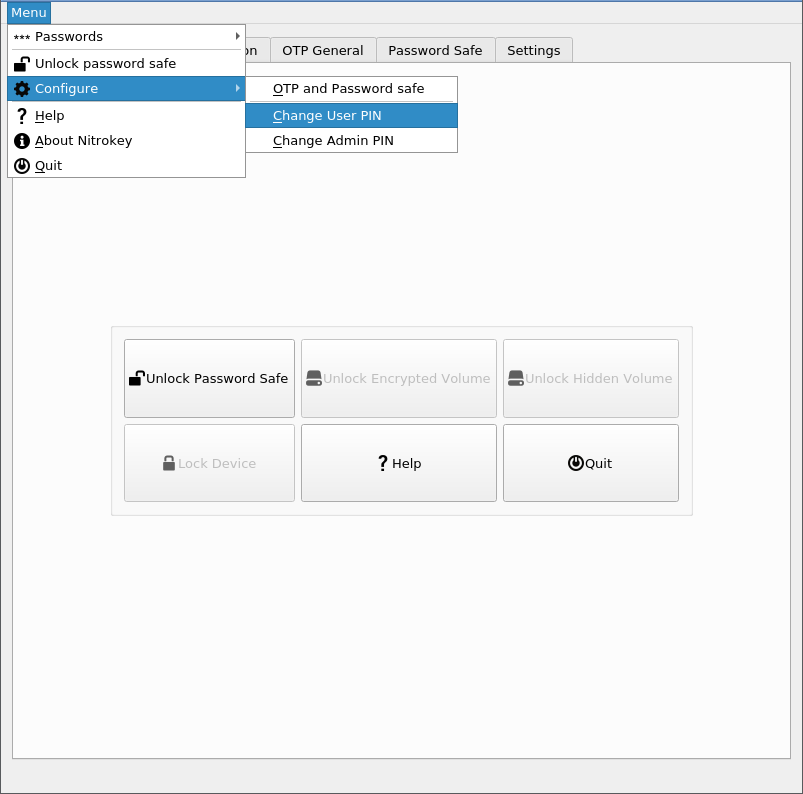
Στο παράθυρο «SmartCard Details», επιλέξτε «SmartCard → Change PIN».
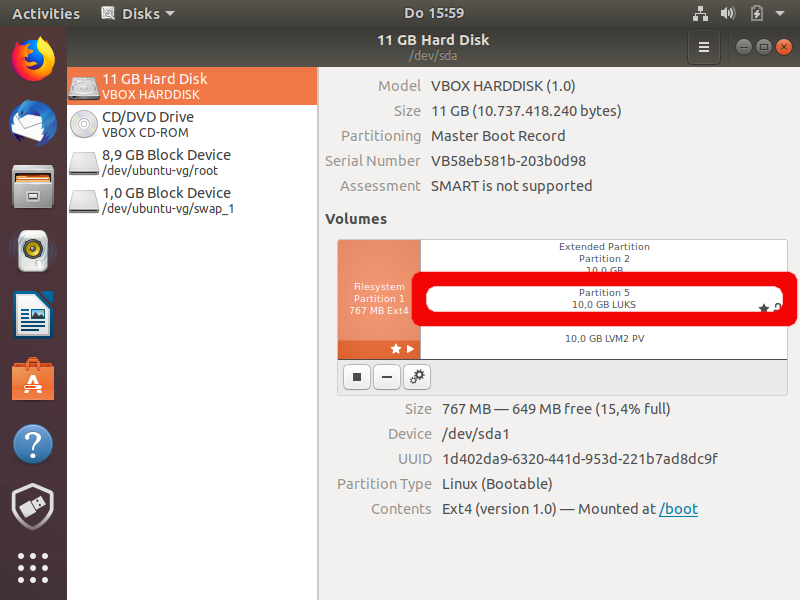
Επιλέξτε «Αλλαγή PIN». Αυτό είναι το PIN χρήστη που χρειάζεστε για την καθημερινή σας εργασία. Εισάγετε τον τρέχοντα PIN («123456» για την παράδοση) και δύο φορές τον νέο σας PIN. Για αυτό το PIN μπορείτε να χρησιμοποιήσετε τους χαρακτήρες: a-z A-Z 0-9 / .;;:- !? () [] {}% +. Το PIN θα πρέπει να έχει μήκος τουλάχιστον 6 χαρακτήρων. Κάντε κλικ στο «OK».
Επαναλάβετε τη διαδικασία για το PIN διαχειριστή. «SmartCard → Αλλαγή PIN»
Επιλέξτε Αλλαγή PIN διαχειριστή. Αυτό είναι το PIN διαχειριστή που χρειάζεστε σπάνια. Πληκτρολογήστε τον τρέχοντα PIN («12345678» για την παράδοση) και τον νέο PIN δύο φορές. Για αυτό το PIN, μπορείτε να χρησιμοποιήσετε τους χαρακτήρες: a-z A-Z 0-9 / .;;;:- !? () [] {}% +. Το PIN θα πρέπει να έχει μήκος τουλάχιστον 8 χαρακτήρων. Κάντε κλικ στο «OK».
Έχετε πλέον αλλάξει τους κωδικούς PIN και θα πρέπει να συνεχίσετε να δημιουργείτε τα προσωπικά σας κλειδιά.
Δημιουργία κλειδιών
To encrypt data and e-mails, a key pair consisting of a public key and a private key, must first be generated. The so-called public key is used to encrypt the data or e-mails. You can distribute this to all those with whom you want to communicate securely (for example, publish it publicly on your site). The so-called private key is used to decrypt the data or messages. This key should NEVER be made known! Usually, you also do not have direct access to it (see below), since this is stored securely on the Nitrokey. Use the Nitrokey to create both keys using the following procedure:
Τοποθετήστε το Nitrokey σε μια θύρα USB του υπολογιστή σας. StartThunderbird
Στο Thunderbird, επιλέξτε όπως φαίνεται στην παρακάτω εικόνα «OpenPGP» → «Διαχείριση έξυπνης κάρτας»
Στο παράθυρο «SmartCard details», επιλέξτε «SmartCard» → «Generate key».
Στο επόμενο παράθυρο, επιλέξτε τη διεύθυνση ηλεκτρονικού ταχυδρομείου σας για την οποία θέλετε να δημιουργήσετε κλειδιά. Βεβαιωθείτε ότι η διεύθυνση ηλεκτρονικού ταχυδρομείου που έχει καθοριστεί στο «User ID» είναι σωστή. Μπορείτε επίσης να καθορίσετε εάν ένα αντίγραφο ασφαλείας ιδιωτικού κλειδιού θα πρέπει να αποθηκευτεί στον υπολογιστή σας.
Εάν δεν δημιουργήσετε ένα αντίγραφο ασφαλείας, δεν έχετε καμία πιθανότητα να πάρετε τα κρυπτογραφημένα δεδομένα σας εάν το Nitrokey χαθεί ή καταστραφεί!
It is recommended to store this safety device. Select “Save key copy of the key outside the Smart Card”. Then enter your personal password for the backup copy under “Passphrase”. This password should not be less than 8 characters, and should contain both uppercase and lowercase letters and numbers. You can also use a long sentence, but avoid known prose or lyric. Also, no name or known term should be used.
Allowed characters:
a-z,A-Z,0-9,/.,;:-!?( )%+(no umlautsä,ü,ö,Ä,Ü,Öorß)Poor Passwords:
qwerty123,ILoveSusi3,PasswordStrong Passwords:
g(Ak?2Pn7YnorKi.stg2bLqzp%dorA dog with greeen Earz and fife legs(spelling errors increase security)You do not need this password for daily work. It is only necessary for the restoration of the secret key, e.g. if you have lost the Nitrokey. Therefore, keep the password in a safe place.
Μπορείτε επίσης να καθορίσετε εάν και πότε το κλειδί θα πρέπει να είναι αυτόματα άκυρο. Αυτό σημαίνει ότι, από αυτό το σημείο και μετά, δεν θα μπορούν να κρυπτογραφηθούν άλλα μηνύματα ηλεκτρονικού ταχυδρομείου με αυτό το κλειδί και θα πρέπει να δημιουργήσετε ένα νέο ζεύγος κλειδιών.
Τέλος, κάντε κλικ στο «Generate key pair» (Δημιουργία ζεύγους κλειδιών).
Τώρα σας ζητείται να δηλώσετε αν το κλειδί πρέπει να δημιουργηθεί. Επιβεβαιώστε με «Ναι».
Για να μπορέσει το πρόγραμμα να γράψει τα κλειδιά σας στο στικάκι, πρέπει να εισαγάγετε τον κωδικό PIN διαχειριστή και τον κωδικό PIN χρήστη (που άλλαξε παραπάνω).
Η δημιουργία κλειδιού μπορεί να διαρκέσει μερικά λεπτά. Μην τερματίσετε το πρόγραμμα πρόωρα!
Όταν ολοκληρωθεί η δημιουργία κλειδιού, λαμβάνετε το ακόλουθο μήνυμα. Τώρα έχει δημιουργηθεί ένα πιστοποιητικό που σας επιτρέπει να ακυρώσετε το κλειδί σας σε περίπτωση έκτακτης ανάγκης. Αυτό το πιστοποιητικό αποθηκεύεται αυτόματα μαζί με το ιδιωτικό σας κλειδί. Αυτό θα πρέπει να εκτυπωθεί ή να δημιουργηθεί αντίγραφο ασφαλείας σε τουλάχιστον ένα άλλο εξωτερικό μέσο, ώστε να μπορείτε να ανακαλέσετε την εγκυρότητα των κλειδιών σε περίπτωση απώλειας των κλειδιών σας και των αντιγράφων ασφαλείας. Κάντε κλικ στο «Ναι»
You can now select the directory in which the backup copy is stored. This copy is encrypted with your password entered above. This means that no one can read or use the keys without your password. Do not give your password to anyone. This file with the name of your e-mail address and the suffix
.ascshould be backed up on another medium. After selecting the directory, click “Save”.
Εδώ πρέπει να καθορίσετε και πάλι το PIN χρήστη ή τη φράση πρόσβασης. Στη συνέχεια κάντε κλικ στο «OK».

Επαναλάβετε τη διαδικασία για το PIN διαχειριστή. «SmartCard → Αλλαγή PIN»
Τώρα θα δείτε το μήνυμα ότι το πιστοποιητικό δημιουργήθηκε και αποθηκεύτηκε. Κάντε κλικ στο «OK»
Η δημιουργία κλειδιών έχει πλέον ολοκληρωθεί. Μπορείτε τώρα να βγείτε από το πρόγραμμα (Αρχείο - Κλείσιμο).
Το Nitrokey σας είναι εξατομικευμένο και έτοιμο προς χρήση. ** Διασκεδάστε με την ασφαλή κρυπτογράφηση email!**