Ξεκινώντας
To access the OpenPGP smart card of the Nitrokey, install the package libccid. On Debian/Ubuntu based Distributions type in terminal: sudo apt-get update && sudo apt-get install libccid For Fedora please refer to this guide.
Once you plug in the Nitrokey, your computer will start the Keyboard Setup Assistant. Don’t run through this assistant but exit it right away.
Συνδέστε το Nitrokey στον υπολογιστή σας και επιβεβαιώστε όλα τα παράθυρα διαλόγου, ώστε το πρόγραμμα οδήγησης της έξυπνης κάρτας USB να εγκατασταθεί σχεδόν αυτόματα. Τα Windows ενδέχεται να μην εγκαταστήσουν ένα πρόσθετο πρόγραμμα οδήγησης συσκευής για την έξυπνη κάρτα. Είναι ασφαλές να αγνοήσετε αυτή την προειδοποίηση.
Κατεβάστε και ξεκινήστε την εφαρμογή Nitrokey App.
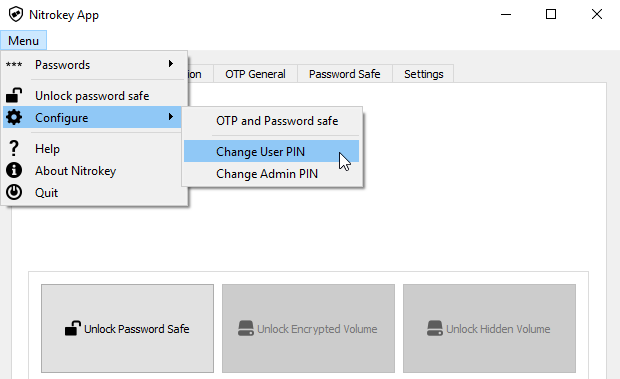
Use the Nitrokey-App to change the default User PIN (default: 123456) and Admin PIN (default: 12345678) to your own choices.
Το Nitrokey σας είναι τώρα έτοιμο για χρήση.
Σημείωση
Για ορισμένες εκδόσεις του MacOS είναι απαραίτητο να εγκαταστήσετε προσαρμοσμένο πρόγραμμα οδήγησης ccid (για πληροφορίες δείτε εδώ), αλλά γενικά το MacOS θα πρέπει να έχει το πρόγραμμα οδήγησης ενσωματωμένο.
Για πολλές περιπτώσεις χρήσης που περιγράφονται, είναι απαραίτητο να υπάρχουν κλειδιά OpenPGP ή S/MIME εγκατεστημένα στη συσκευή (βλ. παρακάτω).
Πρακτική συμβουλή
Σημείωση: Για πολλές περιπτώσεις χρήσης που περιγράφονται, είναι απαραίτητο να είναι εγκατεστημένα στη συσκευή κλειδιά OpenPGP ή S/MIME (βλ. παρακάτω).
Δημιουργία κλειδιού με OpenPGP ή S/MIME
Υπάρχουν δύο ευρέως χρησιμοποιούμενα πρότυπα για την κρυπτογράφηση ηλεκτρονικού ταχυδρομείου. Ενώ το OpenPGP/GnuPG είναι δημοφιλές στους ιδιώτες, το S/MIME/x.509 χρησιμοποιείται κυρίως από επιχειρήσεις. Αν έχετε αμφιβολίες για το ποιο να επιλέξετε, θα πρέπει να χρησιμοποιήσετε το OpenPGP.
To learn more about how to use OpenPGP for email encryption with the Nitrokey, please refer to chapter OpenPGP Email Encryption.
To learn more about how to use S/MIME for email encryption with the Nitrokey, please refer to chapter S/MIME Email Encryption.