Thunderbird
Compatible Nitrokeys |
|||||||
|---|---|---|---|---|---|---|---|
✓ active |
⨯ inactive |
⨯ inactive |
✓ active |
⨯ inactive |
✓ active |
✓ active |
⨯ inactive |
Thunderbird 78.3 lub nowszy
At the moment Thunderbird’s 78 support for the OpenPGP emails is not easy to set up. See Thunderbird’s documentation for details. Here is a comprehensive German guide.
Rozwiązywanie problemów
Komunikat o błędzie: The configured key ID '4BA0183FCBA844A7' cannot be found on your keyring.
Make sure that the public key is imported to the Thunderbird’s manager and
Identyfikator klucza nie zawiera białych znaków i składa się z 16 znaków z zakresu 0-9 A-F
masz zainstalowane oprogramowanie GPA lub Kleopatra.
Do obsługi karty inteligentnej należy używać oprogramowania Kleopatra lub GPA.
Thunderbird 77 i starsze
Instalacja
Zainstaluj sterownik urządzenia zgodnie z opisem ` tutaj <https://www.nitrokey.com/documentation/installation>`__.
Zainstaluj Thunderbird i dodatek Enigmail.
Zmiana kodów PIN
Istnieją dwa PIN-y do Nitrokey:
PIN użytkownika wymagany do codziennej pracy
Admin PIN jest wymagany do zmiany kluczy lub innych ustawień urządzenia. Ponadto Nitrokey może zostać odblokowany (np. po 3-krotnym błędnym wprowadzeniu kodu PIN użytkownika) za pomocą kodu PIN administratora.
Po otrzymaniu Nitrokey należy niezwłocznie zmienić User PIN = „123456” oraz Admin PIN = „12345678”.
Procedura
Włóż Nitrokey do portu USB w komputerze.
Uruchom program Thunderbird.
W Thunderbirdzie należy wybrać jak na poniższym obrazku. „OpenPGP” → „Zarządzaj kartą inteligentną”
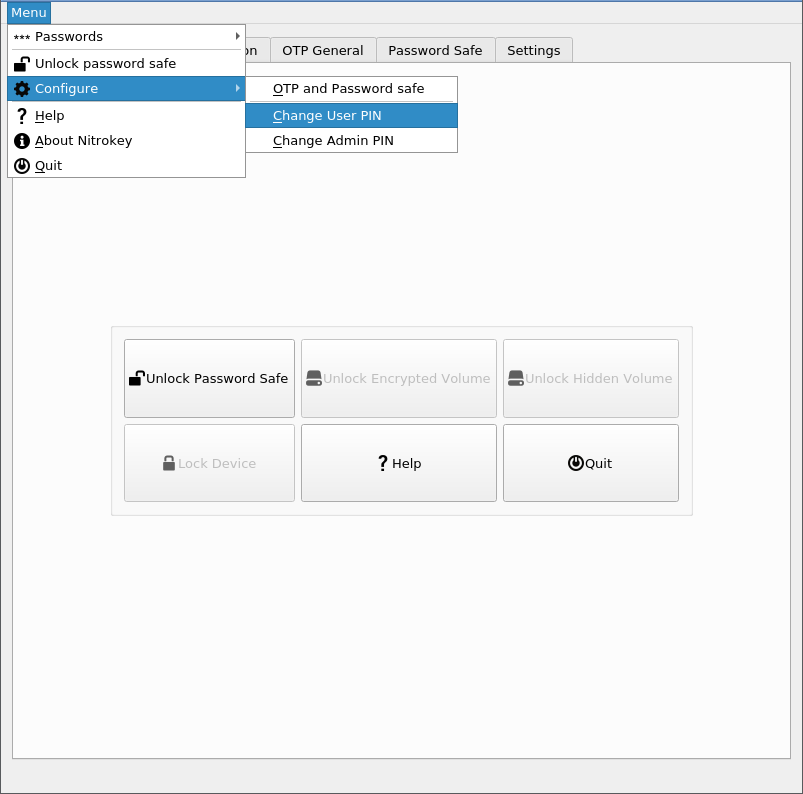
W oknie „Szczegóły SmartCard” wybierz „SmartCard → Zmień PIN”.
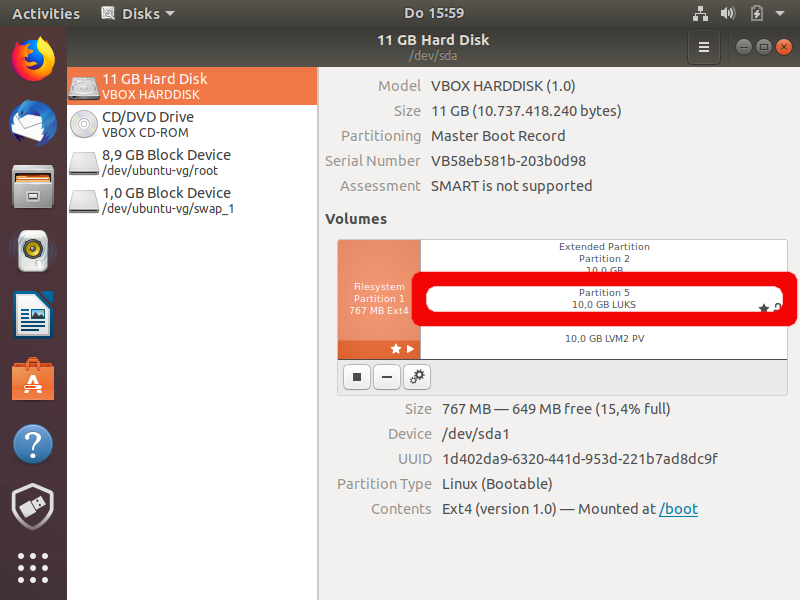
Wybierz „Zmień PIN”. Jest to Twój kod PIN użytkownika, który jest Ci potrzebny do codziennej pracy. Wprowadź aktualny kod PIN (w przypadku dostawy „123456”) oraz dwukrotnie swój nowy kod PIN. W tym PIN-ie możesz użyć znaków: a-z A-Z 0-9 / .;;;:- !? () [] {}% +. PIN powinien mieć co najmniej 6 znaków. Kliknij „OK”.
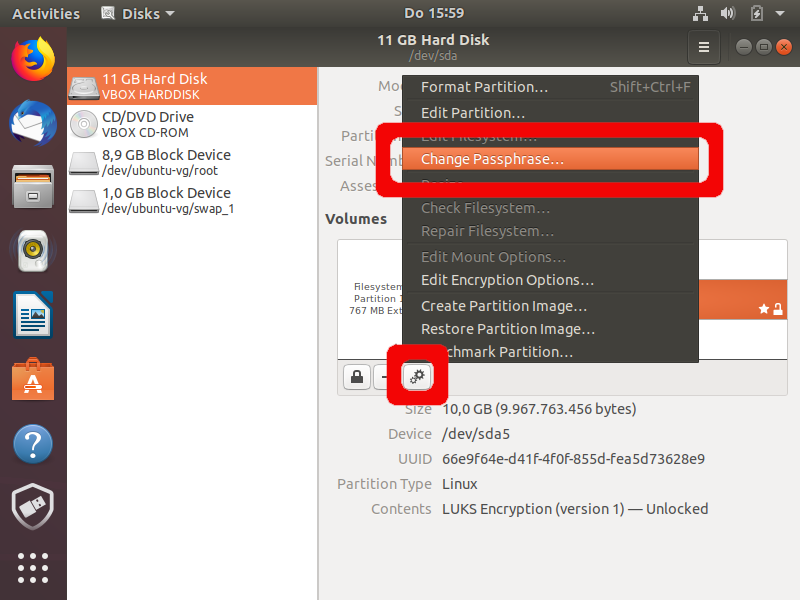
Powtórz procedurę dla kodu PIN administratora. „SmartCard → Change PIN”
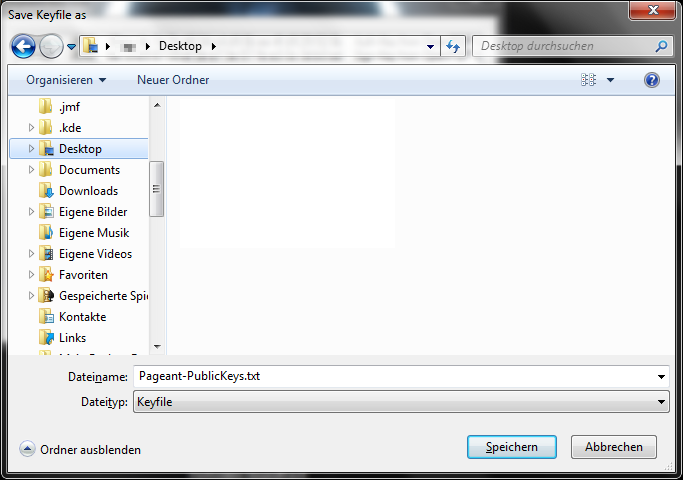
Wybierz opcję Zmień kod PIN administratora. Jest to Twój kod PIN administratora, który jest rzadko używany. Wprowadź aktualny kod PIN („12345678” w przypadku dostawy) oraz dwukrotnie nowy kod PIN. W tym kodzie PIN można użyć następujących znaków: a-z A-Z 0-9 / .;;;:- !? () [] {}% +. PIN powinien mieć co najmniej 8 znaków. Kliknij przycisk „OK”.
Zmieniliście Państwo teraz PIN-y i powinniście dalej generować swoje klucze osobiste.
Generowanie kluczy
To encrypt data and e-mails, a key pair consisting of a public key and a private key, must first be generated. The so-called public key is used to encrypt the data or e-mails. You can distribute this to all those with whom you want to communicate securely (for example, publish it publicly on your site). The so-called private key is used to decrypt the data or messages. This key should NEVER be made known! Usually, you also do not have direct access to it (see below), since this is stored securely on the Nitrokey. Use the Nitrokey to create both keys using the following procedure:
Włóż Nitrokey do portu USB w komputerze. StartThunderbird
W Thunderbirdzie wybierz jak na poniższym obrazku „OpenPGP” → „Zarządzaj Smart Card”.
W oknie „Szczegóły SmartCard” wybierz „SmartCard” → „Generuj klucz”.
W kolejnym oknie wybierz adres e-mail, dla którego chcesz wygenerować klucze. Upewnij się, że adres e-mail podany w polu „ID użytkownika” jest prawidłowy. Możesz również określić, czy kopia zapasowa klucza prywatnego ma być przechowywana na Twoim komputerze.
Jeśli nie utworzysz kopii zapasowej, nie masz szans na odzyskanie zaszyfrowanych danych w przypadku utraty lub uszkodzenia Nitrokey!
It is recommended to store this safety device. Select “Save key copy of the key outside the Smart Card”. Then enter your personal password for the backup copy under “Passphrase”. This password should not be less than 8 characters, and should contain both uppercase and lowercase letters and numbers. You can also use a long sentence, but avoid known prose or lyric. Also, no name or known term should be used.
Allowed characters:
a-z,A-Z,0-9,/.,;:-!?( )%+(no umlautsä,ü,ö,Ä,Ü,Öorß)Poor Passwords:
qwerty123,ILoveSusi3,PasswordStrong Passwords:
g(Ak?2Pn7YnorKi.stg2bLqzp%dorA dog with greeen Earz and fife legs(spelling errors increase security)You do not need this password for daily work. It is only necessary for the restoration of the secret key, e.g. if you have lost the Nitrokey. Therefore, keep the password in a safe place.
Możesz również określić, czy i kiedy klucz powinien zostać automatycznie unieważniony. Oznacza to, że od tego momentu, żadne e-maile nie będą mogły być szyfrowane tym kluczem i będziesz musiał stworzyć nową parę kluczy.
Na koniec kliknij na „Generate key pair”.
Zostaniesz teraz zapytany, czy klucz powinien zostać wygenerowany. Potwierdź „Tak”.
Aby program zapisał Twoje klucze na kluczu, musisz podać PIN administratora i PIN użytkownika (zmieniony powyżej).
Generowanie klucza może trwać kilka minut. Nie należy kończyć pracy programu przedwcześnie!
Po zakończeniu generowania klucza otrzymasz następujący komunikat. Tworzony jest teraz certyfikat, który umożliwia unieważnienie klucza w sytuacji awaryjnej. Certyfikat ten jest automatycznie zapisywany wraz z kluczem prywatnym. Należy go wydrukować lub utworzyć kopię zapasową na co najmniej jednym nośniku zewnętrznym, aby w przypadku utraty kluczy i kopii zapasowych można było unieważnić ważność kluczy. Kliknij „Tak”
You can now select the directory in which the backup copy is stored. This copy is encrypted with your password entered above. This means that no one can read or use the keys without your password. Do not give your password to anyone. This file with the name of your e-mail address and the suffix
.ascshould be backed up on another medium. After selecting the directory, click “Save”.
W tym miejscu należy ponownie podać kod PIN lub hasło użytkownika. Następnie kliknij „OK”

Powtórz procedurę dla kodu PIN administratora. „SmartCard → Change PIN”
Zobaczysz teraz komunikat, że certyfikat został utworzony i zapisany. Kliknij „OK”
Generowanie kluczy zostało zakończone. Możesz teraz zamknąć program (Plik - Zamknij).
Twój Nitrokey jest spersonalizowany i gotowy do użycia. Zabaw się z bezpiecznym szyfrowaniem poczty elektronicznej!