Διαμόρφωση Nitrokey για το Entra ID
Compatible Nitrokeys |
|||||||
|---|---|---|---|---|---|---|---|
✓ active |
✓ active |
⨯ inactive |
⨯ inactive |
⨯ inactive |
⨯ inactive |
⨯ inactive |
⨯ inactive |
The Nitrokey 3 and Nitrokey Passkey support provisioning credentials for Microsoft Entra for seamless employee on-boarding in enterprise scenarios.
Ρύθμιση
Απαιτείται μια εφαρμογή Microsoft Entra για να είναι δυνατή η προγραμματισμένη καταχώριση των διαπιστευτηρίων των χρηστών. Εδώ σας παρέχουμε τον οδηγό για τη ρύθμιση της εφαρμογής, υπό την προϋπόθεση ότι διαθέτετε τα κατάλληλα δικαιώματα για τον σκοπό αυτό.
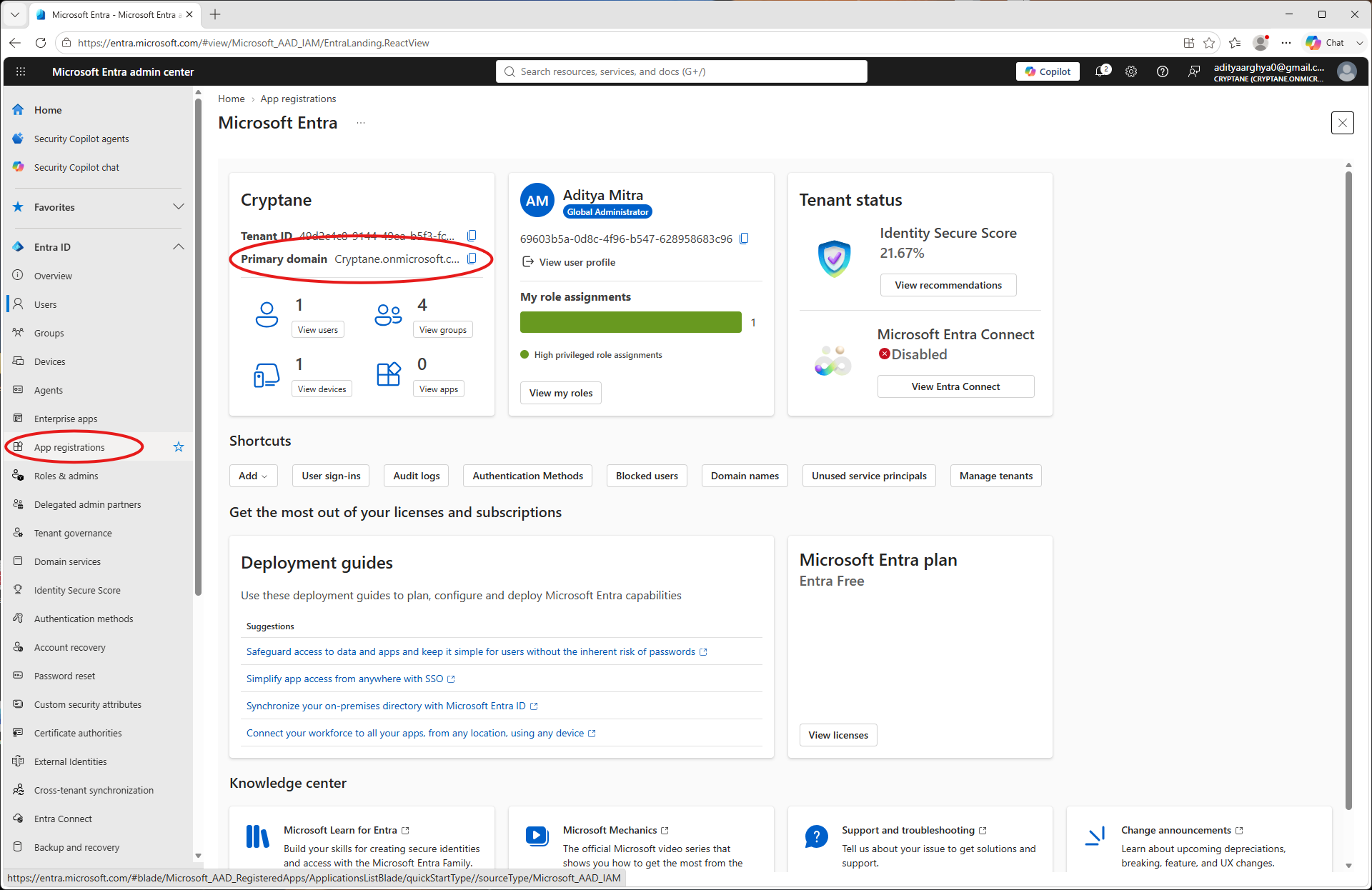
Login to Entra Admin portal. Take a note of the primary domain which you will need later. Go to App Registrations on the left blade.
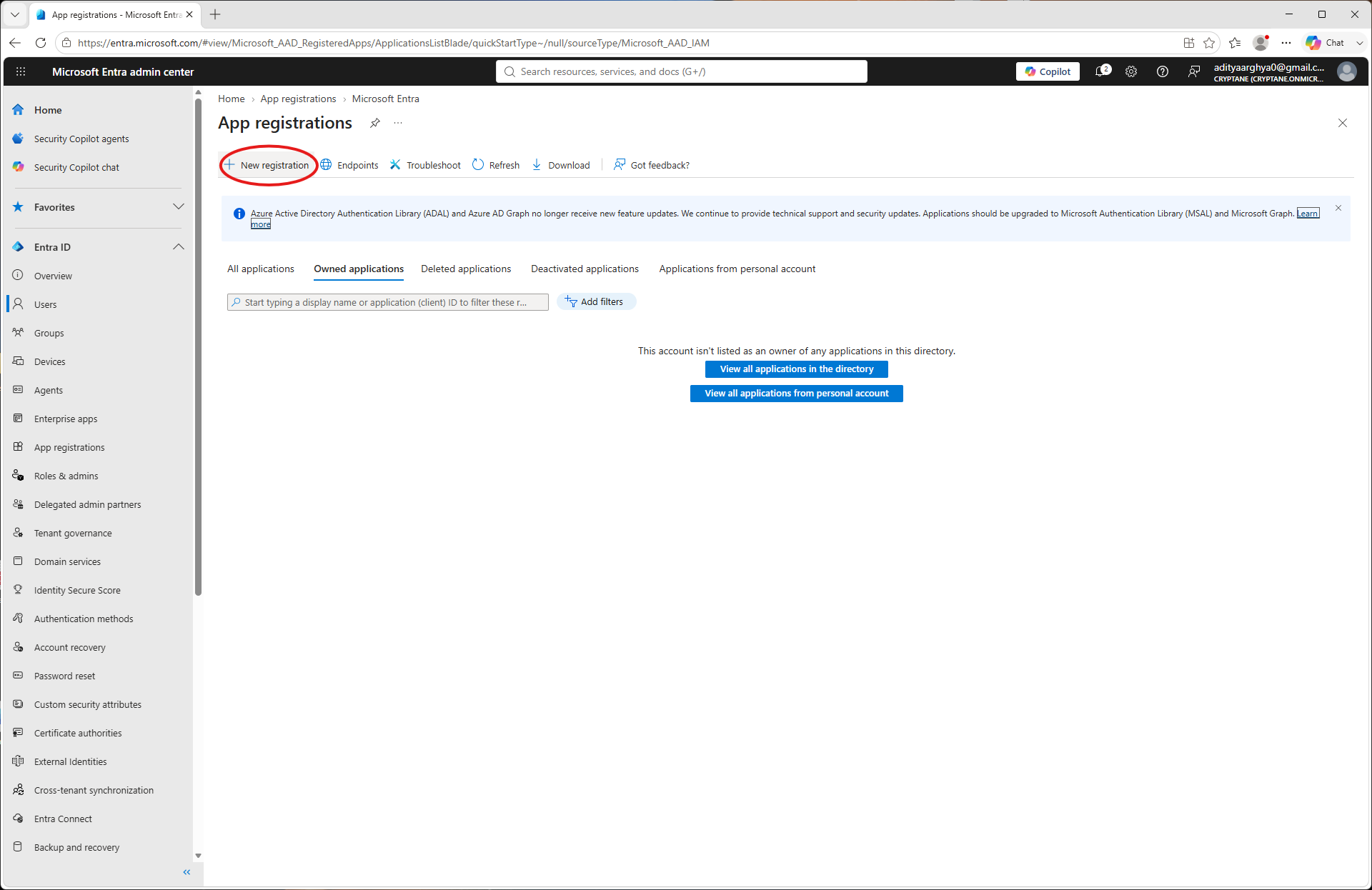
Επιλέξτε «Νέα εγγραφή».
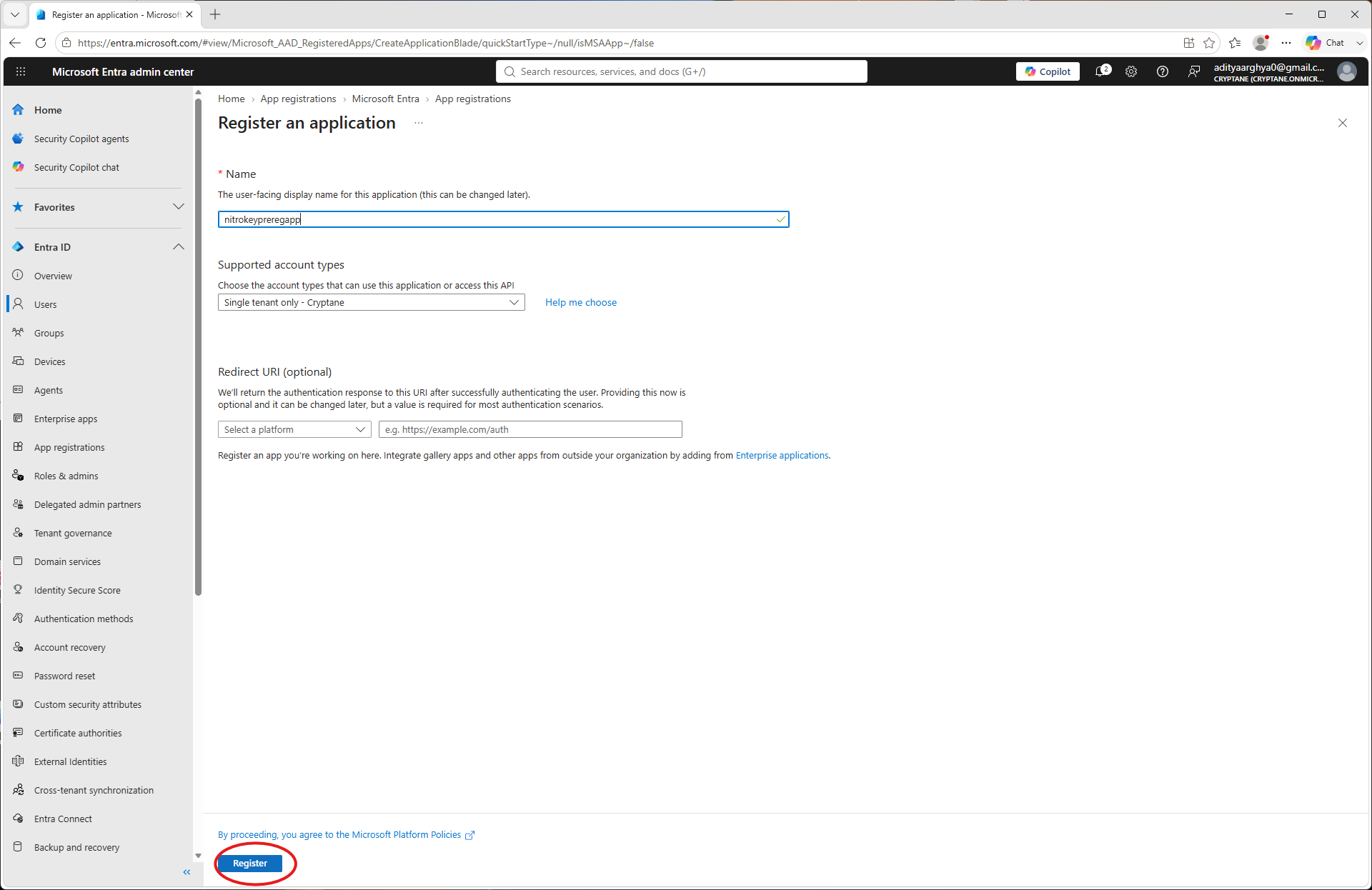
Δημιουργήστε μια νέα εφαρμογή και ορίστε ένα όνομα. Κάντε κλικ στο «Εγγραφή».
Σημειώστε εδώ το Client ID και το Tenant ID. Θα τα χρειαστείτε αργότερα. Μεταβείτε στην ενότητα «API Permissions» (Άδειες API) στο παράθυρο της εφαρμογής.
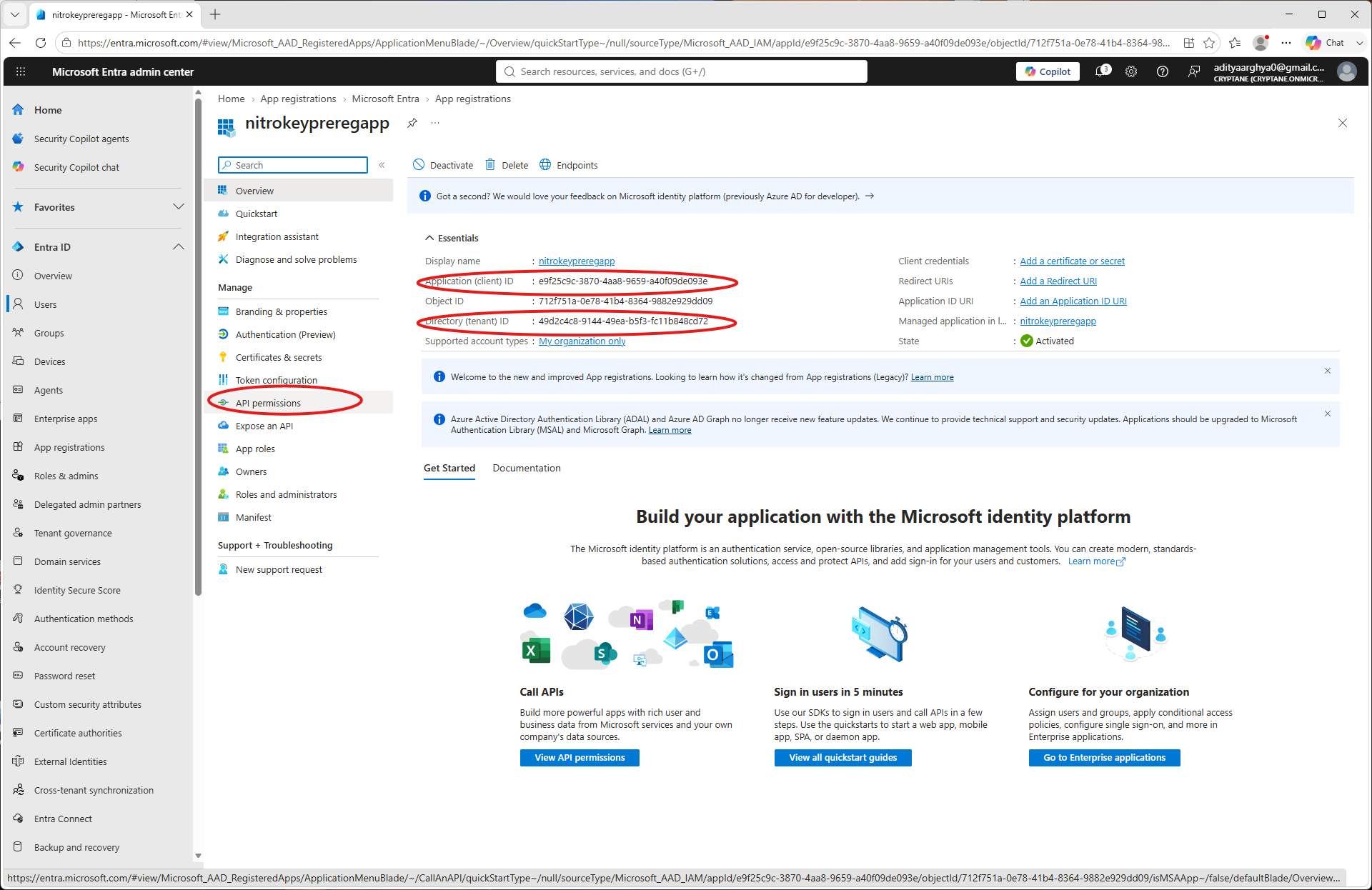
Click on Add a permission.
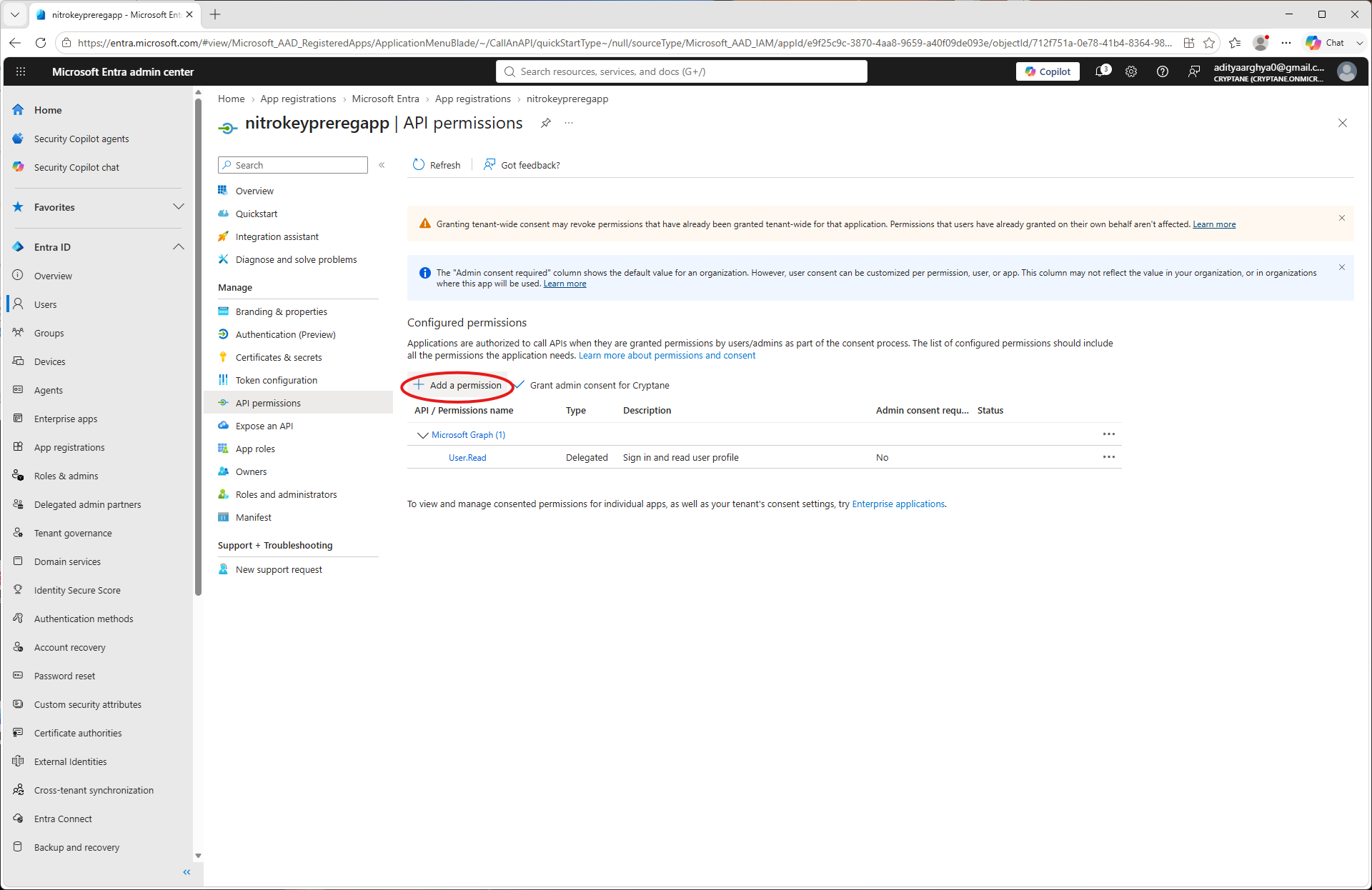
Select Microsoft Graph.
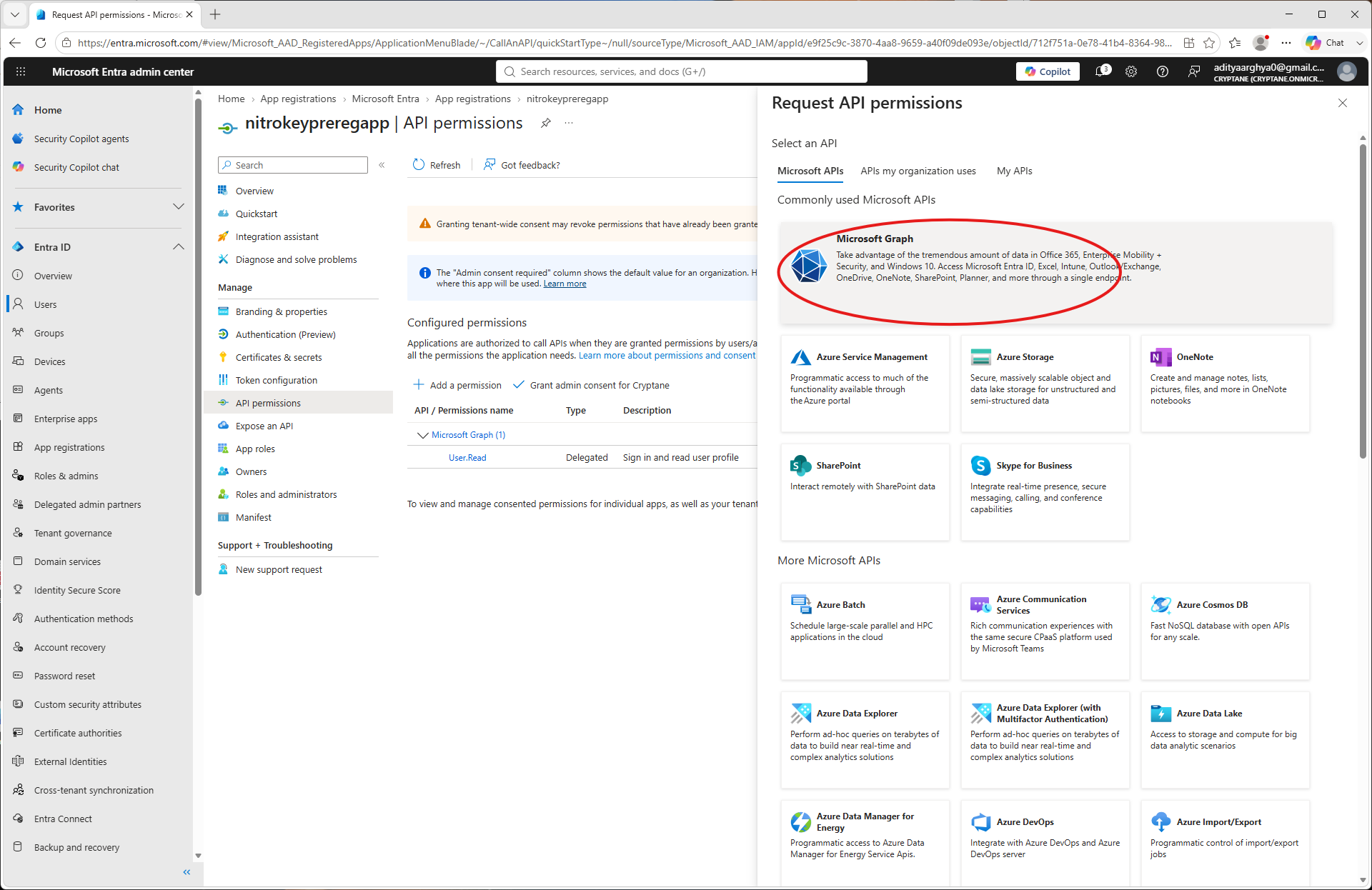
Επιλέξτε «Άδειες εφαρμογής».
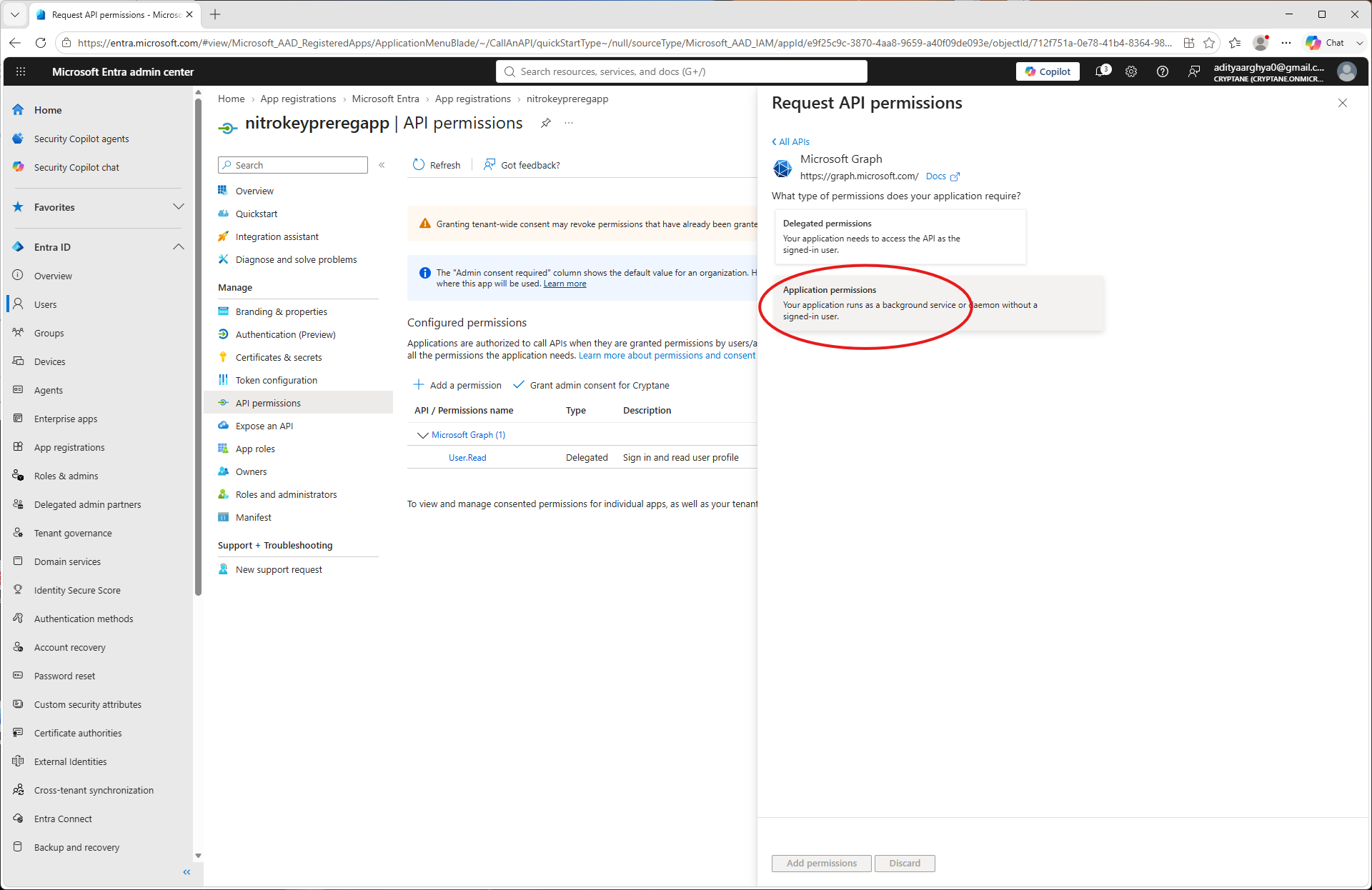
Search for
UserAuthenticationMethod.ReadWrite.Alland select it.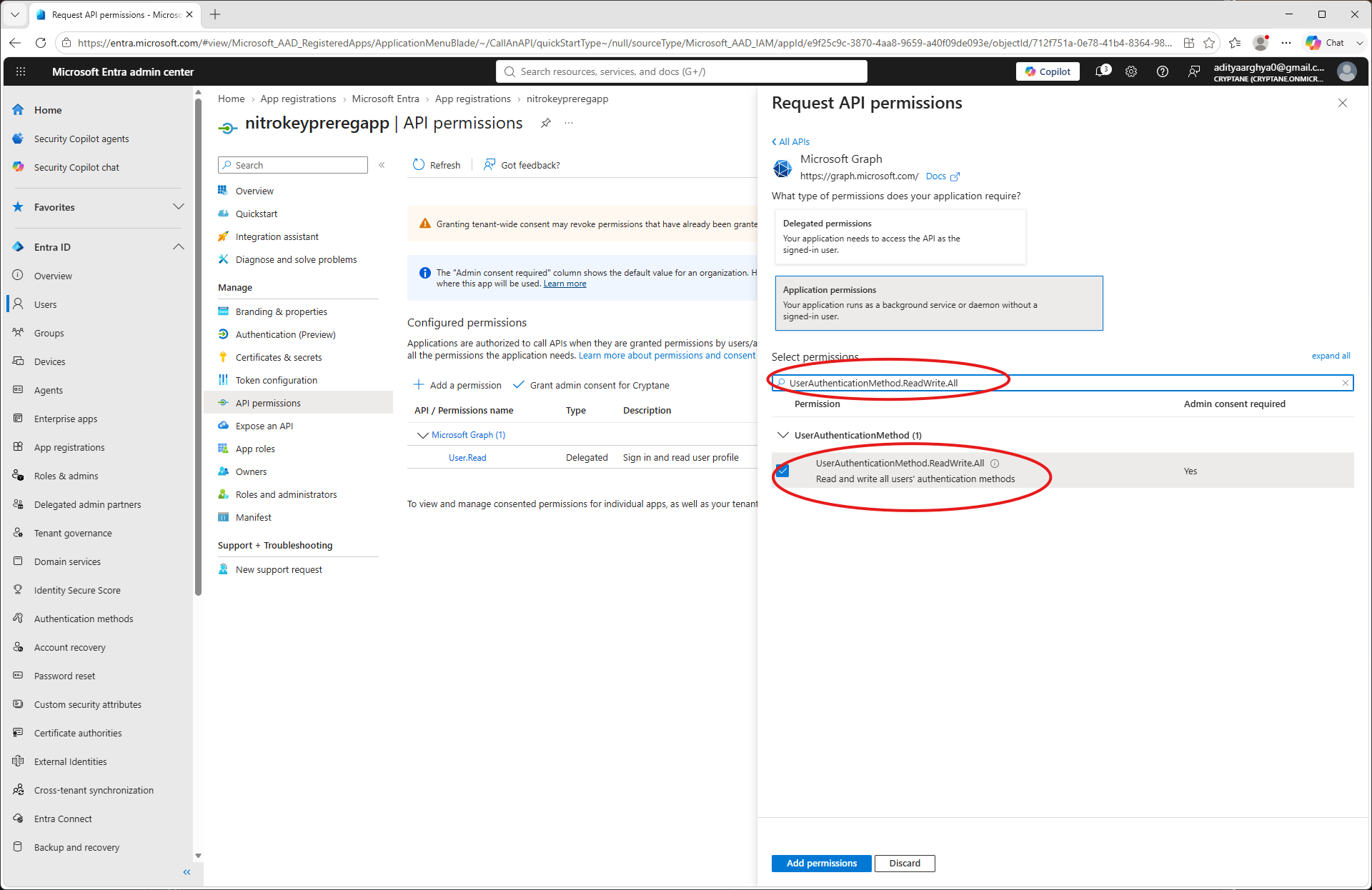
Search for
User.ReadWrite.Alland select it (Only if you want to be able to create users frompynitrokey). Click on the Add Permissions button.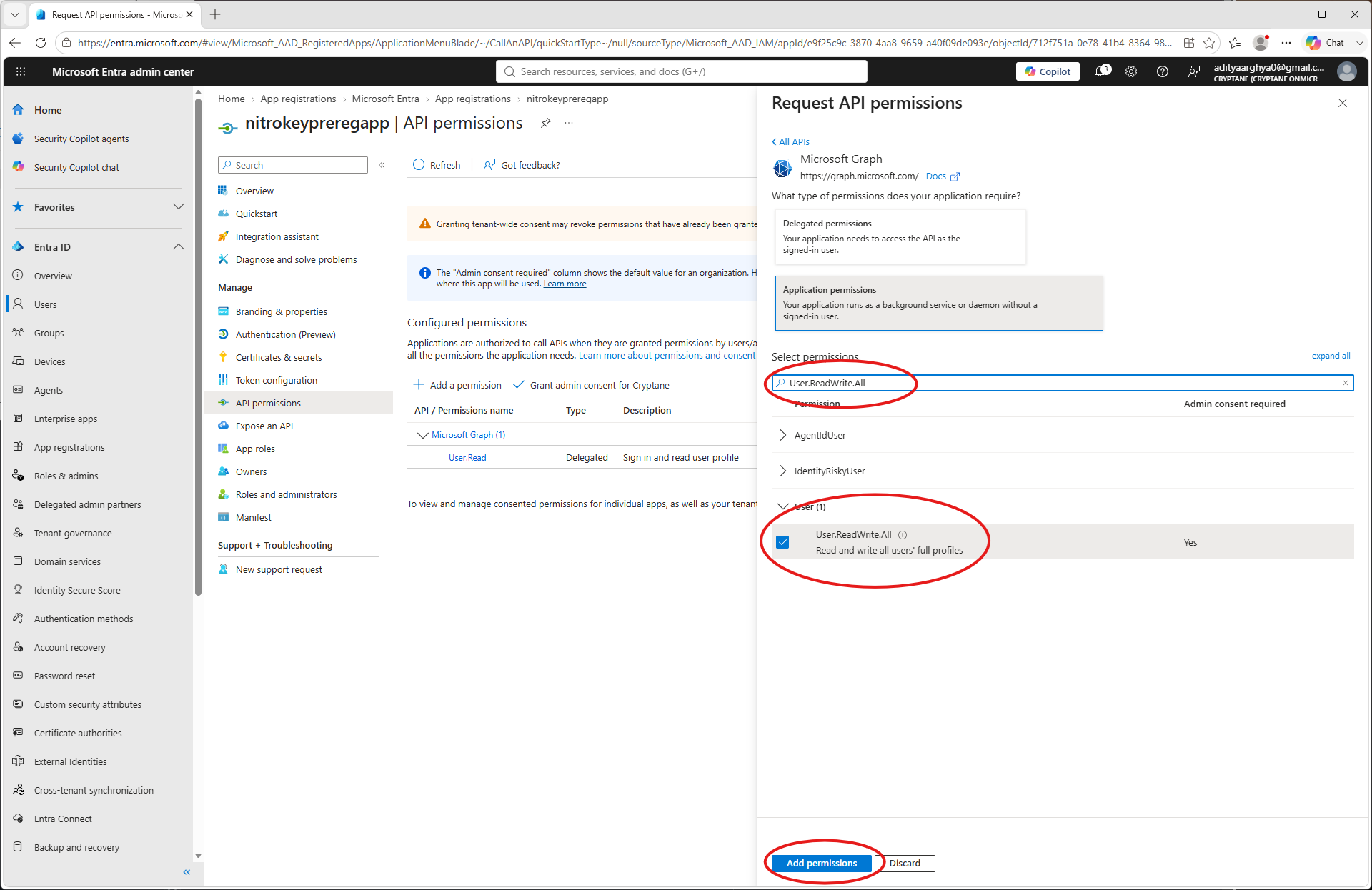
Ελέγξτε τα δικαιώματα που έχουν χορηγηθεί.
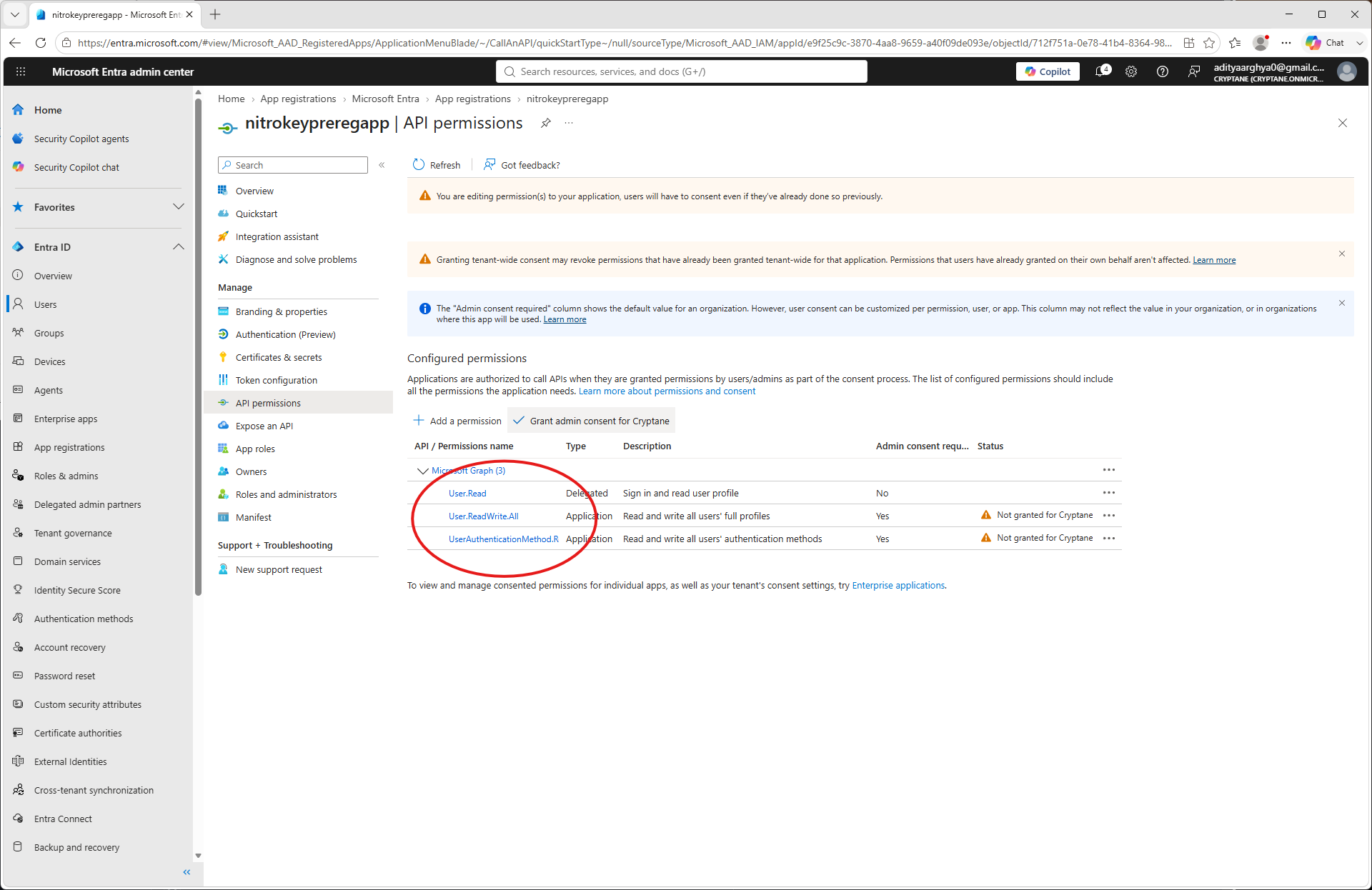
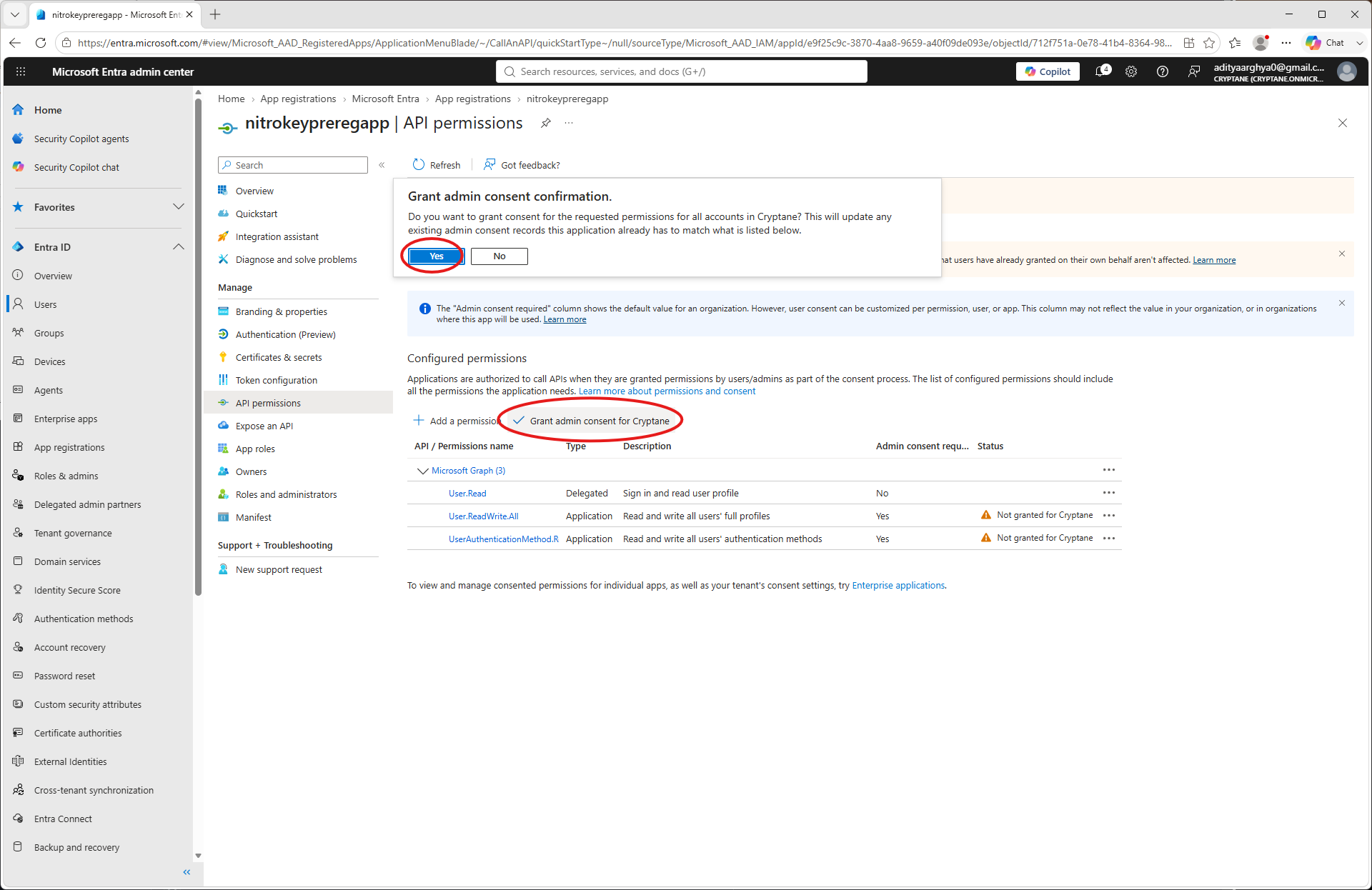
Κάντε κλικ στην επιλογή «Χορήγηση συγκατάθεσης διαχειριστή» και εγκρίνετέ την.
Επιστρέψτε στην αρχική οθόνη της εφαρμογής και επιλέξτε «Πιστοποιητικά και μυστικά» από το αριστερό πλαίσιο
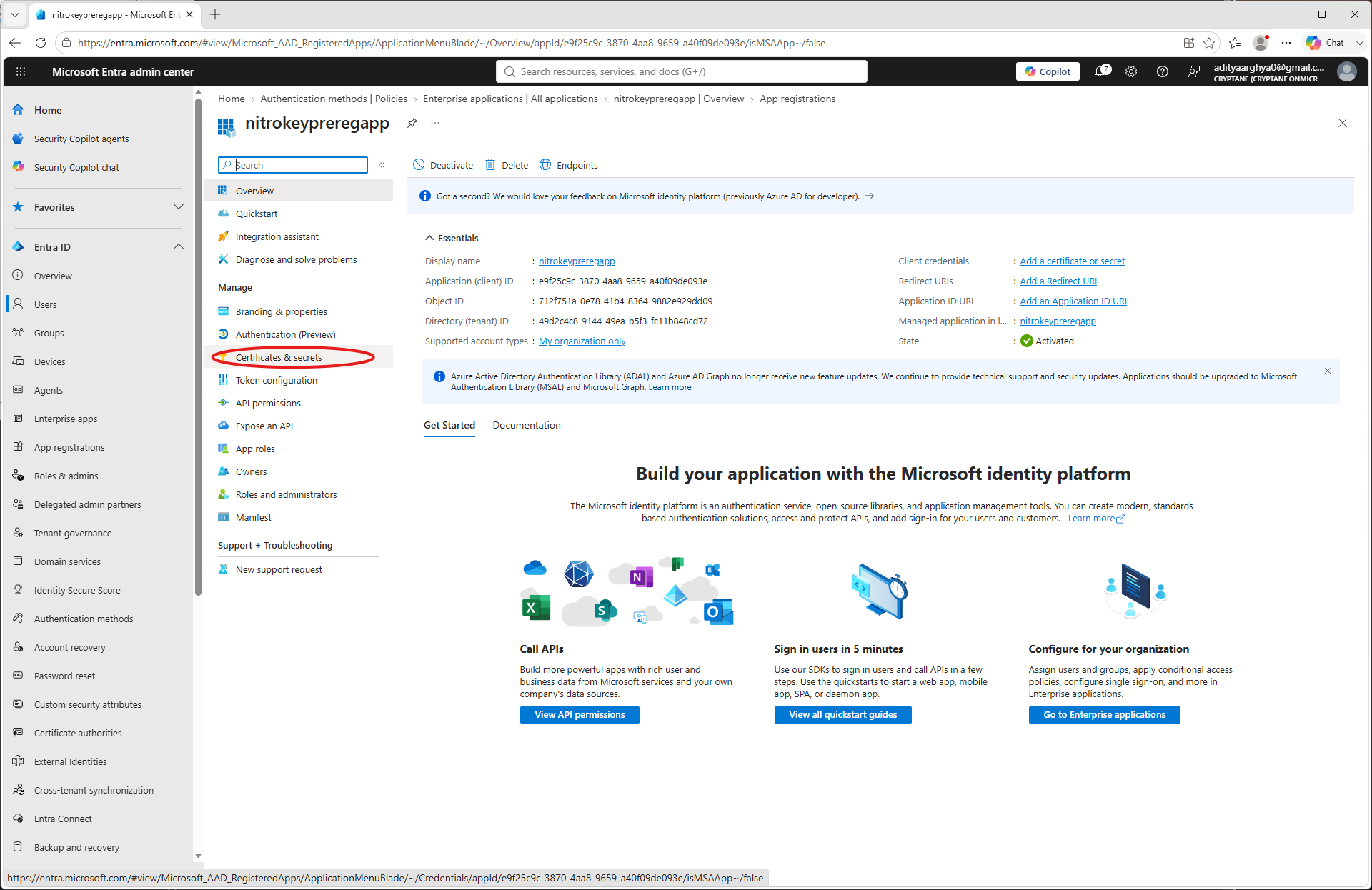
Κάντε κλικ στην επιλογή «Νέο μυστικό πελάτη»
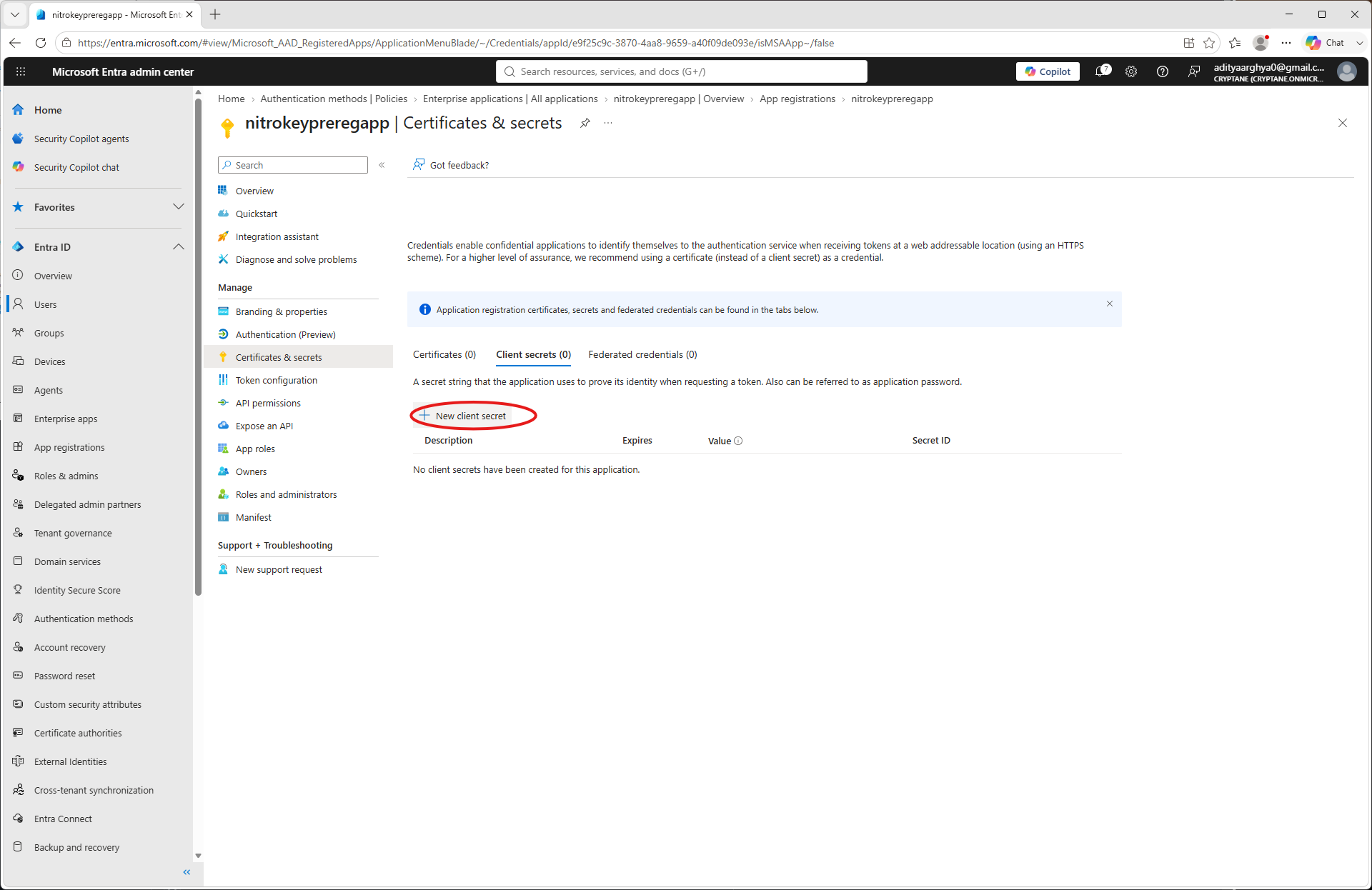
Εισάγετε ένα όνομα και ημερομηνία λήξης και, στη συνέχεια, κάντε κλικ στο κουμπί «Προσθήκη»
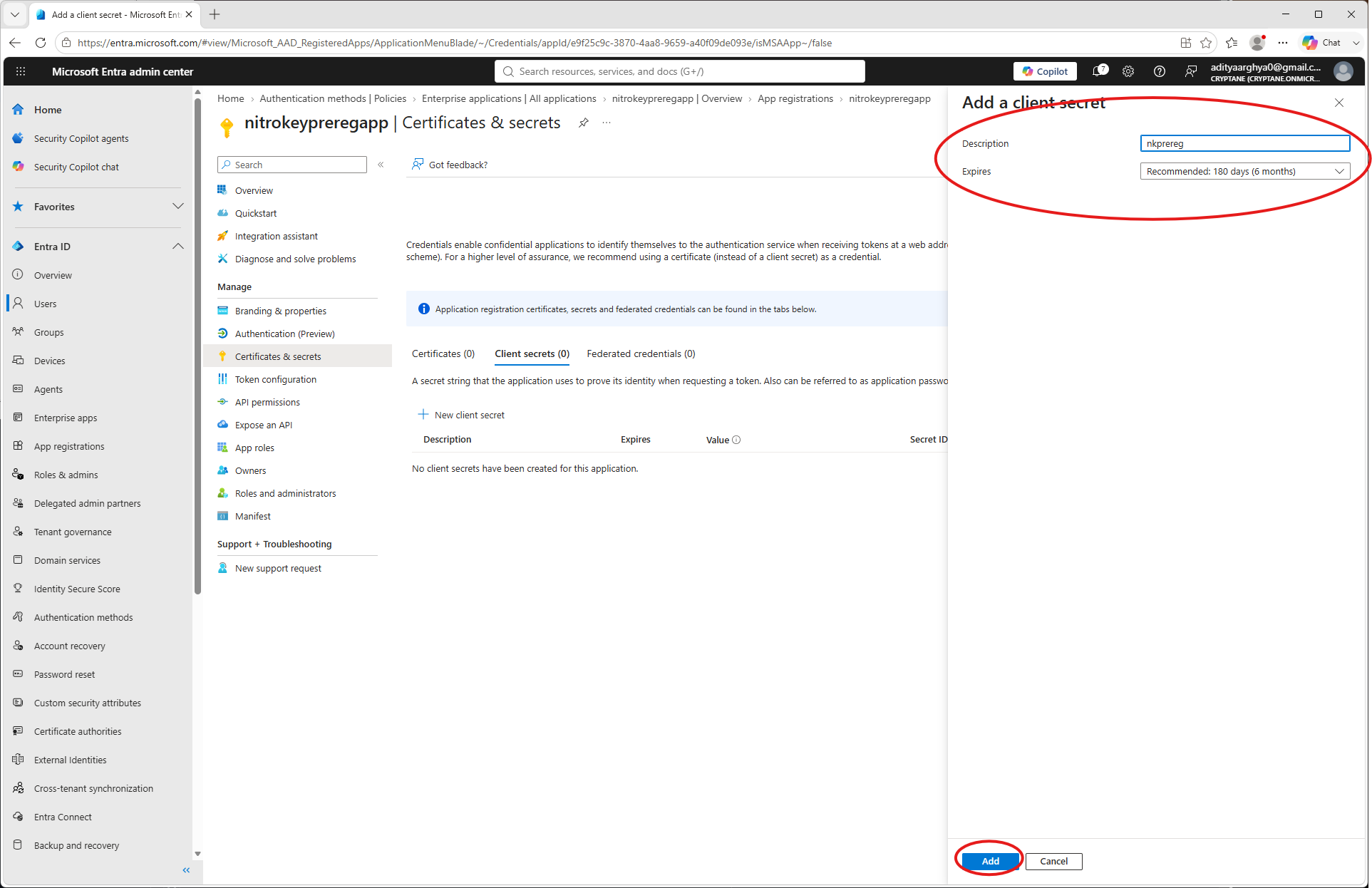
Σημειώστε το Client Secret (Δεν θα μπορείτε να το δείτε αργότερα.)
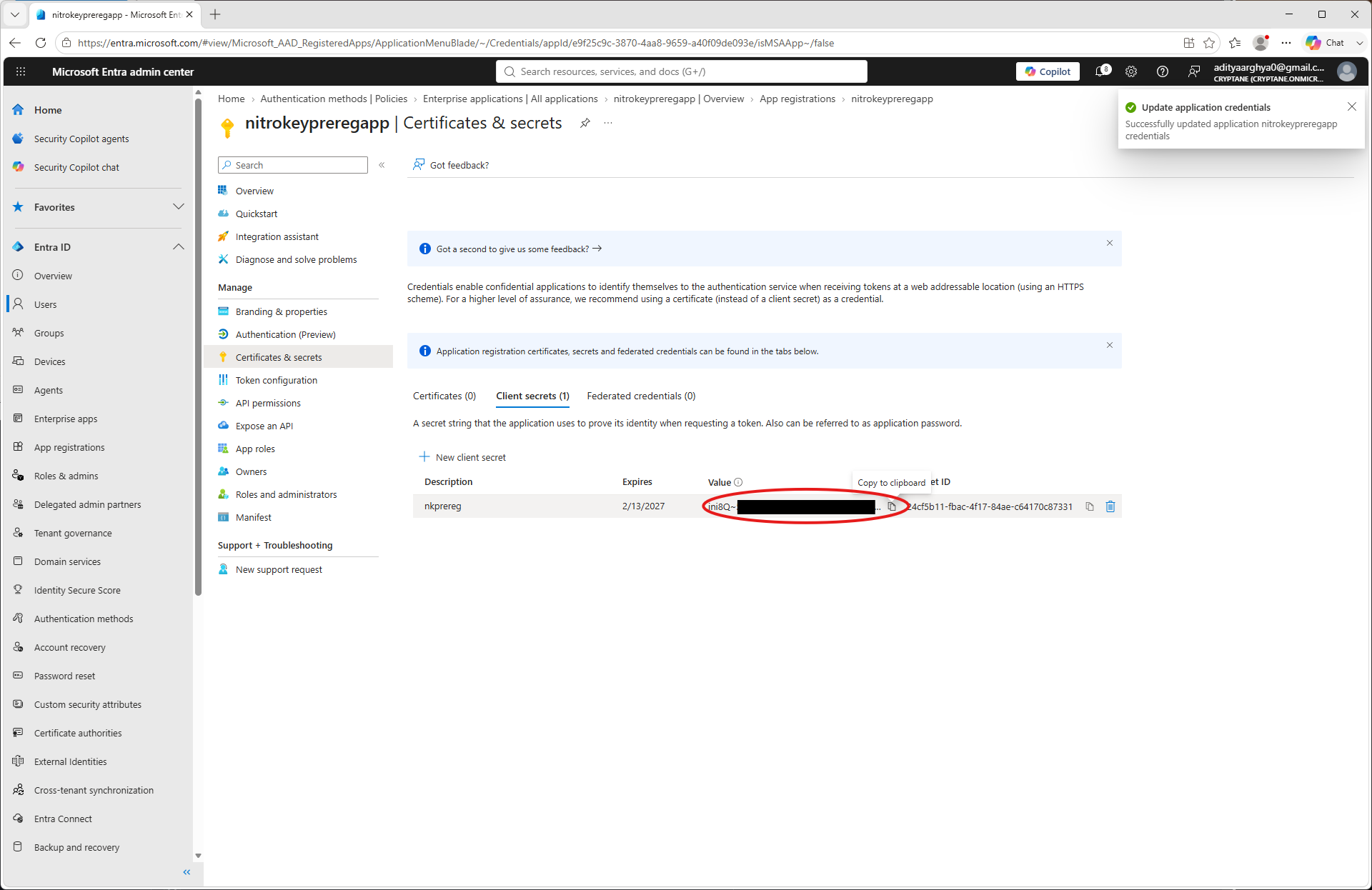
Κάντε κλικ στην επιλογή «Μέθοδοι πιστοποίησης» στο αριστερό πλαίσιο.
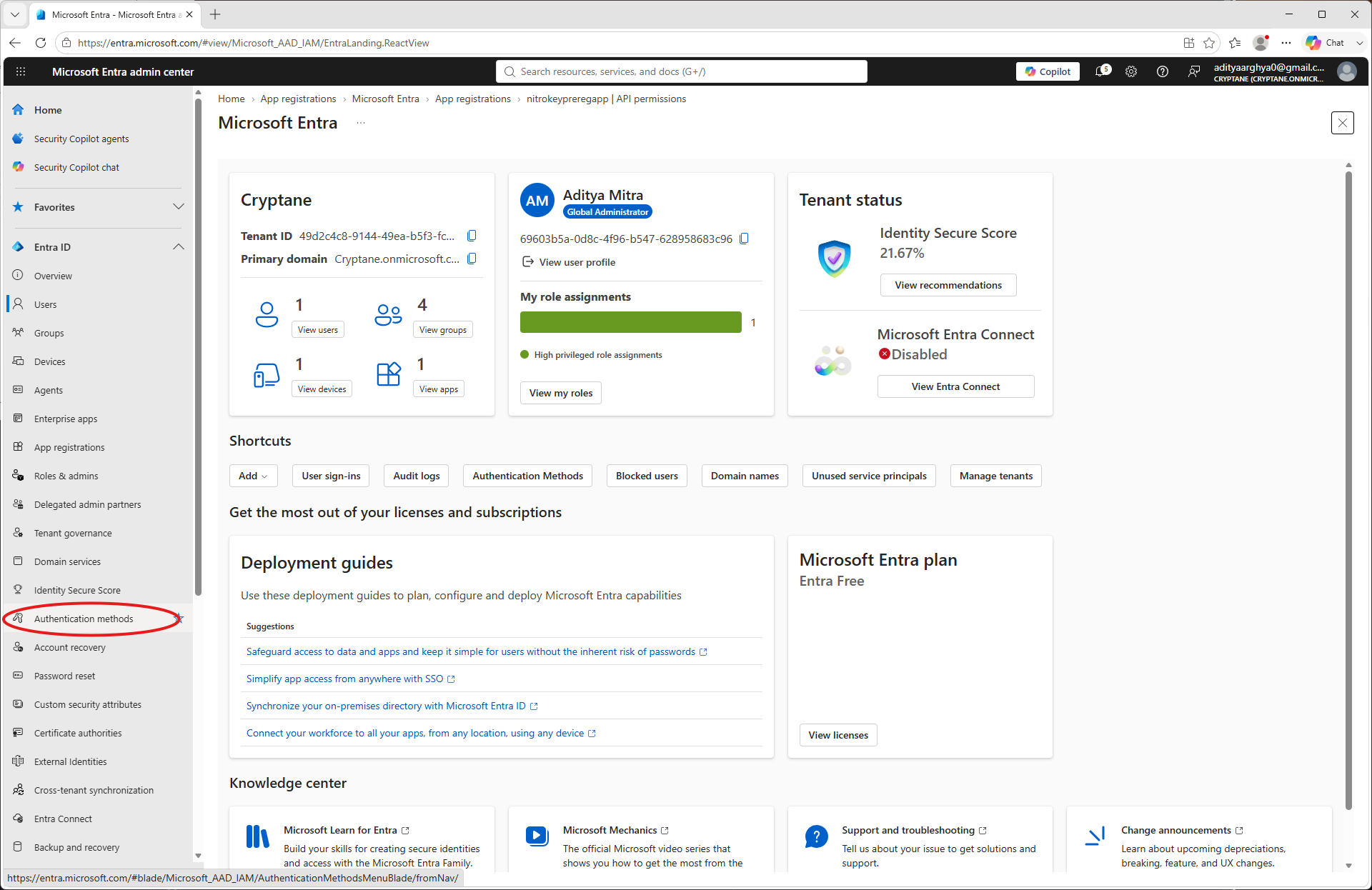
Select Passkey (FIDO2).
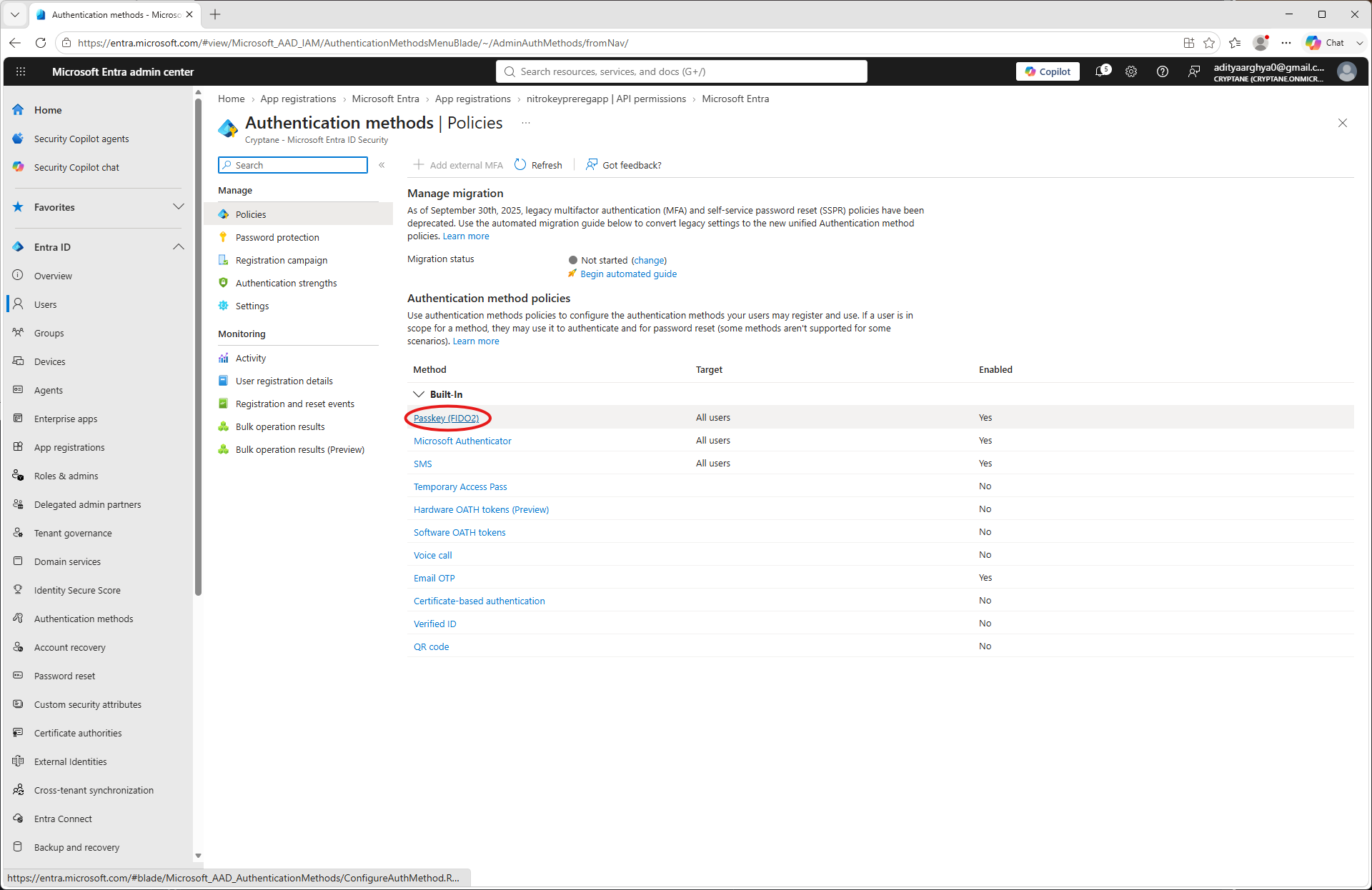
Click on the Configure tab.
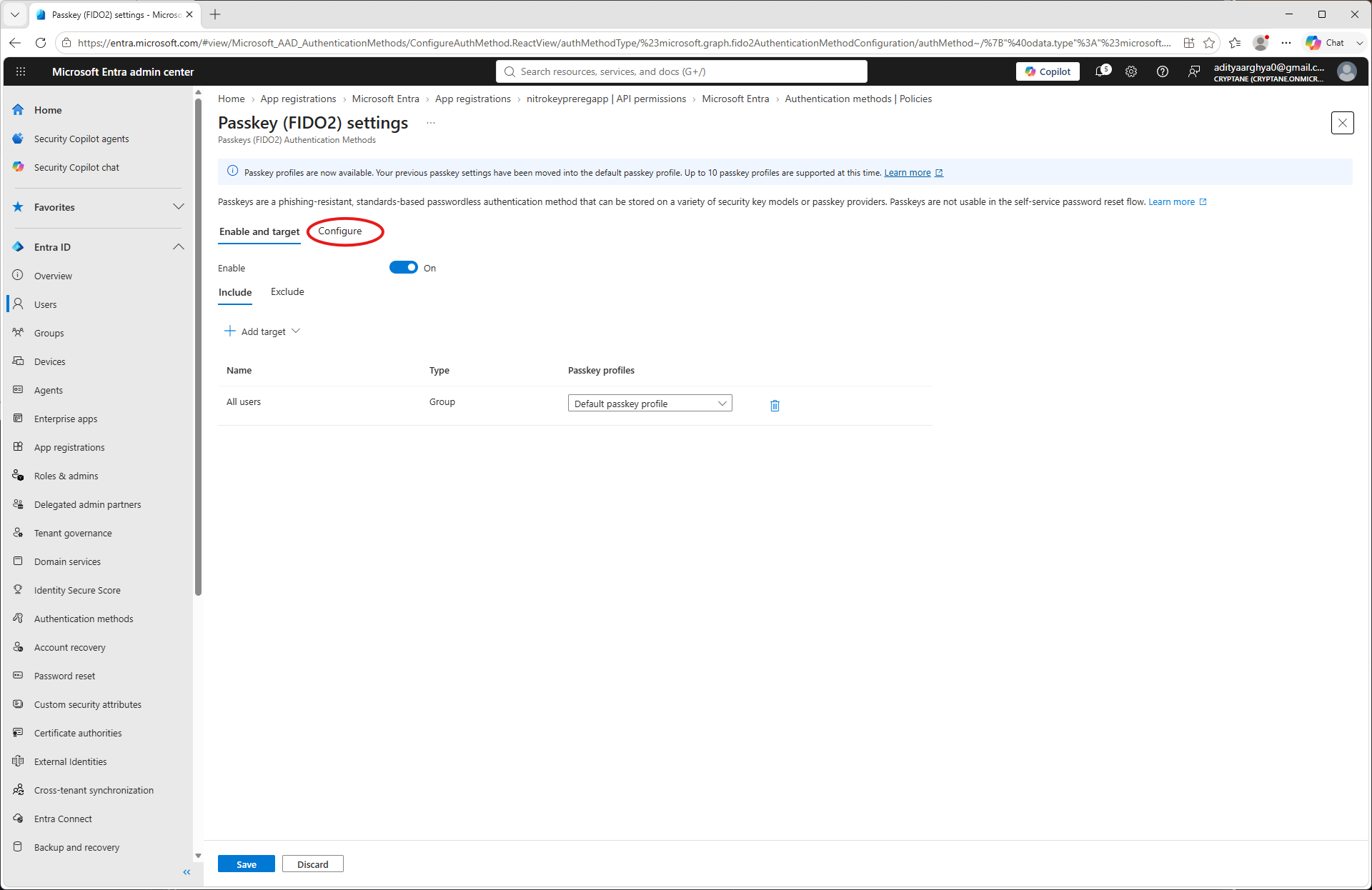
Click on Default Passkey profile
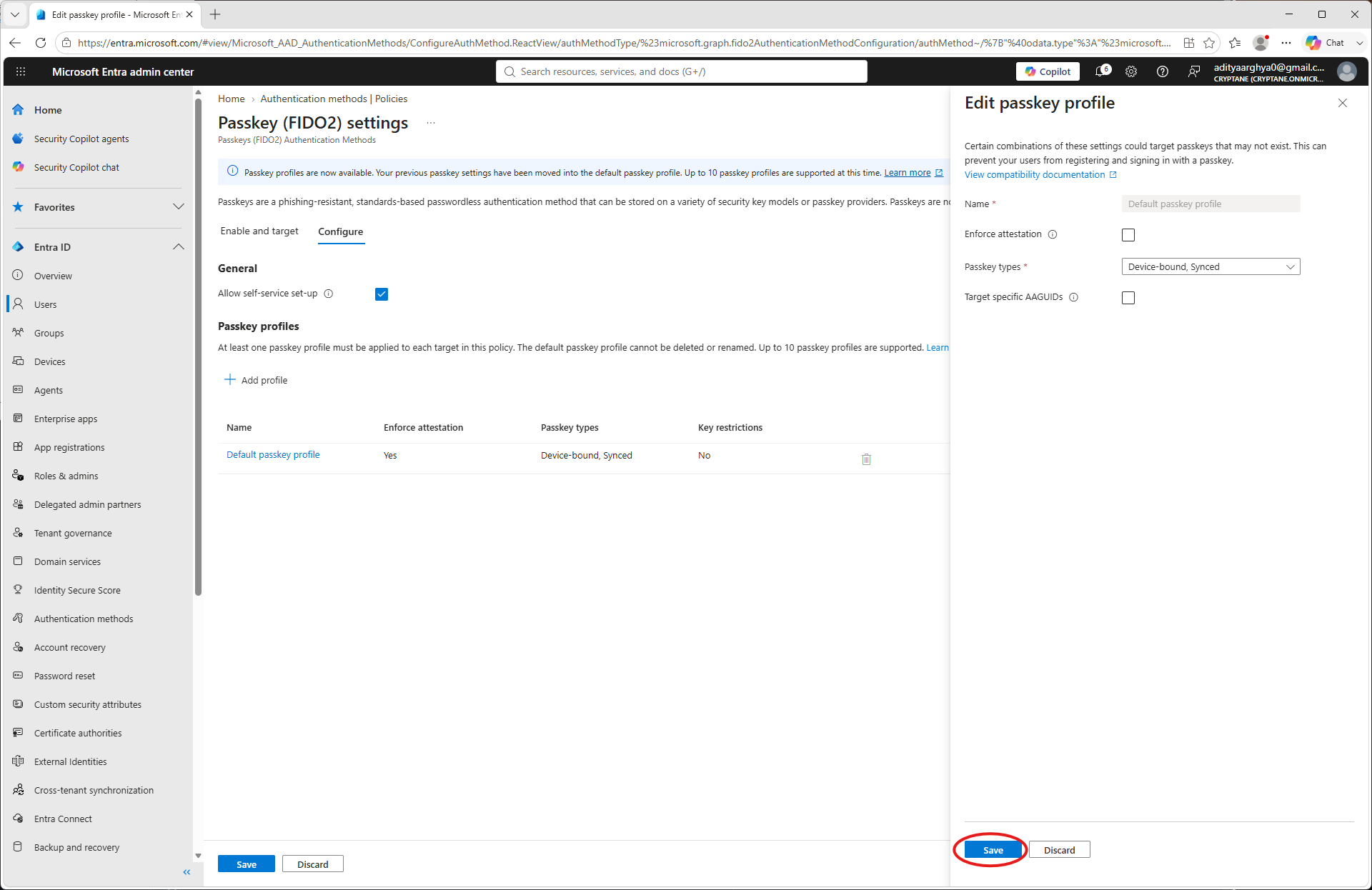
Αποεπιλέξτε το πλαίσιο «Επιβολή πιστοποίησης» (Μόνο αν χρησιμοποιείτε Nitrokey που δεν διαθέτει πιστοποίηση της FIDO Alliance. Κατά τη στιγμή της σύνταξης του παρόντος εγγράφου, μόνο το Nitrokey 3A Mini διαθέτει αυτή την πιστοποίηση.)
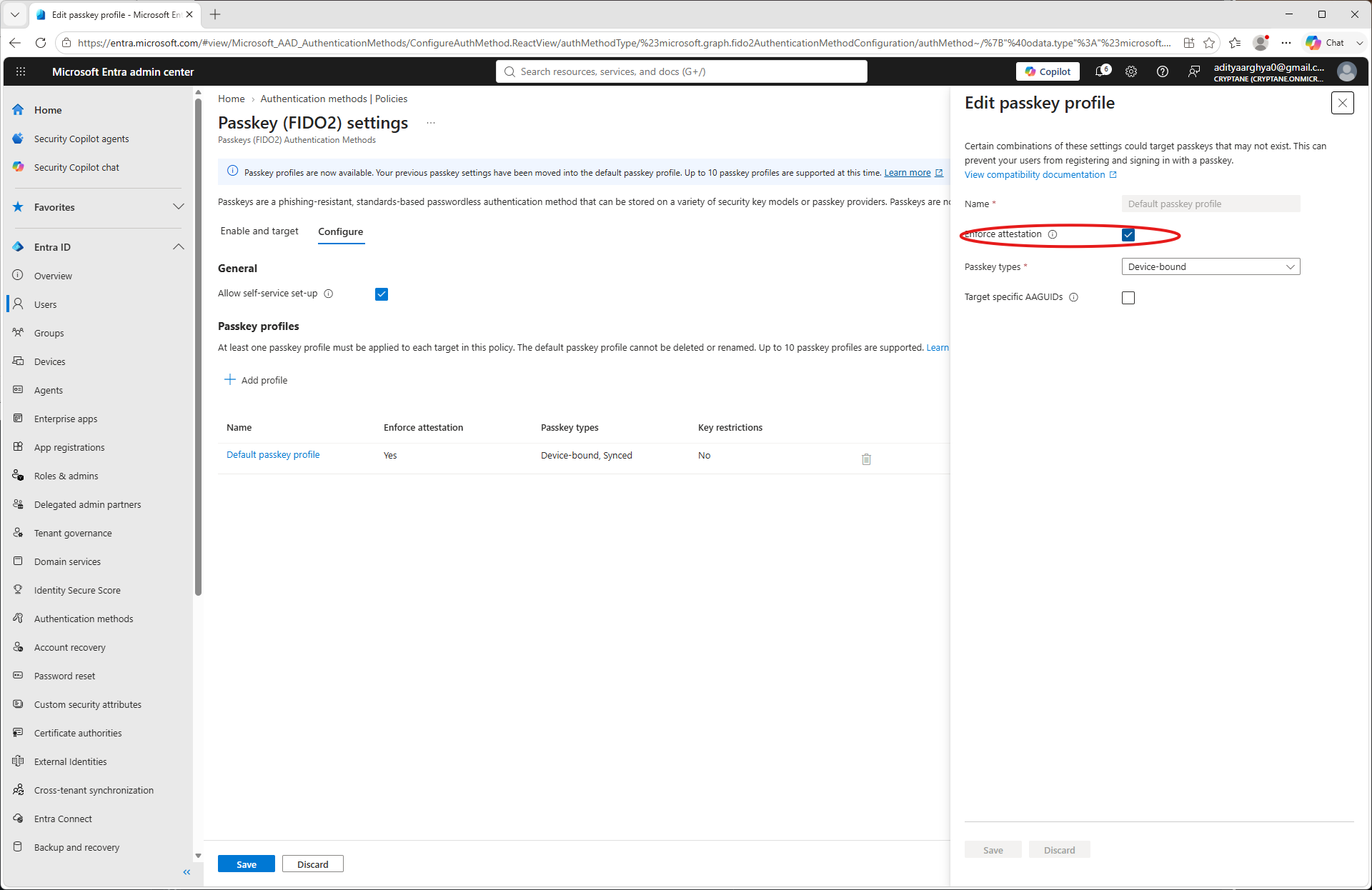
Click Save.
You have taken note of the Tenant ID, Client ID, Client Secret and Primary Domain as a part of the process. Make a
config.jsonfile with the information. An example is shown below.{ "tenant": "49d2c4c8-9144-49ea-b5f3-fc11b848cd72", "client": "e9f25c9c-3870-4aa8-9659-a40f09de093e", "secret": "************************************", "domain": "Cryptane.onmicrosoft.com" }
Χρήση
You may use the pynitrokey utility to provision a Nitrokey for an user in your tenant.
nitropy fido2 provision-credential entra -c config.json <username> --create-user
Here the <username> could be the Email ID of the user (User principal in terms of Microsoft) or a part of it till before the @ sign.
The --create-user flag directs the tool to create the user if it does not exist in the Entra Tenant.
$ nitropy fido2 provision-credential entra -c config.json aditya --create-user
Command line tool to interact with Nitrokey devices 0.12.3
Warning: It is recommended to execute nitropy with admin privileges to be able to access Nitrokey 3 and Nitrokey FIDO 2 devices.
Waiting 5 secs for Graph API to update
User aditya created on Entra
Enter PIN:
Touch your authenticator device now...
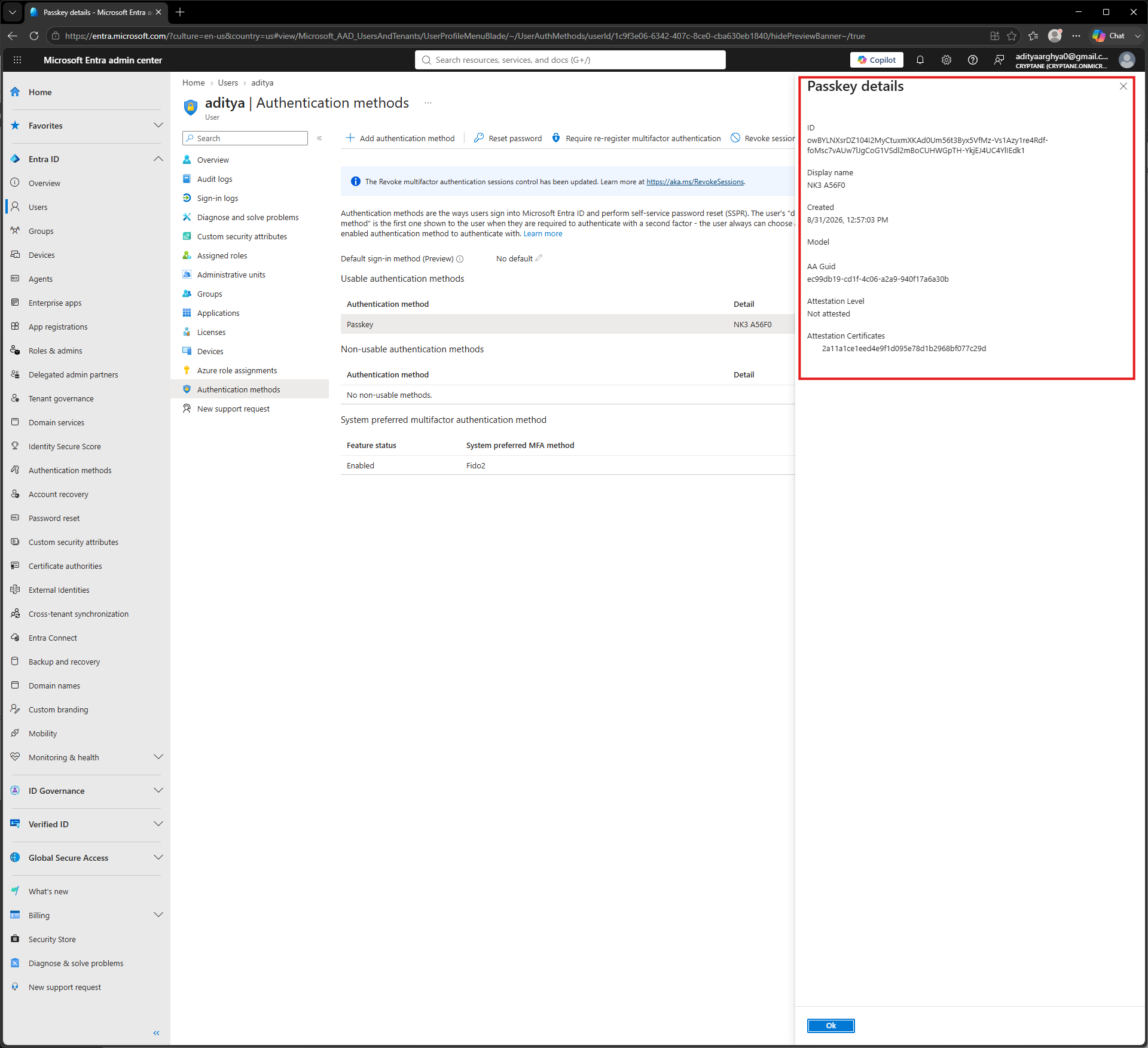
Entra credential for aditya pre-registered on NK3 A56F0 with Credential ID owBYLNXsrDZ104I2MyCtuxmXKAd0Um56t3Byx5VfMz-Vs1Azy1re4Rdf-foMsc7vAUw7lJgCoG1VSdl2mBoCUHWGpTH-YkjEJ4UC4YlIEdk1.
Verification
Ο χρήστης μπορεί να χρησιμοποιήσει το Nitrokey που μόλις ενεργοποιήθηκε για να συνδεθεί στον λογαριασμό του στη Microsoft. Ακολουθήστε τον σύνδεσμο Παράδειγμα σύνδεσης στη Microsoft με το Nitrokey για να συνδεθείτε με αυτό το Nitrokey που μόλις ενεργοποιήθηκε.
Μπορείτε να επαληθεύσετε τα διαπιστευτήρια που έχουν εκδοθεί από την πύλη διαχείρισης της Entra, ακολουθώντας τα παρακάτω βήματα.
Μεταβείτε στην επιλογή «Χρήστες» από την αριστερή στήλη στο Κέντρο διαχείρισης Entra.
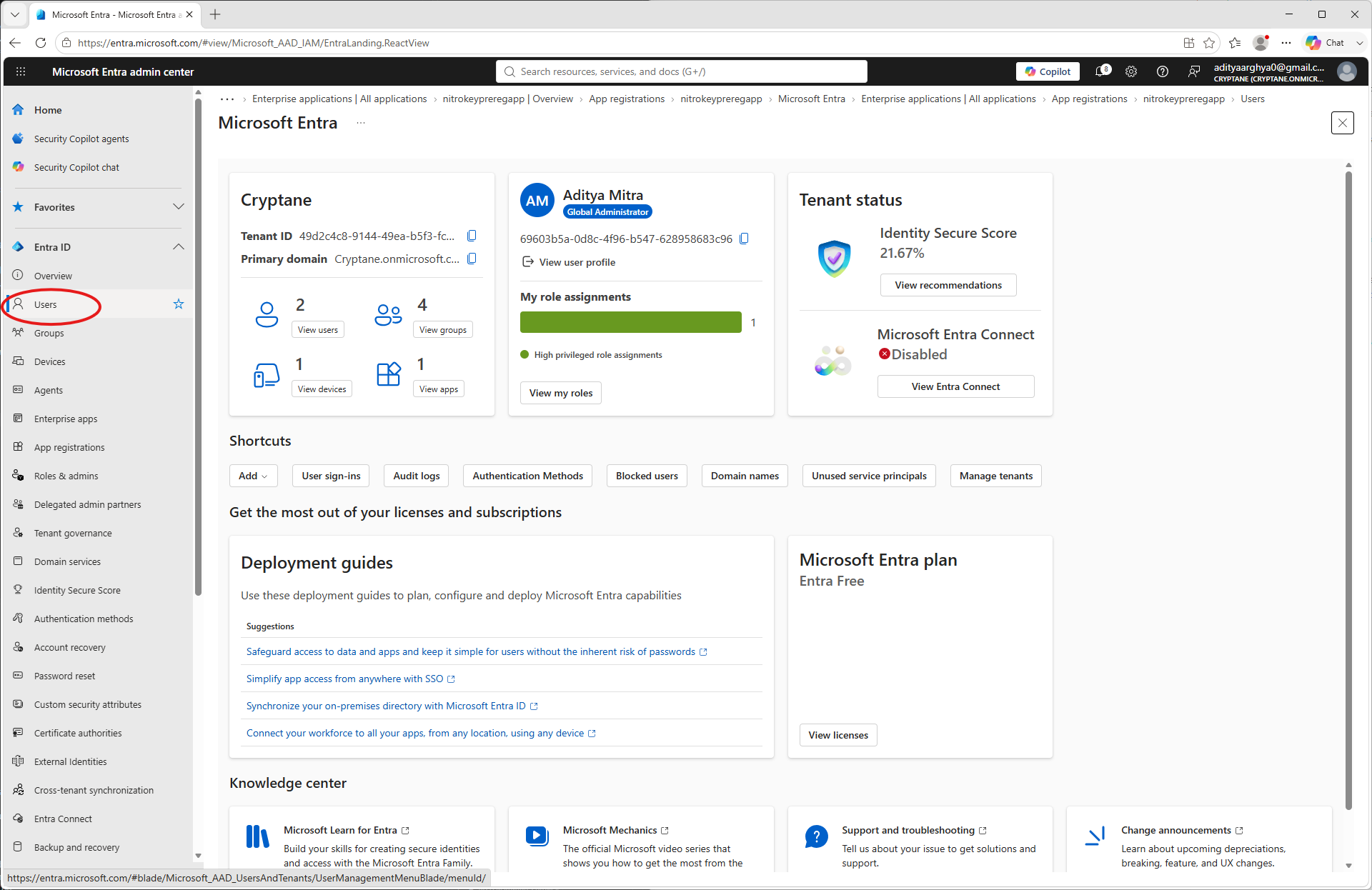
If the user was created with the
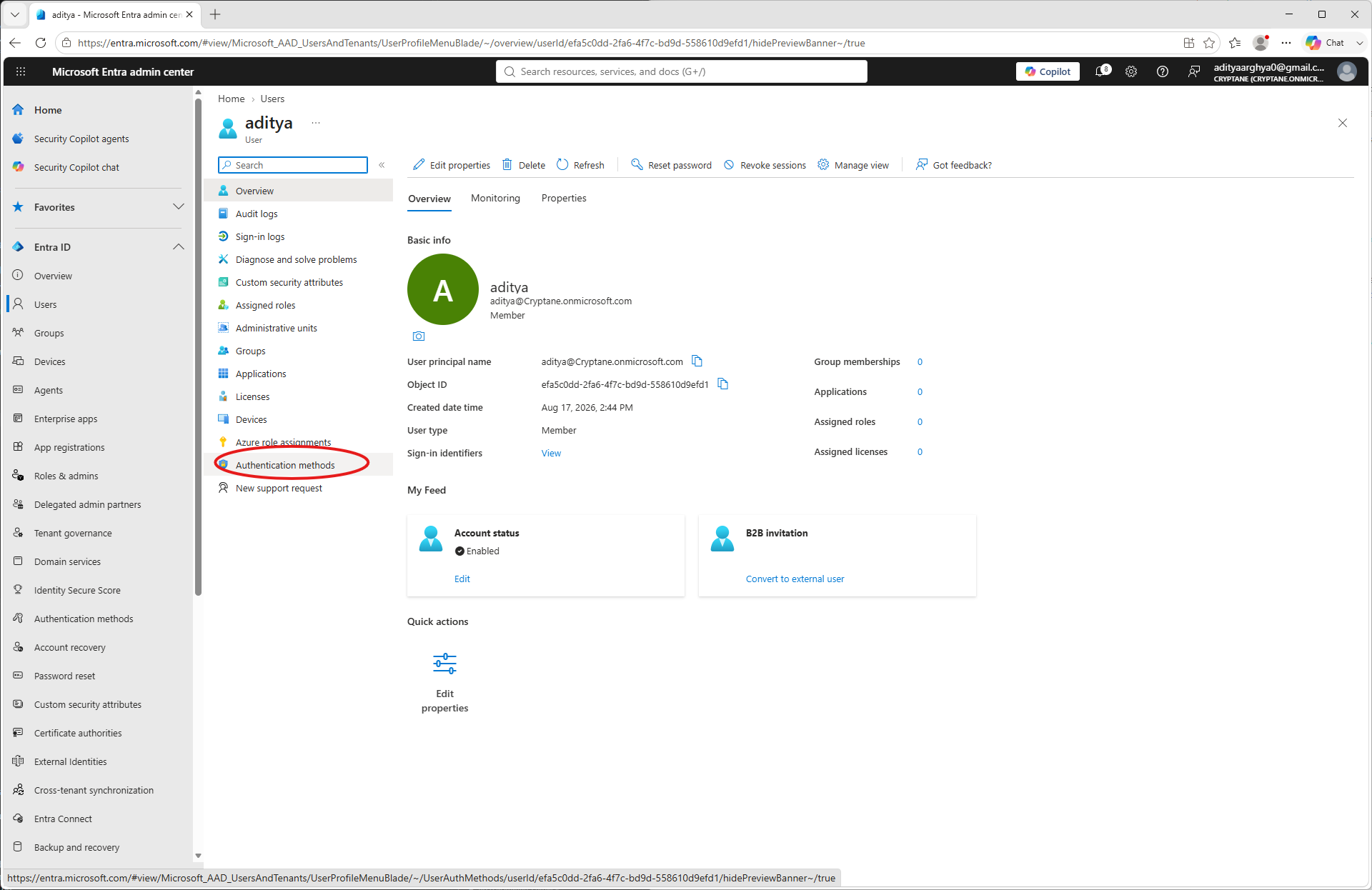
--create-userflag you may be able to find the entry on the list. If it is a pre-existing user, it would also be there. Click on the user to which the credential was enrolled.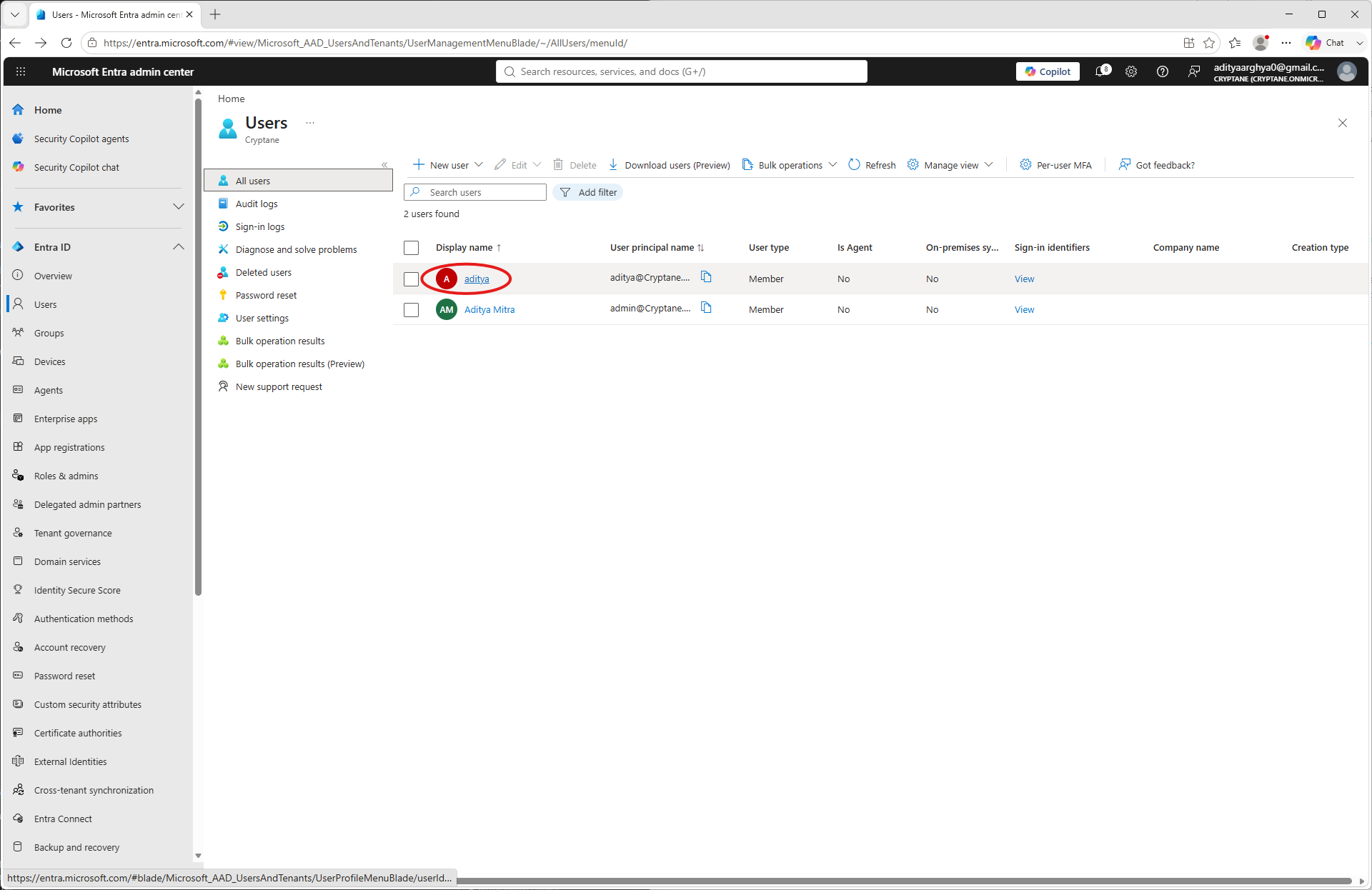
Click on Authentication methods on the user blade.
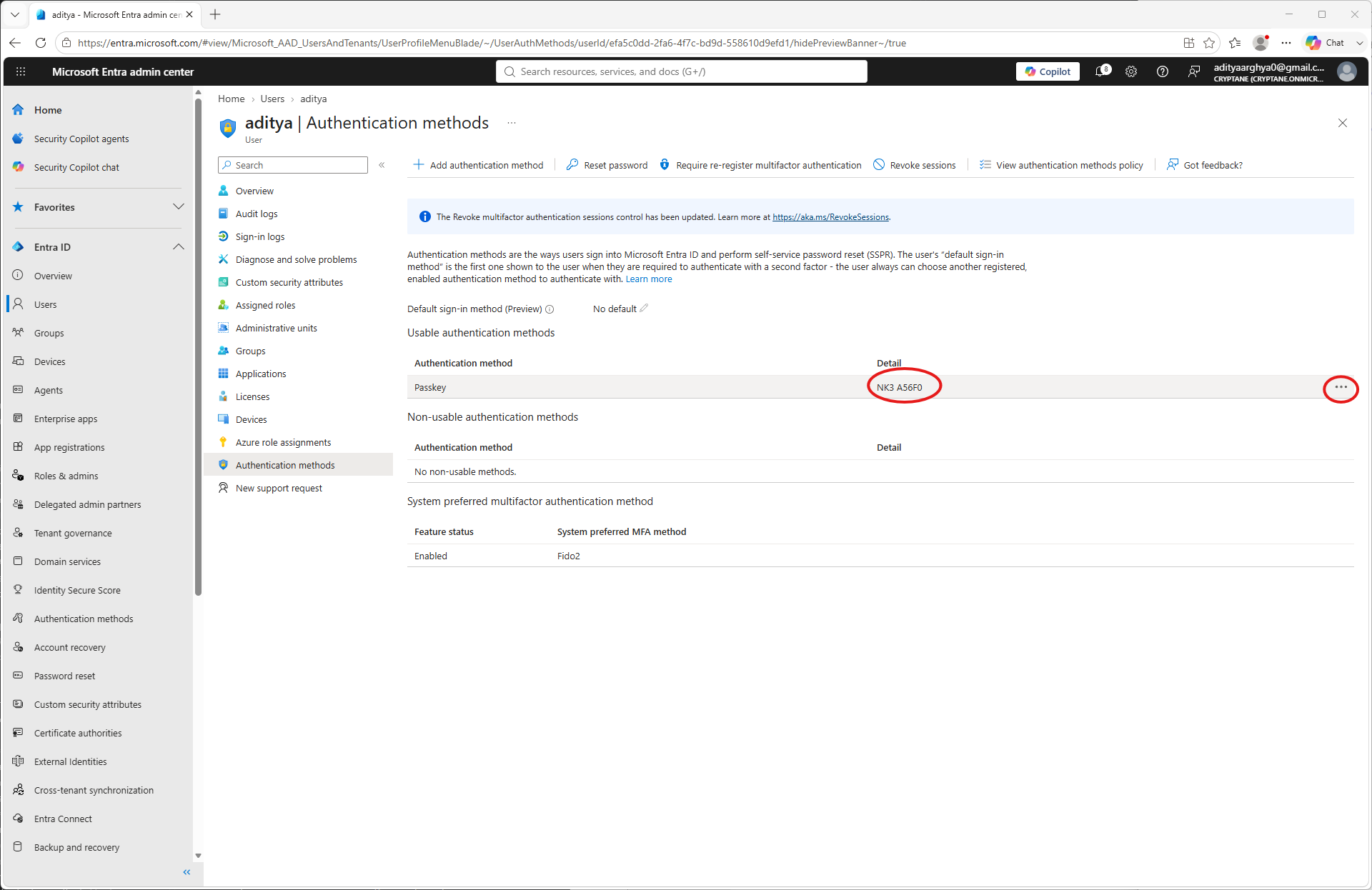
Θα εμφανίζονται τα καταχωρημένα διαπιστευτήρια με τους πρώτους 5 χαρακτήρες του UUID του Nitrokey. Μπορείτε να κάνετε κλικ στις τρεις τελείες και στη συνέχεια στην επιλογή «Προβολή λεπτομερειών» για να δείτε αναλυτικές πληροφορίες σχετικά με τα καταχωρημένα διαπιστευτήρια.
Θα εμφανίζονται πρόσθετες πληροφορίες σχετικά με το πιστοποιητικό. Μπορείτε να τις επαληθεύσετε.