Mise à jour du micrologiciel
Utilisez ce guide pour mettre à jour le micrologiciel Nitrokey Heads sur un NitroPad sur lequel Heads est déjà installé. Il s’applique également lorsqu’une réinitialisation d’usine OEM a été effectuée, mais que le compteur TPM doit encore être réinitialisé.
Préparation
Branchez l’adaptateur secteur d’origine et rechargez la batterie à plus de 70 %. Veillez à ce que l’adaptateur et la batterie restent branchés pendant toute la durée de la mise à jour et lors du premier redémarrage.
Important
Sur les modèles NitroPad NV41, V54 et V56, utilisez l’adaptateur secteur à prise cylindrique CC « » ( ) pour les mises à jour qui synchronisent le micrologiciel du contrôleur intégré (EC). Ne vous fiez pas uniquement à la recharge via USB-C : une mise à jour de l’EC peut réinitialiser le contrôleur USB Power Delivery avant la vérification de l’adaptateur, ce qui entraînerait l’échec de la mise à jour.
Consultez les notes de mise à jour de Nitrokey Heads d”` <https://github.com/Nitrokey/heads/releases/latest>` __ pour connaître les conditions requises pour la mise à jour et les problèmes spécifiques à chaque modèle. Téléchargez l’archive ZIP correspondant à votre modèle :
NitroPad T430:
firmware-nitropad-t430-[version].zipNitroPad X230:
firmware-nitropad-x230-[version].zipNitroPad NV41:
firmware-nitropad-nv41-[version].zipNitroPad NS50:
firmware-nitropad-ns50-[version].zipNitroPad V54:
firmware-nitropad-v54-[version].zipNitroPad V56:
firmware-nitropad-v56-[version].zip
Vérifiez l’archive comme indiqué ci-dessous, puis copiez-la sur une clé USB. Conservez l’archive ZIP telle quelle ; ne la décompressez pas et ne renommez pas un autre fichier en lui attribuant l’extension ZIP. Sélectionnez cette archive dans le menu de mise à jour de Heads.
Sauvegardez vos données importantes. Si le chiffrement du disque est activé, assurez-vous de disposer de la phrase de passe de récupération du disque avant de procéder à la mise à jour ; celle-ci pourrait s’avérer nécessaire si le déverrouillage du disque via le TPM doit être reconfiguré.
Note
Les mises à jour ZIP nécessitent l’installation d’une version de Heads qui les prend en charge. Si l’archive n’est pas acceptée, ou si vous effectuez une mise à jour à partir d’un firmware très ancien, consultez les notes de mise à jour et contactez le support Nitrokey à l’adresse ` <https://www.nitrokey.com/contact>` __ plutôt que d’essayer de deviner la procédure de mise à jour. Si le firmware a été installé ou modifié manuellement, vérifiez que les versions du BIOS et de l’EC sont compatibles avant de continuer. Les numéros de version en amont ne correspondent pas nécessairement aux numéros de version Nitrokey.
Vérification de la signature du micrologiciel
Téléchargez les fichiers « », « ` », « sha256sum` » et « ` », « sha256sum.sig` » à partir de la même version de Nitrokey que celle du micrologiciel. Placez ces fichiers ainsi que l’archive ZIP dans un même répertoire sur l’ordinateur utilisé pour les télécharger.
Importez la clé de signature indiquée dans les notes de mise à jour de Nitrokey. Les versions signées par Markus Meissner utilisent la clé disponible sur cette entrée du serveur de clés :. Vérifiez l’empreinte digitale de la clé par rapport aux informations de signature de la version.
À partir de ce répertoire, vérifiez la signature du manifeste de somme de contrôle :
gpg --verify sha256sum.sig sha256sum
La signature doit être valide et correspondre à la clé de signature attendue. Arrêter l’opération si la vérification échoue.
Vérifiez que l’archive téléchargée correspond bien au manifeste authentifié :
sha256sum --check --ignore-missing sha256sum
Vérifiez que votre archive ZIP spécifique à votre modèle apparaît dans la sortie avec
OK. Une signature de manifeste valide ne suffit pas à elle seule à valider l’archive ZIP téléchargée. Ne procédez pas à la mise à jour d’un fichier dont la vérification de la somme de contrôle a échoué ou est manquante.
Boot Time After Update
Le premier redémarrage peut prendre beaucoup plus de temps que d’habitude. Le micrologiciel de l’EC peut être mis à jour lors de ce redémarrage, et le système réinitialise sa mémoire avant l’apparition de Heads. L’écran peut rester complètement noir pendant environ une minute, voire plus. Une quantité de RAM plus importante peut allonger ce délai ; un système équipé de 96 Go peut mettre plus de deux minutes. Ces durées sont données à titre d’exemple et ne correspondent pas à un temps d’attente maximal. Les démarrages suivants devraient être plus rapides une fois que les résultats du réentraînement de la mémoire auront été mis en cache.
Avertissement
N’interrompez pas le processus de mise à jour ni le premier redémarrage, même si l’écran est noir. Ne maintenez pas le bouton d’alimentation enfoncé, ne débranchez pas l’adaptateur secteur, ne déconnectez pas la batterie et n’effectuez pas de réinitialisation tant que la mise à jour est en cours. L’interruption de l’écriture du micrologiciel, y compris d’une mise à jour EC pendant le redémarrage, peut empêcher le NitroPad de démarrer et nécessiter une récupération à l’aide d’un matériel externe.
Le fait qu’un message de flashage s’affiche ne signifie pas nécessairement que la mise à jour EC qui suit est terminée. Laissez l’appareil sous tension et attendez patiemment que les « Heads » apparaissent. Si aucune progression n’est visible après une attente prolongée et que vous ne savez pas si la mise à jour est toujours en cours, contactez le support Nitrokey avant de forcer l’arrêt de l’appareil.
Procédure
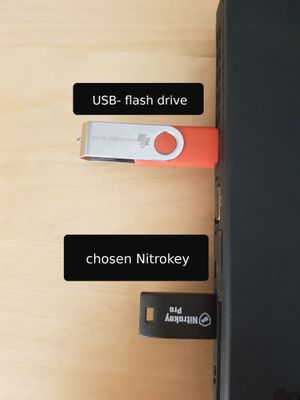
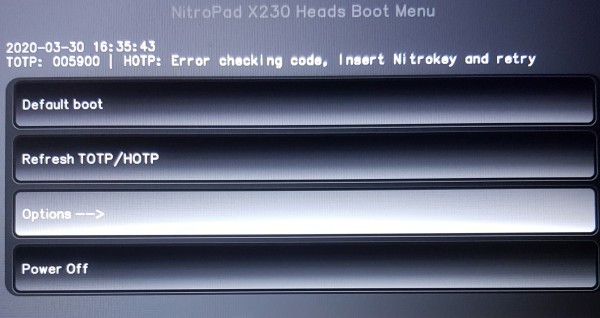
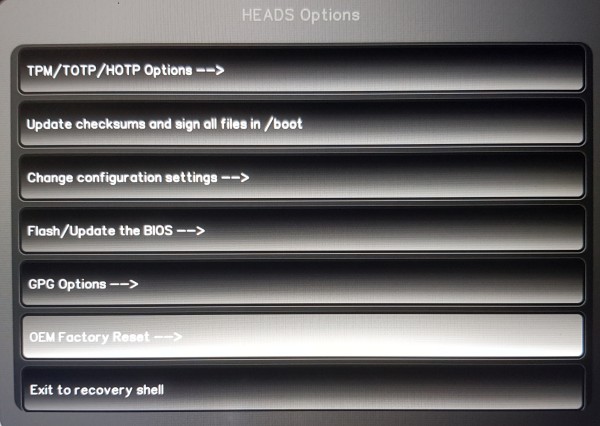
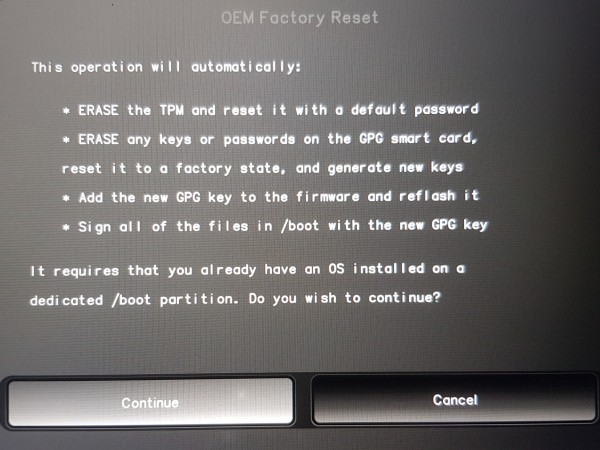
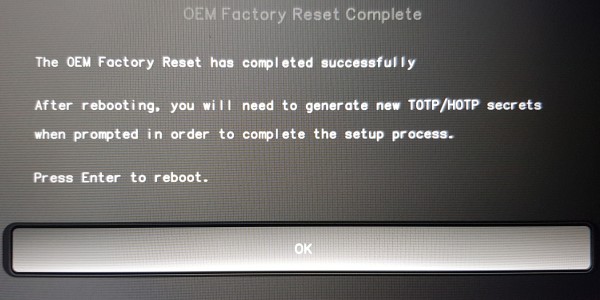
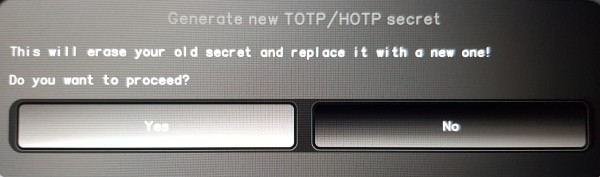
Les deux premières captures d’écran ci-dessous sont facultatives. Si elles ne s’affichent pas, passez directement à l’étape 3. Ces captures d’écran illustrent le parcours dans les menus ; les noms de fichiers et les détails affichés à l’écran peuvent varier dans les versions plus récentes. Suivez les instructions relatives au fichier ZIP indiquées ci-dessus.
If the first illustrated error screen appears, select « Ignore error and continue to default boot menu ».
If the second illustrated error screen appears, select « Ignore error and continue to default boot menu ».
Open « Options ».
Choose « Flash/Update the BIOS ».
Confirm the first option.
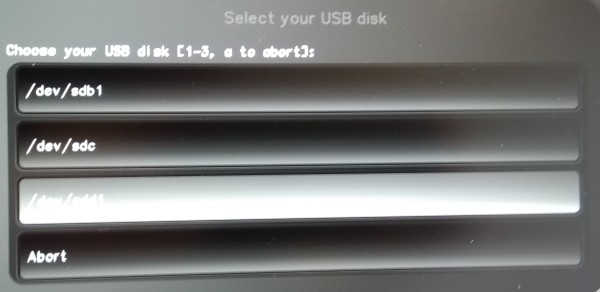
Press Enter to continue.
Sélectionnez l’archive vérifiée et intacte
.zipcorrespondant à votre modèle NitroPad.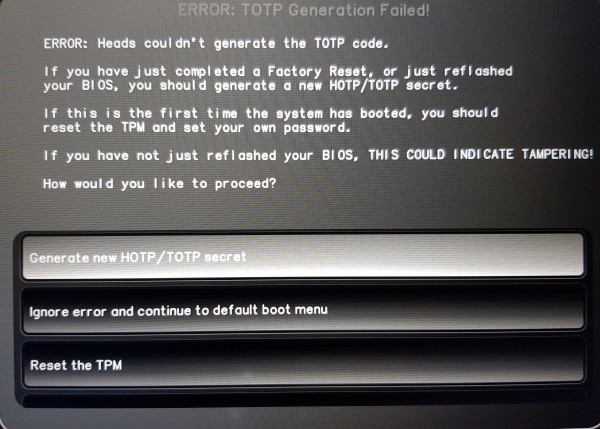
Validez avec la touche Entrée et laissez le processus de flashage se terminer. Si une erreur est signalée, notez son libellé exact et contactez le service d’assistance Nitrokey.
Lorsque vous y êtes invité, appuyez sur Entrée pour redémarrer. Laissez l’adaptateur secteur et la batterie branchés, et attendez que Heads réapparaisse, même si l’écran reste noir. Suivez les instructions disponibles à l’adresse Temps de démarrage après la mise à jour ; ne forcez pas l’arrêt de l’appareil.
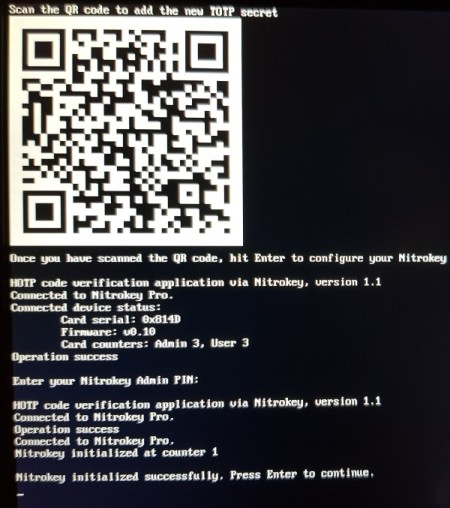
Une fois que Heads est de retour, suivez les étapes suivantes comme indiqué.
Further Steps
Suivez les instructions de Heads pour réencrypter les secrets et mettre à jour la phrase de passe de la clé de déverrouillage du disque TPM si celle-ci est configurée. Si le message « ERROR: TOTP Generation Failed! » s’affiche, consultez Factory Reset Heads v2.0+ ou, pour les versions plus anciennes du micrologiciel, Réinitialisation d’usine. Suivez la procédure correspondant à votre version de Heads. Une réinitialisation d’usine du TPM modifie la configuration de sécurité ; elle ne constitue pas une solution de dépannage pour un NitroPad qui ne s’allume pas.
Note
Un blocage récurrent au niveau de l’écran de démarrage « Heads » a été signalé sur le NitroPad NV41. Si ce problème persiste une fois la mise à jour terminée, contactez le service d’assistance Nitrokey pour obtenir des conseils spécifiques à votre modèle. Évitez de forcer plusieurs fois le redémarrage lorsque l’écran reste noir pendant une mise à jour EC ou un entraînement de la mémoire, en particulier sur les modèles NitroPad V54 et V56.
Dépannage
Commencez par identifier le symptôme : absence de voyants d’alimentation ou de charge, appareil sous tension mais écran noir, ou Heads qui démarrent mais le système d’exploitation ne parvient pas à s’initialiser. Les vérifications ci-dessous s’appliquent aux NitroPad équipés de Nitrokey Heads. La disposition matérielle varie selon les modèles ; suivez les instructions de démontage correspondant à votre modèle.
Important
Lors du premier redémarrage après une mise à jour, consultez Boot Time After Update avant de tenter tout dépannage. Les réinitialisations et vérifications matérielles décrites ci-dessous s’appliquent uniquement aux appareils dont la mise à jour est terminée ou pour lesquels le service d’assistance a confirmé que la mise à jour était terminée.
Absence d’indicateurs d’alimentation ou de charge
Vérifiez la prise murale, l’adaptateur, le câble et la fiche CC. Inspectez le câble et la prise de recharge pour détecter d’éventuels dommages, la présence de débris ou un mauvais contact. Débranchez l’appareil avant d’inspecter la prise ; n’insérez pas d’objets métalliques.
Si vous en disposez, essayez un adaptateur compatible dont vous savez qu’il fonctionne. Veillez à ce que la tension, la polarité, le connecteur et la puissance nominale correspondent aux spécifications requises ; n’utilisez pas n’importe quel adaptateur d’ordinateur portable. Utilisez l’adaptateur CC à fiche cylindrique d’origine pour les mises à jour du micrologiciel des modèles NV41, V54 et V56, comme décrit dans la section « Préparation ».
Si la batterie est probablement déchargée, laissez-la se recharger pendant au moins 30 minutes avant d’essayer de redémarrer le NitroPad. S’il démarre, vérifiez l’état de la batterie dans le système d’exploitation afin de déterminer s’il s’agit d’un adaptateur manquant ou d’un adaptateur détecté mais qui ne recharge pas l’appareil.
Pour effectuer une réinitialisation matérielle une fois la mise à jour terminée : éteignez le NitroPad, débranchez l’adaptateur secteur et retirez les périphériques USB externes. Maintenez le bouton d’alimentation enfoncé pendant 30 secondes, relâchez-le, rebranchez l’adaptateur secteur et essayez de redémarrer l’appareil une fois.
Si le problème persiste, effectuez la réinitialisation du CMOS décrite ci-dessous si vous pouvez accéder aux connecteurs en toute sécurité, ou contactez le service d’assistance Nitrokey.
La simple absence de voyants LED ne permet pas à elle seule de déterminer si le problème provient du micrologiciel ou du matériel, ni de prouver que les SSD ont été endommagés. Le service d’assistance devra peut-être vérifier les circuits d’alimentation ainsi que le BIOS et le micrologiciel EC.
L’appareil est sous tension, mais l’écran reste noir
Hormis le délai habituel au premier démarrage décrit ci-dessus, vérifiez que l’alimentation électrique et la batterie sont disponibles.
Une fois la mise à jour terminée, testez un écran externe via HDMI. Si l’écran externe fonctionne, le problème peut provenir de l’écran intégré ou de sa connexion. Un écran ou une station d’accueil USB-C compatible peut également être utile, à condition que le modèle et le micrologiciel le prennent en charge. L’absence d’affichage sur un écran externe ne prouve pas à elle seule que la carte mère est défectueuse.
Essayez la réinitialisation du CMOS décrite ci-dessous.
Si vous pouvez intervenir en toute sécurité à l’intérieur du NitroPad, débranchez l’adaptateur et la batterie principale avant de réinsérer la mémoire vive. Si vous disposez de deux modules, testez-les un par un, en rebranchant la batterie et l’adaptateur à chaque démarrage. Si vous n’utilisez qu’un seul module, testez l’autre emplacement. Prévoyez un temps de « rodage » de la mémoire après chaque modification ; le guide de dépannage matériel recommande de laisser environ 30 minutes à un module avant de modifier à nouveau la configuration.
Si le problème persiste, contactez le service d’assistance Nitrokey avant de tenter une restauration externe du micrologiciel ou de remplacer le matériel.
Heads Starts but the Operating System Does Not
Si le menu « Heads » est affiché, commencez par résoudre toute erreur signalée concernant le TPM, la signature ou le déverrouillage du disque en suivant les instructions de « Heads » et le guide Nitrokey correspondant. Vérifiez que le SSD est bien détecté, puis utilisez Le Bateau Standárde pour sélectionner l’option de démarrage du système d’exploitation appropriée.
Si le système d’exploitation ou son chargeur d’amorçage est endommagé, utilisez ses outils de récupération. La réinstallation est une solution de dernier recours, à envisager uniquement après avoir sauvegardé les données récupérables ; elle peut effacer le disque dur. La réinstallation d’un système d’exploitation ne permet pas de réparer un NitroPad qui ne s’allume pas ou qui ne parvient pas à accéder à Heads.
CMOS Reset
Une réinitialisation CMOS efface les paramètres du micrologiciel enregistrés. Elle ne permet pas (contrairement à ) de réécrire un BIOS ou un micrologiciel EC corrompu, et diffère d’une réinitialisation d’usine du TPM Heads.
Assurez-vous qu’aucune mise à jour du micrologiciel n’est en cours. Éteignez le NitroPad, débranchez l’adaptateur secteur et déconnectez les périphériques externes.
Ouvrez l’appareil en suivant les instructions spécifiques à son modèle et débranchez la batterie principale. Si vous ne parvenez pas à identifier ou à accéder aux connecteurs en toute sécurité, demandez au service d’assistance Nitrokey d’effectuer la réinitialisation.
Débranchez la batterie CMOS et laissez l’adaptateur, la batterie principale et la batterie CMOS débranchés pendant 30 minutes.
Rebranchez la pile CMOS et la batterie principale, refermez l’appareil, puis rebranchez l’adaptateur. Patientez encore cinq minutes avant d’essayer de mettre l’appareil sous tension.
Essayez de redémarrer une fois et laissez le temps à la mémoire de se réinitialiser. Si le problème persiste, cessez de réinitialiser l’appareil et contactez le service d’assistance Nitrokey.
Récupération et assistance pour les firmwares externes
Si les vérifications ci-dessus échouent, la réparation peut nécessiter une programmation externe du BIOS et/ou de l’EC. Il s’agit de composants de micrologiciel distincts dont les versions doivent être compatibles. Une réinitialisation du CMOS ou une réinstallation du système d’exploitation ne peut se substituer à la réparation d’un micrologiciel corrompu.
La programmation externe du BIOS, par exemple à l’aide d’une configuration CH341A adaptée, est une opération de réparation avancée qui nécessite l’image Nitrokey Heads appropriée, la tension de la puce et le connecteur adaptés au modèle. Avant de procéder à la programmation externe du BIOS, débranchez l’adaptateur, la batterie principale et la batterie CMOS conformément à la procédure de récupération du modèle. La récupération EC a ses propres exigences en matière de connexion et d’alimentation ; n’appliquez pas la procédure du BIOS à celle-ci. Demandez au support Nitrokey quelle est la procédure de récupération ou de réparation appropriée avant de procéder au flashage. Un défaut matériel peut au contraire nécessiter la réparation d’un composant ou de la carte mère.
When contacting Nitrokey support, include:
Le modèle, le numéro de série et la référence de commande du NitroPad.
La version du micrologiciel précédemment installée, si elle est connue, ainsi que le nom du fichier ZIP sélectionné et la version de la mise à jour.
Tout message d’erreur, si le message indiquant que l’opération a réussi s’est affiché, et ce qui s’est passé lors du premier redémarrage, y compris le temps que vous avez attendu.
L’adaptateur secteur utilisé, l’état de la batterie, les voyants LED et le fonctionnement du ventilateur.
Les étapes de dépannage déjà effectuées.
Reference Guides
Les instructions ci-dessus concernant la mise à jour de Heads et la première mise en service s’appuient sur le guide de mise à jour en amont de Heads publié par l”` <https://osresearch.net/Updating>` __ ainsi que sur les notes de mise à jour spécifiques à la plateforme Heads publiées par l”` <https://docs.dasharo.com/unified/novacustom/firmware-update/>` __. Les fichiers de micrologiciel nécessaires à cette procédure proviennent des versions de Nitrokey dont les liens figurent dans la section « Préparation ».
Les vérifications matérielles sont adaptées au NitroPad équipé de têtes Nitrokey, comme indiqué dans ces guides. Suivez les instructions spécifiques aux têtes figurant sur cette page pour la sélection du démarrage, les invites de sécurité et la restauration du micrologiciel :