По-долу е описан процесът на актуализация на софтуера за системата NetHSM. Този метод на инсталиране трябва да се използва само ако актуализацията, описана на Software Update, не е налична. Спазвайте инструкциите стриктно, за да предотвратите случайно изтриване на данни. Препоръчително е да експортирате резервно копие от NetHSM, преди да извършите актуализацията.
The system software update can be performed as follows.
Download the installer image ending with installer.img.zip from the provided private download page.
Разопаковайте изображението на инсталатора.
Write the installer image to a USB flash drive.
For this you could use the graphical tool balenaEtcher.
On Linux you could also use the command line tool dd.
Ignore any warning that a partition table is missing.
Свържете USB-флашката към някой от USB-портовете отпред или към един от двата USB 2.0 порта, разположени в центъра на задната част на устройството. USB 2.0 портовете имат черна вложка в средата на порта.
Note
Some USB drives are incompatible with the NetHSM.
This results in the NetHSM not recognizing them as a boot media.
In case the NetHSM does not boot from the connected USB drive, try a different USB drive model.
Изключете NetHSM и го изключете от захранването.
Connect a monitor and optionally a keyboard to the NetHSM.
Note
Уверете се, че към USB портовете са свързани само клавиатурата и флаш паметта.
Connect the NetHSM to power and wait for 10 seconds.
Turn on the NetHSM by pressing the power button on the front.
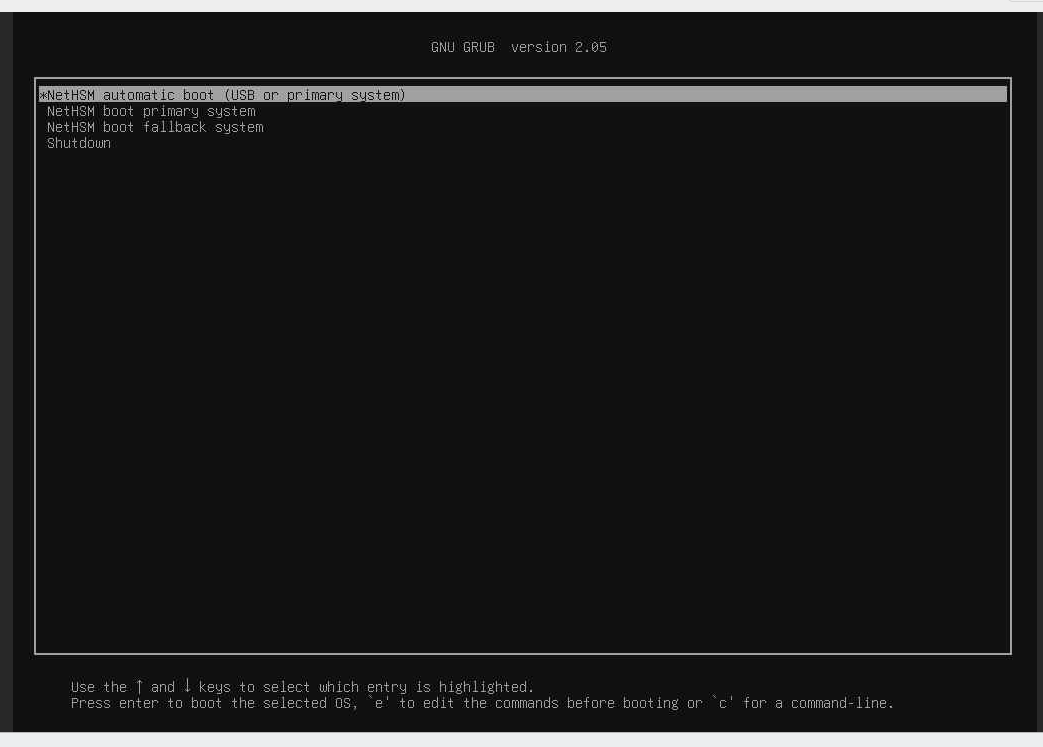
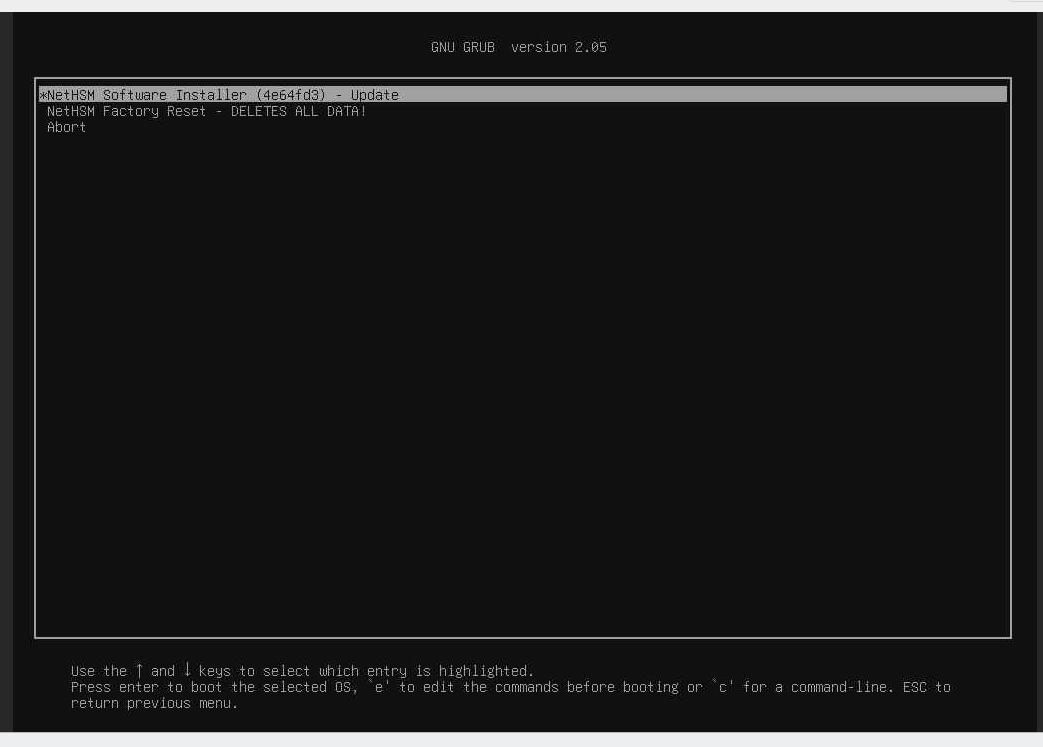
След около 30 секунди NetHSM ще покаже меню за стартиране на монитора. По подразбиране менюто за стартиране ще избере извършването на софтуерното обновяване. Това ще отнеме около 2 минути. Устройството ще се изключи автоматично след приключване на обновяването.
Alternatively you can select NetHSM automatic boot (USB or primary system) in the first boot menu and then NetHSM Software Installer in the second boot menu.
Warning
Do NOT select NetHSM Factory Reset - DELETES ALL DATA! from the menu.
This will irrecoverably wipe the data on the disk.
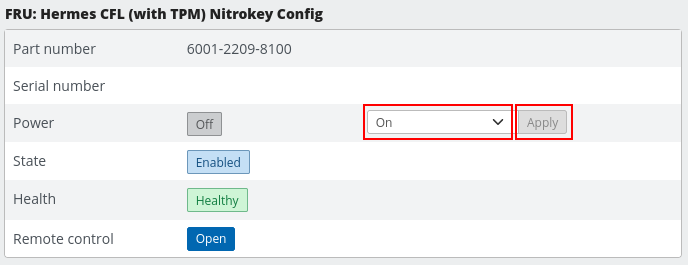
Turn on the NetHSM by pressing the power button on the front.
Download the installer image ending with installer.img.zip from the provided private download page.
Разопаковайте изображението на инсталатора.
Уверете се, че системата е изключена, но е свързана към захранването, а бутонът за захранване на гърба е включен.
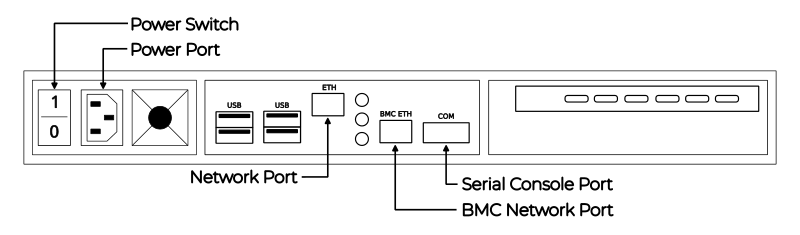
Свържете мрежовия порт на BMC с мрежов кабел.
Вижте изображението по-долу, за да идентифицирате мрежовия порт на BMC.
По подразбиране BMC ще изчака присвояването на адрес с DHCP. Ако DHCP не е наличен, локалният адрес на връзката може да се определи с Nmap. Командата nmap<network-in-cidr-notation>-p80--open ще върне списък на хостовете с отворен порт 80.
Отворете уебсайта на BMC в уеб браузър, като използвате определения IP адрес от предишната стъпка. За да влезете в системата, данните по подразбиране са: потребителско име bmc_admin и парола 8mCU$3r0nE.
Important
In case you encounter an unauthorized login error on the BMC web interface it can be one of the following issues.
Грешно потребителско име или парола.
По време на възстановяване на фабричните настройки BMC генерира нов TLS сертификат. Някои уеб браузъри се провалят с грешки при свързване, когато сертификатът се промени, докато същият прозорец остава отворен. Затворете прозореца на уеб браузъра и отворете нов.
Софтуерът на BMC понякога показва, че не приема по-стари бисквитки на сесията, които все още са в кеша на уеб браузъра. Изчистете кеша на уеб браузъра и опитайте отново.
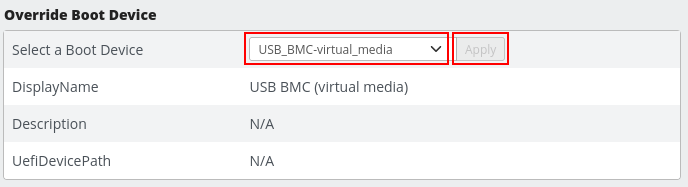
Mount the downloaded installer image by clicking in the menu on the left on FRU: Hermes CFL (with TPM) Nitrokey Config followed by Virtual media in the submenu.
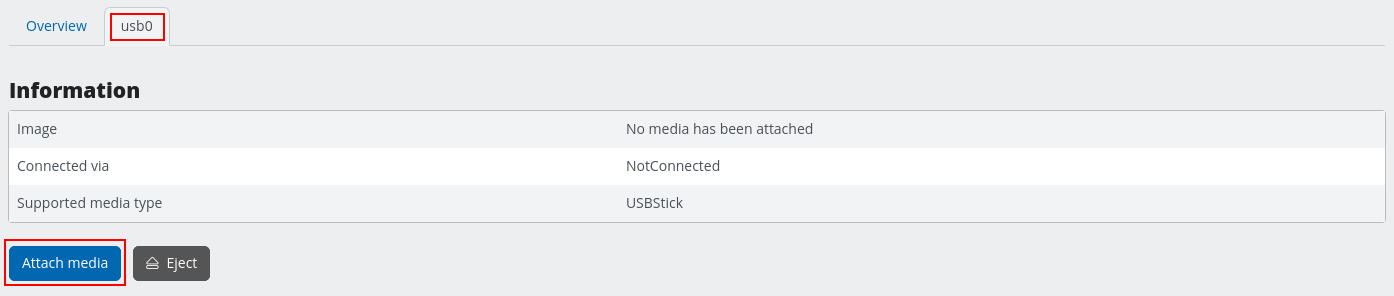
In the middle open the tab usb0, and click the button Attach media.
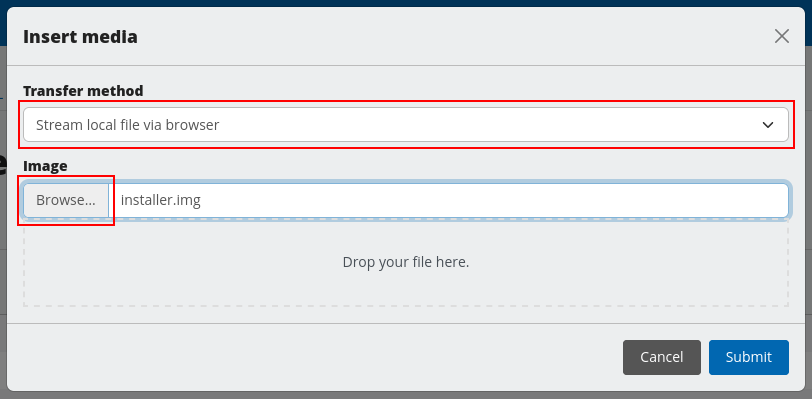
In the opening dialog choose Stream local file via browser as the Transfer method.
Click the button Browse… and choose the downloaded installer image.
Confirm the operation with the Submit button.