Actualización del firmware
Utiliza esta guía para actualizar el firmware de Nitrokey Heads en un NitroPad que ya ejecute Heads. También es válida cuando se ha realizado un restablecimiento de fábrica OEM, pero aún es necesario restablecer el contador del TPM.
Preparación
Conecta el adaptador de corriente original y carga la batería por encima del 70 %. Mantén conectados tanto el adaptador como la batería durante todo el proceso de flasheo y el primer reinicio.
Importante
En los modelos NitroPad NV41, V54 y V56, utiliza el adaptador de corriente de barril de CC « » ( ) para las actualizaciones que sincronizan el firmware del controlador integrado (EC). No te limites a la carga por USB-C: una actualización del EC puede reiniciar el controlador USB Power Delivery antes de que se compruebe el adaptador, lo que provocaría que la actualización fallara.
Lee las notas de la versión de Nitrokey Heads de ` <https://github.com/Nitrokey/heads/releases/latest>` __ para conocer los requisitos de actualización y los problemas específicos de cada modelo. Descarga el archivo ZIP correspondiente a tu modelo concreto:
NitroPad T430:
firmware-nitropad-t430-[version].zipNitroPad X230:
firmware-nitropad-x230-[version].zipNitroPad NV41:
firmware-nitropad-nv41-[version].zipNitroPad NS50:
firmware-nitropad-ns50-[version].zipNitroPad V54:
firmware-nitropad-v54-[version].zipNitroPad V56:
firmware-nitropad-v56-[version].zip
Comprueba el archivo tal y como se describe a continuación y, a continuación, cópialo en una memoria USB. Mantén el archivo ZIP intacto; no lo extraigas ni cambies el nombre de otro archivo para darle la extensión ZIP. Selecciona este archivo en el menú de actualización de Heads.
Haz una copia de seguridad de los datos importantes. Si el cifrado del disco está activado, asegúrate de disponer de la frase de contraseña de recuperación del disco antes de realizar la actualización; es posible que la necesites si hay que volver a configurar el desbloqueo del disco basado en TPM.
Nota
Las actualizaciones ZIP requieren tener instalada una versión de Heads que las admita. Si el archivo comprimido no se acepta, o si estás actualizando desde un firmware muy antiguo, consulta las notas de la versión y ponte en contacto con el servicio de asistencia de Nitrokey en ` <https://www.nitrokey.com/contact>` __ en lugar de intentar adivinar la ruta de actualización. Si el firmware se ha instalado o modificado manualmente, confirma que las versiones de la BIOS y del EC sean compatibles antes de continuar. Los números de versión del desarrollador no coinciden necesariamente con los números de versión de Nitrokey.
Comprobación de la firma del firmware
Descarga , así como
sha256sumysha256sum.sig, todos ellos de la misma versión de Nitrokey que el firmware. Guarda estos archivos y el archivo ZIP en un mismo directorio del ordenador que hayas utilizado para descargarlos.Importa la clave de firma indicada en las notas de la versión de Nitrokey. Las versiones firmadas por Markus Meissner utilizan la clave disponible en esta entrada del servidor de claves de :. Comprueba que la huella digital de la clave coincide con la información de firma de la versión.
Desde ese directorio, comprueba la firma del manifiesto de suma de comprobación:
gpg --verify sha256sum.sig sha256sum
La firma debe ser válida y corresponder a la clave de firma esperada. Detén el proceso si la verificación falla.
Comprueba que el archivo descargado coincide con el manifiesto autenticado:
sha256sum --check --ignore-missing sha256sum
Comprueba que tu archivo ZIP específico para el modelo aparezca en la salida junto con
OK. Una firma de manifiesto válida por sí sola no verifica el archivo ZIP descargado. No instales un archivo cuya verificación de suma de comprobación haya fallado o falte.
Boot Time After Update
El primer reinicio puede tardar mucho más de lo habitual. Es posible que el firmware del EC se actualice durante este reinicio y que el sistema vuelva a configurar su memoria antes de que aparezca «Heads». La pantalla puede permanecer completamente en negro durante aproximadamente un minuto o más. Una mayor cantidad de RAM instalada puede aumentar el retraso; un sistema con 96 GB puede tardar más de dos minutos. Estos tiempos son ejemplos, no un tiempo máximo de espera. Los arranques posteriores deberían ser más rápidos una vez que los resultados del reajuste de la memoria se hayan almacenado en caché.
Advertencia
No interrumpas el proceso de flasheo ni el primer reinicio aunque la pantalla esté en negro. No mantengas pulsado el botón de encendido, no desenchufes el adaptador, no desconectes ninguna de las baterías ni realices un reinicio mientras la actualización pueda estar aún en curso. Interrumpir la escritura del firmware, incluida una actualización del EC durante el reinicio, puede hacer que el NitroPad no pueda arrancar y requiera una recuperación mediante hardware externo.
Que aparezca un mensaje de actualización no significa que la actualización posterior de la EC haya finalizado. Mantén el dispositivo conectado a la corriente y espera pacientemente a que aparezcan los «Heads». Si tras una espera prolongada no se observa ningún avance y no estás seguro de si la actualización sigue en curso, ponte en contacto con el servicio de asistencia de Nitrokey antes de forzar el apagado.
Procedimiento
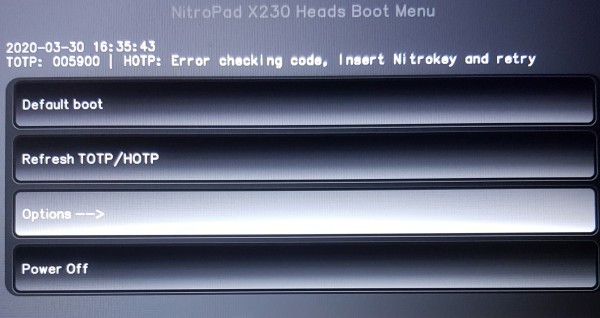
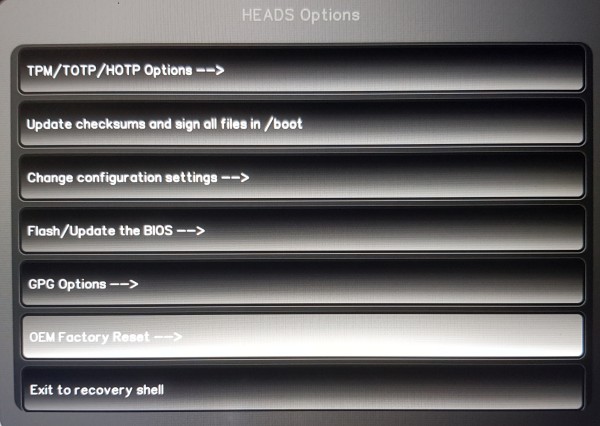
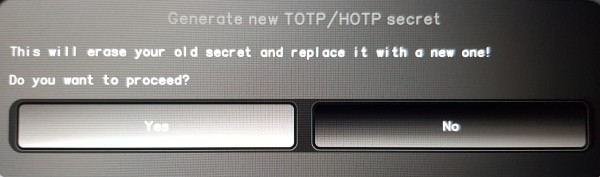
Las dos primeras pantallas que se muestran a continuación son opcionales. Si no aparecen, empieza por el paso 3. Las capturas de pantalla ilustran el flujo del menú; los nombres de los archivos y los detalles de las pantallas pueden variar en versiones más recientes. Sigue las instrucciones del archivo ZIP que figuran más arriba.
If the first illustrated error screen appears, select «Ignore error and continue to default boot menu».
If the second illustrated error screen appears, select «Ignore error and continue to default boot menu».
Open «Options».
Choose «Flash/Update the BIOS».
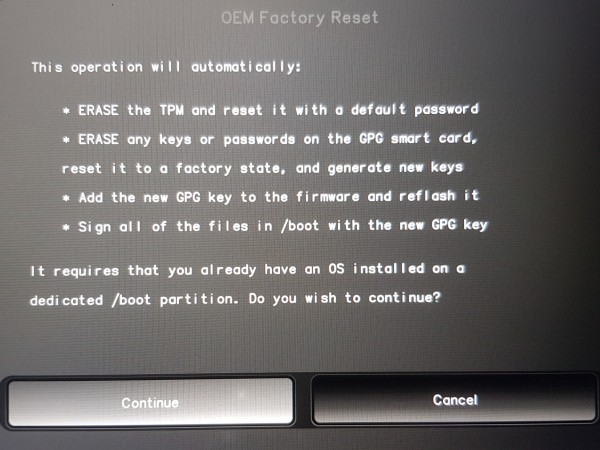
Confirm the first option.
Press Enter to continue.
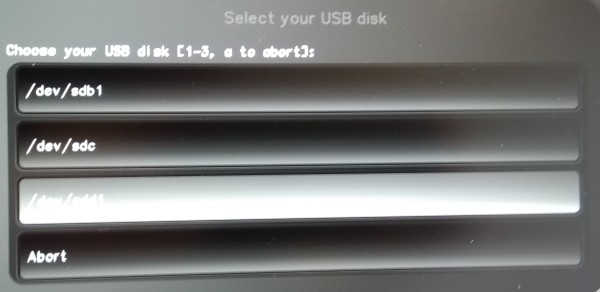
Selecciona el archivo verificado e intacto
.zipcorrespondiente a tu modelo de NitroPad.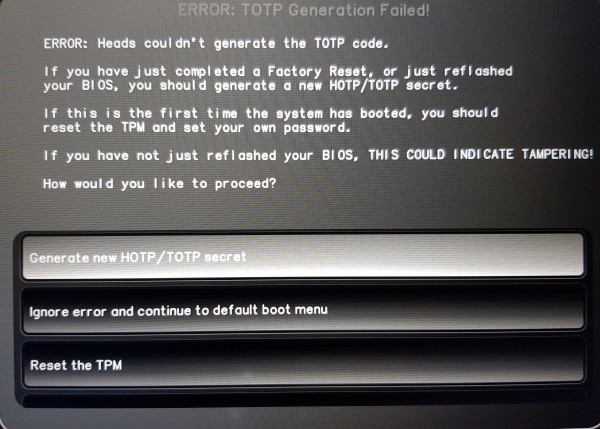
Confirma pulsando Intro y deja que finalice el proceso de flasheo. Si aparece un error, anota el texto exacto y ponte en contacto con el servicio de asistencia de Nitrokey.
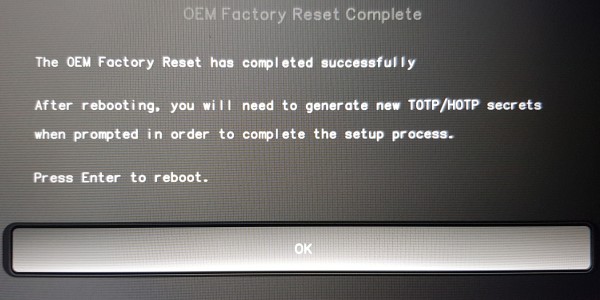
Cuando se te solicite, pulsa Intro para reiniciar. Mantén conectados el adaptador de corriente y la batería, y espera a que vuelva a aparecer «Heads», aunque la pantalla permanezca en negro. Sigue las instrucciones de Tiempo de arranque tras la actualización; no apagues el dispositivo a la fuerza.
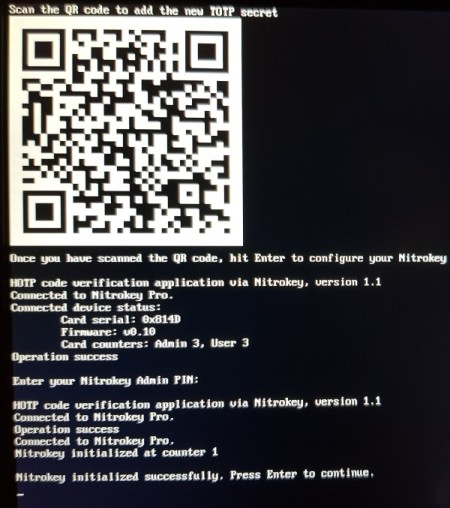
Una vez que Heads haya vuelto, sigue los siguientes pasos tal y como se te indique.
Further Steps
Sigue las instrucciones de Heads para volver a cifrar los secretos y actualizar la frase de contraseña de la clave de desbloqueo del disco TPM, si se ha configurado alguna. Si aparece ERROR: TOTP Generation Failed!, consulta Factory Reset Heads v2.0+ o, para versiones anteriores de firmware, Restablecimiento de fábrica. Utiliza el procedimiento que corresponda a tu versión de Heads. Un restablecimiento de fábrica del TPM modifica la configuración de seguridad; no es una solución para un NitroPad que no se enciende.
Nota
Se ha informado de un bloqueo persistente en la pantalla de inicio de Heads del NitroPad NV41. Si el problema persiste una vez finalizada la actualización, ponte en contacto con el servicio de asistencia de Nitrokey para obtener instrucciones específicas para tu modelo. No realices reinicios forzados repetidos cuando la pantalla esté en negro durante una actualización del EC o un entrenamiento de memoria, especialmente en los modelos NitroPad V54 y V56.
Solución de problemas
En primer lugar, identifica el síntoma: ausencia de indicadores de encendido o de carga, el dispositivo se enciende pero la pantalla permanece en negro, o bien Heads se inicia pero el sistema operativo no arranca. Las comprobaciones que se indican a continuación se aplican a los NitroPad que ejecutan Nitrokey Heads. La disposición del hardware varía según el modelo; utiliza las instrucciones de desmontaje correspondientes a tu modelo.
Importante
En el primer reinicio tras una actualización, sigue las instrucciones de Boot Time After Update antes de intentar solucionar el problema. El reinicio y las comprobaciones de hardware que se indican a continuación solo son aplicables a un dispositivo cuya actualización haya finalizado o para el que el servicio de asistencia haya confirmado que ya no se está actualizando.
No hay indicadores de alimentación ni de carga
Comprueba la toma de corriente, el adaptador, el cable y el conector de corriente continua. Revisa el cable y la toma de carga para detectar posibles daños, residuos o conexiones sueltas. Desconecta el dispositivo de la corriente antes de revisar la toma; no introduzcas objetos metálicos.
Si dispones de uno, prueba con un adaptador compatible que sepas que funciona. Asegúrate de que el voltaje, la polaridad, el conector y la potencia nominal sean los adecuados; no utilices un adaptador de ordenador portátil cualquiera. Utiliza el adaptador original de conector cilíndrico de CC para las actualizaciones de firmware de los modelos NV41, V54 y V56, tal y como se describe en la sección «Preparación».
Si es posible que la batería esté descargada, deja que se cargue durante al menos 30 minutos antes de volver a intentar encender el NitroPad. Si se enciende, comprueba el estado de la batería en el sistema operativo para distinguir entre un adaptador ausente y un adaptador detectado que no está cargando.
Para intentar un reinicio de alimentación una vez que la actualización se haya detenido: apaga el NitroPad, desconecta el adaptador y retira los dispositivos USB externos. Mantén pulsado el botón de encendido durante 30 segundos, suéltalo, vuelve a conectar el adaptador e intenta encenderlo una vez.
Si el problema persiste, realiza el reinicio de la CMOS que se indica a continuación, siempre que puedas acceder a los conectores de forma segura, o ponte en contacto con el servicio de asistencia de Nitrokey.
El hecho de que falten algunos LED no basta para determinar si el fallo se debe al firmware o al hardware, ni demuestra que los SSD hayan sufrido daños. Es posible que el servicio técnico tenga que comprobar los circuitos de alimentación, así como el BIOS y el firmware del EC.
Hay corriente, pero la pantalla sigue en negro
Excluye el retraso habitual en el primer arranque descrito anteriormente y comprueba que haya alimentación eléctrica y que la batería esté cargada.
Una vez que la actualización haya finalizado, prueba a conectar una pantalla externa a través de HDMI. Si la pantalla externa funciona, es posible que el problema radique en la pantalla interna o en su conexión. También puede ser útil utilizar una pantalla o una base de conexión USB-C compatibles, siempre que el modelo y el firmware lo admitan. El hecho de que no se vea imagen en la pantalla externa no prueba por sí solo que la placa base esté defectuosa.
Prueba a restablecer la CMOS siguiendo las instrucciones que aparecen a continuación.
Si puedes trabajar con seguridad en el interior del NitroPad, desconecta el adaptador y la batería principal antes de volver a insertar la memoria RAM. Si hay dos módulos, comprueba uno cada vez, volviendo a conectar la batería y el adaptador antes de cada encendido. Si solo hay un módulo, prueba la otra ranura. Deja tiempo para que la memoria se adapte tras cada cambio; la guía de resolución de problemas de hardware recomienda esperar unos 30 minutos tras cada prueba con un solo módulo antes de volver a cambiar la configuración.
Si sigue sin haber avances, ponte en contacto con el servicio de asistencia de Nitrokey antes de intentar una recuperación externa del firmware o sustituir el hardware.
Heads Starts but the Operating System Does Not
Si el menú de Heads está visible, resuelve primero cualquier error relacionado con el TPM, la firma o el desbloqueo del disco que se haya notificado, siguiendo las instrucciones de Heads y la guía correspondiente de Nitrokey. Comprueba que se detecte el SSD y utiliza Arranque por defecto para seleccionar la opción de arranque del sistema operativo adecuada.
Si el sistema operativo o su gestor de arranque están dañados, utiliza sus herramientas de recuperación. La reinstalación es el último recurso, tras haber realizado una copia de seguridad de los datos recuperables; puede borrar el disco duro. La reinstalación de un sistema operativo no puede reparar un NitroPad que no se encienda o que no pueda acceder a Heads.
CMOS Reset
Un restablecimiento CMOS borra la configuración del firmware almacenada. No reescribe el firmware dañado de la BIOS o del EC ( , no ), y es diferente de un restablecimiento de fábrica del TPM de Heads.
Asegúrate de que no se esté ejecutando ninguna actualización de firmware. Apaga el NitroPad, desenchufa el adaptador de corriente y desconecta los dispositivos externos.
Abre el dispositivo siguiendo las instrucciones específicas de cada modelo y desconecta la batería principal. Si no puedes identificar o acceder a los conectores de forma segura, solicita al servicio de asistencia de Nitrokey que realice el restablecimiento.
Desconecta la batería del CMOS y deja el adaptador, la batería principal y la batería del CMOS desconectados durante 30 minutos.
Vuelve a conectar la batería CMOS y la batería principal, cierra el dispositivo y, a continuación, vuelve a conectar el adaptador. Espera otros cinco minutos antes de intentar encenderlo.
Intenta reiniciar una vez y deja pasar un tiempo para que la memoria se actualice. Si el problema persiste, deja de reiniciar el dispositivo y ponte en contacto con el servicio de asistencia de Nitrokey.
Recuperación y asistencia técnica para firmware externo
Si las comprobaciones anteriores fallan, es posible que, para la recuperación, sea necesario programar externamente la BIOS y/o el EC. Se trata de componentes de firmware independientes y deben tener versiones compatibles. Un reinicio de la CMOS o la reinstalación del sistema operativo no pueden sustituir a la reparación del firmware dañado.
La programación externa de la BIOS, por ejemplo, con una configuración adecuada del CH341A, es una reparación avanzada que requiere la imagen correcta de Nitrokey Heads, el voltaje adecuado del chip y el conector adecuado para el modelo. Antes de realizar la programación externa de la BIOS, desconecta el adaptador, la batería principal y la batería CMOS siguiendo el procedimiento de recuperación del modelo. La recuperación del EC tiene sus propios requisitos de conexión y alimentación; no apliques el procedimiento de la BIOS a este caso. Consulta al servicio de asistencia de Nitrokey cuál es el proceso de recuperación o reparación adecuado antes de actualizar la BIOS. Un fallo de hardware puede requerir, en su lugar, la reparación de un componente o de la placa base.
When contacting Nitrokey support, include:
El modelo, el número de serie y la referencia del pedido del NitroPad.
La versión del firmware instalada anteriormente, si se conoce, así como el nombre del archivo ZIP seleccionado y la versión de lanzamiento.
Cualquier mensaje de error, si aparecía algún mensaje indicando que la operación se había realizado con éxito y qué ocurrió durante el primer reinicio, incluyendo cuánto tiempo esperaste.
El adaptador de corriente utilizado, el estado de la batería, los LED y el funcionamiento del ventilador.
Los pasos de resolución de problemas que ya se han probado.
Reference Guides
La actualización de Heads y las instrucciones para la primera puesta en marcha que se indican más arriba se basan en la guía de actualización de Heads de « » y en las notas de actualización de Heads específicas para la plataforma « ». Las descargas de firmware necesarias para este procedimiento proceden de las versiones de Nitrokey enlazadas en la sección «Preparación».
Las comprobaciones de hardware se han adaptado para NitroPad con cabezales Nitrokey siguiendo estas guías. Sigue las instrucciones específicas para los cabezales que figuran en esta página en lo relativo a la selección de arranque, las indicaciones de seguridad y la recuperación del firmware: