Kom godt i gang
To access the OpenPGP smart card of the Nitrokey, install the package libccid. On Debian/Ubuntu based Distributions type in terminal: sudo apt-get update && sudo apt-get install libccid For Fedora please refer to this guide.
Once you plug in the Nitrokey, your computer will start the Keyboard Setup Assistant. Don’t run through this assistant but exit it right away.
Tilslut din Nitrokey til din computer, og bekræft alle dialogbokse, så driveren til USB smart card-enheden installeres næsten automatisk. Windows installerer muligvis ikke en ekstra enhedsdriver til smartkortet. Det er sikkert at ignorere denne advarsel.
Download og start Nitrokey App.
Use the Nitrokey-App to change the default User PIN (default: 123456) and Admin PIN (default: 12345678) to your own choices.
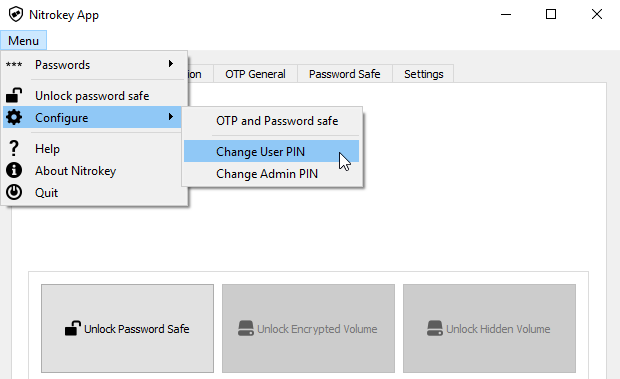
Din Nitrokey er nu klar til brug.
Bemærk
I nogle versioner af MacOS er det nødvendigt at installere en brugerdefineret ccid-driver (se her for oplysninger), men generelt bør MacOS have driveren indbygget i systemet.
I mange af de beskrevne anvendelsestilfælde er det nødvendigt at have enten OpenPGP- eller S/MIME-nøgler installeret på enheden (se nedenfor).
Tip
Bemærk: For mange af de beskrevne anvendelsestilfælde er det nødvendigt at have enten OpenPGP- eller S/MIME-nøgler installeret på enheden (se nedenfor).
Oprettelse af nøgler med OpenPGP eller S/MIME
Der findes to udbredte standarder for e-mail-kryptering. Mens OpenPGP/GnuPG er populært blandt privatpersoner, bruges S/MIME/x.509 mest af virksomheder. Hvis du er i tvivl om, hvilken af dem du skal vælge, bør du bruge OpenPGP.
To learn more about how to use OpenPGP for email encryption with the Nitrokey, please refer to chapter OpenPGP Email Encryption.
To learn more about how to use S/MIME for email encryption with the Nitrokey, please refer to chapter S/MIME Email Encryption.