Como Começar
To access the OpenPGP smart card of the Nitrokey, install the package libccid. On Debian/Ubuntu based Distributions type in terminal: sudo apt-get update && sudo apt-get install libccid For Fedora please refer to this guide.
Once you plug in the Nitrokey, your computer will start the Keyboard Setup Assistant. Don’t run through this assistant but exit it right away.
Ligue a sua Nitrokey ao seu computador e confirme todas as caixas de diálogo para que o driver do dispositivo USB smart card seja instalado quase automaticamente. O Windows pode não conseguir instalar um driver de dispositivo adicional para o smart card. É seguro ignorar este aviso.
Descarregar e iniciar o Nitrokey App.
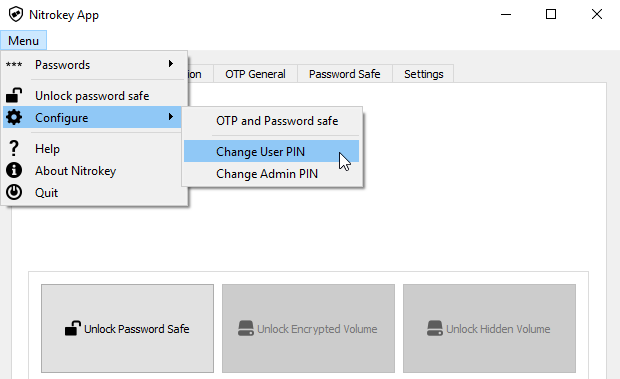
Use the Nitrokey-App to change the default User PIN (default: 123456) and Admin PIN (default: 12345678) to your own choices.
A sua Nitrokey está agora pronta a ser utilizada.
Nota
Para algumas Versões de MacOS é necessário instalar custom ccid driver (para informação ver here), mas em geral o MacOS deve ter o driver a bordo.
Para muitos casos de uso descritos, é necessário ter as teclas OpenPGP ou S/MIME instaladas no dispositivo (ver abaixo).
Dica
Nota: Para muitos casos de uso descritos, é necessário ter as teclas OpenPGP ou S/MIME instaladas no dispositivo (ver abaixo).
Criação de chaves com OpenPGP ou S/MIME
Existem dois padrões amplamente utilizados para criptografia de e-mail. Enquanto OpenPGP/GnuPG é popular entre os indivíduos, S/MIME/x.509 é usado principalmente por empresas. Se você estiver em dúvida sobre qual escolher, você deve usar o OpenPGP.
To learn more about how to use OpenPGP for email encryption with the Nitrokey, please refer to chapter OpenPGP Email Encryption.
To learn more about how to use S/MIME for email encryption with the Nitrokey, please refer to chapter S/MIME Email Encryption.