Před aktualizací byste měli zálohovat všechna data ze zařízení, protože aktualizace firmwaru může zničit všechna data v zařízení (zejména od verze firmwaru <0.45)!
Důležité
Během aktualizace nikdy neodpojujte Nitrokey 3 ani nepřerušujte proces, protože by se tím zařízení pravděpodobně stalo nepoužitelným!
Download the Nitrokey App and the program “dfu-programmer” which should be available through your package-manager, e.g. apt-getupdate&&apt-getinstalldfu-programmer on Debian-based systems.
Download the latest firmware „.hex“ file from here and store it as „firmware.hex“ in your home folder. Older releases are here.
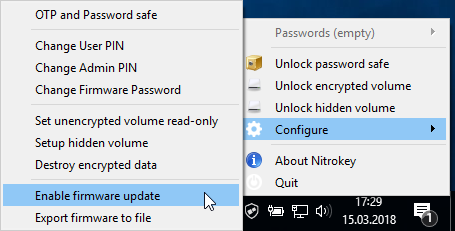
Right click on the icon of the Nitrokey App and go to “Configure” -> “Enable Firmware Update”. The default firmware password is 12345678.
Poznámka
Po aktivaci režimu aktualizace již aplikace Nitrokey nezjistí úložiště Nitrokey. Aby opět fungovalo, musíte postupovat podle níže popsaných pokynů.
Otevřete terminál a spusťte:
sudodfu-programmerat32uc3a3256serase
sudodfu-programmerat32uc3a3256sflash--suppress-bootloader-memfirmware.hex
sudodfu-programmerat32uc3a3256slaunch
# versions <0.7 of dfu-programmer use "start" instead of "launch"
zatímco „firmware.hex“ musí být cesta a název souboru firmwaru, který jste stáhli v kroku 2.
Download the latest firmware „.hex“ file from here. Older releases are here.
Right click on the icon of the Nitrokey App and go to “Configure” -> “Enable Firmware Update”. The default firmware password is 12345678.
Poznámka
Po aktivaci režimu aktualizace již aplikace Nitrokey nezjistí úložiště Nitrokey. Aby opět fungovalo, musíte postupovat podle níže popsaných pokynů.
Poznámka
Pokud používáte systém Microsoft Windows Build 1809 a firmware úložiště Nitrokey 0.52 nebo nižší, musíte použít jiný systém, nebo pokud to není možné, použijte tento návod pro zapnutí režimu aktualizace firmwaru.
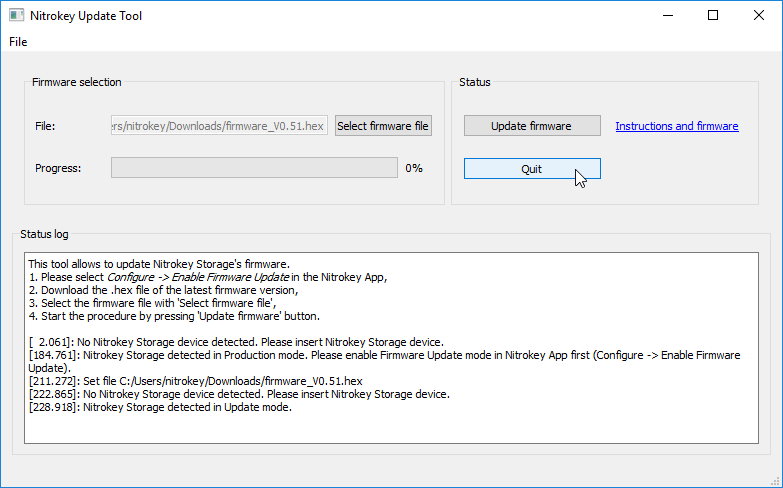
Spusťte nástroj Nitrokey Update Tool a klikněte na „Select firmware file“. Vyberte dříve stažený soubor firmwaru „.hex“. Kliknutím na „Update firmware“ (Aktualizovat firmware) spusťte proces aktualizace. Jakmile bude aktualizace dokončena, aplikace Nitrokey by měla vaše zařízení opět detekovat.
Download the latest firmware „.hex“ file from here. Older releases are here.
Right click on the icon of the Nitrokey App and go to “Configure” -> “Enable Firmware Update”. The default firmware password is 12345678.
Poznámka
Po aktivaci režimu aktualizace již aplikace Nitrokey nezjistí úložiště Nitrokey. Aby opět fungovalo, musíte postupovat podle níže popsaných pokynů.
Poznámka
Pokud používáte systém Microsoft Windows Build 1809 a firmware úložiště Nitrokey 0.52 nebo nižší, musíte použít jiný systém, nebo pokud to není možné, použijte tento návod pro zapnutí režimu aktualizace firmwaru.
Spusťte nástroj Nitrokey Update Tool a klikněte na „Select firmware file“. Vyberte dříve stažený soubor firmwaru „.hex“. Kliknutím na „Update firmware“ (Aktualizovat firmware) spusťte proces aktualizace. Jakmile bude aktualizace dokončena, aplikace Nitrokey by měla vaše zařízení opět detekovat.