Heslá
Heslá môžu pozostávať z:
Prihlasovacie meno (maximálna dĺžka je 127 znakov)
Heslo (maximálna dĺžka je 127 znakov)
Comment (for e.g. a website reference, maximum length is 127 characters)
One-Time Passwords (HOTP and TOTP)
Hash-Based Message Authentication Code (HMAC)
Reverzný HOTP
Poznámka
Všetky polia sú voliteľné a môžete ich kedykoľvek upraviť a pridať pomocou tlačidla „Upraviť“.
You can store up to 50 passwords.
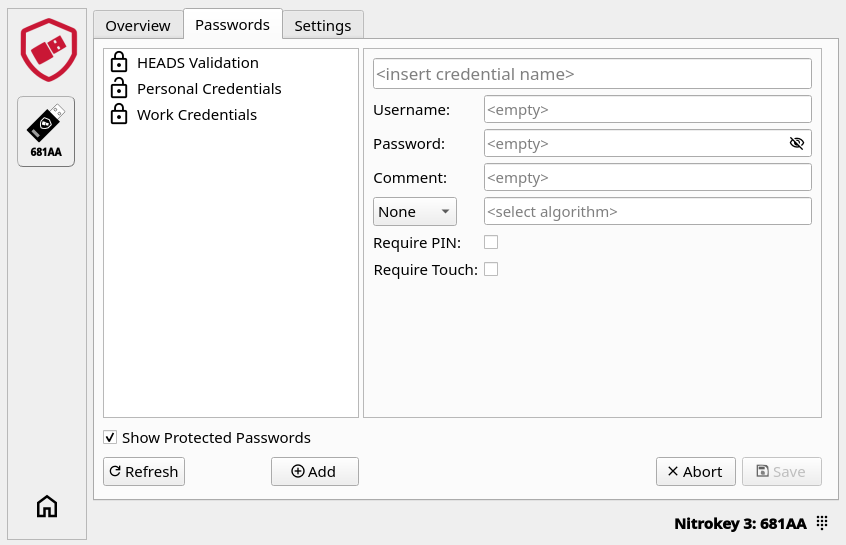
Pridanie poverení
To add a new entry click on the „Add“ button.
Enter your user name.
Enter the password or OTP secret
Webovú adresu môžete zadať do poľa Komentár.
If you want to store a regular password, leave „Password only“ in the algorithm field. If you want to store a OTP or HMAC, choose the appropriate algorithm (see below) and copy the OTP secret or QR code that is given by the website (you want to login to) into the field next to it.


Môžete si vybrať, či chcete pridať viac zabezpečenia začiarknutím políčok „Vyžadovať PIN“ alebo „Vyžadovať dotyk“. K povereniam s „Vyžadovať PIN“ (zobrazené ako zatvorený zámok) je možné pristupovať len zadaním PIN kódu zariadenia po kliknutí na „Zobraziť chránené heslá“. K nechráneným povereniam (zobrazeným ako otvorený zámok) je možné pristupovať bez zadania kódu PIN zariadenia.
Po vyplnení všetkých požadovaných polí kliknite na „Uložiť“.
Poznámka
Pred použitím funkcie „Vyžadovať PIN“ musíte najprv nastaviť kód PIN zariadenia. V opačnom prípade sa zobrazí chyba. Kód PIN zariadenia môžete nastaviť alebo zmeniť v nastaveniach ` <./pin.html#passwords>` __).
Dôležité
Na zadanie kódu PIN zariadenia máte povolených len 8 pokusov, inak nebudete môcť získať prístup ani vytvoriť nové prihlasovacie údaje a budete musieť vykonať obnovenie výrobných nastavení, aby ste mohli túto funkciu opäť používať.
Prihlásenie
Po uložení poverenia sa môžete prihlásiť do svojho konta pomocou týchto krokov:
Na ľavej strane vyberte svoj Nitrokey, na ktorom je uložené vaše poverenie.
Click on the „Passwords“ tab.
Kliknite na požadované poverenie, ak je vaše poverenie chránené, kliknite najprv na „Zobraziť chránené heslá“.
Ak ide o bežné heslo, skopírujte používateľské meno a heslo do výzvy na prihlásenie. Ak ide o poverenie OTP, kliknutím na ikonu „OTP“ vygenerujte OTP a zadajte kód OTP do príslušného poľa vo výzve na prihlásenie. (V prípade HOTP opätovným stlačením tlačidla vygenerujete nový kód.)

OTP Algorithms
Jednorazové heslá (OTP) sa používajú ako viacfaktorová autentifikácia (MFA), ktorá má hackerom výrazne sťažiť prístup k chráneným informáciám, ako sú napríklad online účty. Pomocou aplikácie Nitrokey 2 a vášho Nitrokey môžete používať dve rôzne MFA:
TOTP alebo časové jednorazové heslo je dvojfaktorový overovací kód, ktorý sa mení v pravidelných časových intervaloch (napr. 60 sekúnd). Ide o štandard, ktorý zvyčajne používajú webové stránky.
HOTP alebo jednorazové heslo založené na HMAC je dvojfaktorový overovací kód, ktorý sa mení pri každom vyžiadaní a overení. V súčasnosti sa používa len zriedkavo.
HMAC sa používa predovšetkým s KeePassXC.
Reverse HOTP sa používa na overenie pravosti zariadenia, nie na vašu autentizáciu voči službe.
Poznámka
Prihlasovacie údaje typu Reverse HOTP sú zobrazené na karte „Heslá“, kde ich je možné odstrániť, avšak v aplikácii Nitrokey App 2 ich nie je možné vytvoriť. Pri pridávaní prihlasovacích údajov sú na výber iba algoritmy „Iba heslo“, „TOTP“, „HOTP“ a „HMAC“.
Poznámka
For a list of websites supporting OTPs have a look at dongleauth.com.
TOTP môžete otestovať na webovej stránke na adrese.
Export and Import
Uložené prihlasovacie údaje je možné exportovať do súboru a opäť importovať, napríklad s cieľom presunúť ich na iný Nitrokey. Obe tlačidlá sa nachádzajú na karte „Heslá“: „Exportovať“ a „Importovať“.
Export
Insert your Nitrokey and click on the „Passwords“ tab.
Click on the „Export“ button.
V dialógovom okne kliknite na „Začať“. Budete vyzvaní na zadanie PIN kódu zariadenia, pokiaľ nebol už skôr v tejto relácii zadaný. Počas vykonávania operácie sa v stave zobrazuje „Pracuje sa… Stlačte tlačidlo na Nitrokey, ak bliká.“
Vyberte miesto, kam chcete súbor uložiť. Súbor sa ukladá vo formáte JSON a štandardne má názov
credential_export.json.Skopírujte heslo zobrazené v dialógovom okne pomocou tlačidla vedľa neho a uložte si ho na bezpečné miesto. Toto heslo sa generuje automaticky a je potrebné na neskorší import súboru.
V dialógovom okne sú výsledky zobrazené v troch stĺpcoch:
Úspešné vykonanie príkazu „ “ – exportované poverenia
Nie sú to heslá – prihlasovacie údaje bez hesla (napríklad iba OTP), ktoré nie je možné zariadenia extrahovať
Preskočené „ “ – prihlasovacie údaje chránené PIN kódom, pričom nebol zadaný žiadny PIN kód
Dôležité
The export is encrypted by default. The clear-text option disables the encryption and stores all credentials unprotected in the file. Only use it for compatibility with other password managers.
Import
Insert your Nitrokey and click on the „Passwords“ tab.
Kliknite na tlačidlo „Importovať“ a vyberte predtým exportovaný súbor.
Enter the passphrase of the file (This is not needed for a file that was exported with the clear-text option)
Kliknite na „Začať“. Systém vás vyzve na zadanie PIN kódu zariadenia, pokiaľ nebol zadaný už skôr počas tejto relácie. Počas vykonávania operácie sa v stave zobrazuje „Pracuje sa… Stlačte tlačidlo na zariadení Nitrokey, ak bliká.“
V dialógovom okne sú výsledky zobrazené v troch stĺpcoch: