Należy wykonać kopię zapasową wszystkich danych z urządzenia przed aktualizacją, ponieważ aktualizacja firmware może zniszczyć wszystkie dane na urządzeniu (zwłaszcza pochodzące z wersji <0.45 firmware)!
Ważne
Nigdy nie odłączaj Nitrokey 3 ani nie przerywaj procesu podczas aktualizacji, ponieważ w ten sposób Twoje urządzenie może stać się bezużyteczne!
Download the Nitrokey App and the program “dfu-programmer” which should be available through your package-manager, e.g. apt-getupdate&&apt-getinstalldfu-programmer on Debian-based systems.
Pobierz najnowszy plik firmware „.hex” z here i przechowuj go jako „firmware.hex” w swoim folderze domowym. Starsze wydania to here.
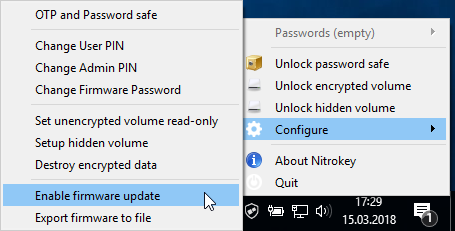
Right click on the icon of the Nitrokey App and go to “Configure” -> “Enable Firmware Update”. The default firmware password is 12345678.
Informacja
Po aktywacji trybu aktualizacji Nitrokey Storage nie jest już wykrywany przez aplikację Nitrokey. Musisz postępować zgodnie z instrukcjami opisanymi poniżej, aby przywrócić jego działanie.
Otwórz terminal i wykonaj polecenie:
sudodfu-programmerat32uc3a3256serase
sudodfu-programmerat32uc3a3256sflash--suppress-bootloader-memfirmware.hex
sudodfu-programmerat32uc3a3256slaunch
# versions <0.7 of dfu-programmer use "start" instead of "launch"
podczas gdy „firmware.hex” musi być ścieżką i nazwą pliku firmware, który został pobrany w kroku 2.
Pobierz najnowszy plik firmware „.hex” z here. Starsze wydania są here.
Right click on the icon of the Nitrokey App and go to “Configure” -> “Enable Firmware Update”. The default firmware password is 12345678.
Informacja
Po aktywacji trybu aktualizacji Nitrokey Storage nie jest już wykrywany przez aplikację Nitrokey. Musisz postępować zgodnie z instrukcjami opisanymi poniżej, aby przywrócić jego działanie.
Informacja
Jeśli używasz Microsoft Windows Build 1809 i Nitrokey Storage Firmware 0.52 lub niższego, musisz użyć innego systemu lub jeśli nie jest to wykonalne, użyj tych instrukcji aby włączyć tryb aktualizacji oprogramowania sprzętowego.
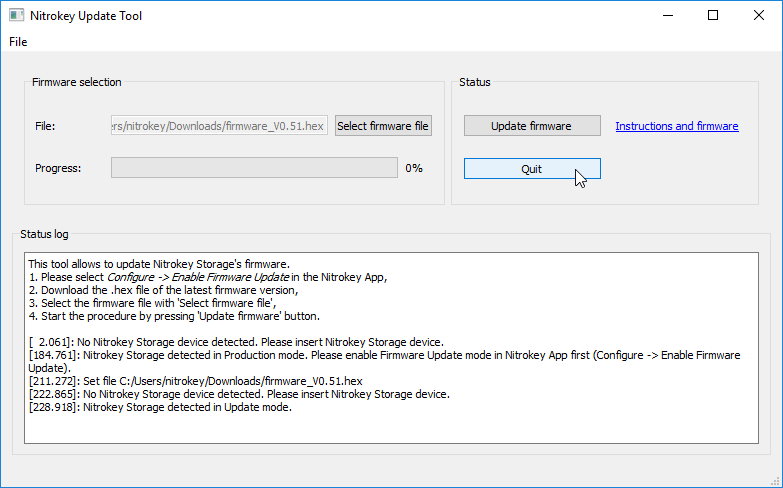
Uruchom narzędzie do aktualizacji Nitrokey i kliknij „Wybierz plik z oprogramowaniem sprzętowym”. Wybierz poprzednio pobrany plik „.hex” oprogramowania sprzętowego. Kliknij na „Update firmware”, aby rozpocząć proces aktualizacji. Po zakończeniu aktualizacji Twoje urządzenie powinno zostać ponownie wykryte przez Nitrokey App.
Pobierz najnowszy plik firmware „.hex” z here. Starsze wydania są here.
Right click on the icon of the Nitrokey App and go to “Configure” -> “Enable Firmware Update”. The default firmware password is 12345678.
Informacja
Po aktywacji trybu aktualizacji Nitrokey Storage nie jest już wykrywany przez aplikację Nitrokey. Musisz postępować zgodnie z instrukcjami opisanymi poniżej, aby przywrócić jego działanie.
Informacja
Jeśli używasz Microsoft Windows Build 1809 i Nitrokey Storage Firmware 0.52 lub niższego, musisz użyć innego systemu lub jeśli nie jest to wykonalne, użyj tych instrukcji aby włączyć tryb aktualizacji oprogramowania sprzętowego.
Uruchom narzędzie do aktualizacji Nitrokey i kliknij „Wybierz plik z oprogramowaniem sprzętowym”. Wybierz poprzednio pobrany plik „.hex” oprogramowania sprzętowego. Kliknij na „Update firmware”, aby rozpocząć proces aktualizacji. Po zakończeniu aktualizacji Twoje urządzenie powinno zostać ponownie wykryte przez Nitrokey App.