Aktualizacja oprogramowania sprzętowego
Skorzystaj z tego przewodnika, aby zaktualizować oprogramowanie układowe Nitrokey Heads na urządzeniu NitroPad, na którym oprogramowanie Heads jest już zainstalowane. Ma to również zastosowanie w sytuacji, gdy przeprowadzono przywrócenie ustawień fabrycznych przez producenta (OEM), ale nadal konieczne jest zresetowanie licznika TPM.
Przygotowanie
Podłącz oryginalny zasilacz i naładuj akumulator do poziomu powyżej 70%. Podczas procesu flashowania i pierwszego ponownego uruchomienia urządzenie powinno pozostać podłączone zarówno do zasilacza, jak i do akumulatora.
Ważne
W przypadku modeli NitroPad NV41, V54 i V56 należy używać zasilacza DC typu „barrel-jack” firmy **** do aktualizacji, które synchronizują oprogramowanie układowe kontrolera wbudowanego (EC). Nie należy polegać wyłącznie na ładowaniu przez USB-C: aktualizacja EC może zresetować kontroler USB Power Delivery przed sprawdzeniem zasilacza, co spowoduje niepowodzenie aktualizacji.
Zapoznaj się z informacjami o wydaniu Nitrokey Heads z serii „ ”, aby poznać wymagania dotyczące aktualizacji oraz kwestie specyficzne dla poszczególnych modeli. Pobierz archiwum ZIP przeznaczone dla konkretnego modelu:
NitroPad T430:
firmware-nitropad-t430-[version].zipNitroPad X230:
firmware-nitropad-x230-[version].zipNitroPad NV41:
firmware-nitropad-nv41-[version].zipNitroPad NS50:
firmware-nitropad-ns50-[version].zipNitroPad V54:
firmware-nitropad-v54-[version].zipNitroPad V56:
firmware-nitropad-v56-[version].zip
Sprawdź archiwum zgodnie z poniższym opisem, a następnie skopiuj je na pamięć USB. Nie modyfikuj archiwum ZIP; nie rozpakowuj go ani nie zmieniaj nazwy innego pliku, nadając mu rozszerzenie ZIP. Wybierz to archiwum w menu aktualizacji Heads.
Utwórz kopię zapasową ważnych danych. Jeśli szyfrowanie dysku jest włączone, przed aktualizacją upewnij się, że znasz hasło odzyskiwania dysku; może ono być potrzebne, jeśli konieczne będzie ponowne skonfigurowanie odblokowywania dysku za pomocą modułu TPM.
Informacja
Aktualizacje w formacie ZIP wymagają zainstalowanej wersji Heads, która je obsługuje. Jeśli archiwum nie zostanie zaakceptowane lub aktualizujesz oprogramowanie z bardzo starej wersji, zapoznaj się z informacjami o wydaniu i skontaktuj się z pomocą techniczną Nitrokey pod adresem ` <https://www.nitrokey.com/contact>` __ zamiast zgadywać, jaką ścieżkę aktualizacji wybrać. Jeśli oprogramowanie zostało zainstalowane lub zmienione ręcznie, przed kontynuowaniem upewnij się, że wersje BIOS-u i EC są kompatybilne. Numery wersji źródłowych niekoniecznie pokrywają się z numerami wydań Nitrokey.
Sprawdzanie podpisu oprogramowania sprzętowego
Pobierz pliki „ ”, „ ` ”, „sha256sum` ” oraz „ ` ” i „sha256sum.sig` ” z tej samej wersji Nitrokey, co oprogramowanie układowe. Umieść te pliki oraz archiwum ZIP w jednym katalogu na komputerze, z którego je pobrałeś.
Zaimportuj klucz podpisujący wskazany w informacjach o wydaniu Nitrokey. Wersje podpisane przez Markusa Meissnera wykorzystują klucz dostępny na serwerze kluczy pod adresem. Porównaj odcisk palca klucza z informacjami o podpisie danej wersji.
W tym katalogu sprawdź podpis sumy kontrolnej manifestu:
gpg --verify sha256sum.sig sha256sum
Podpis musi być prawidłowy i pochodzić z oczekiwanego klucza podpisującego. Jeśli weryfikacja zakończy się niepowodzeniem, należy przerwać operację.
Porównaj pobrany plik archiwum z uwierzytelnionym manifestem:
sha256sum --check --ignore-missing sha256sum
Upewnij się, że w wynikach pojawia się adres oraz archiwum ZIP dla konkretnego modelu wraz z komunikatem
OK. Sam prawidłowy podpis manifestu nie gwarantuje poprawności pobranego pliku ZIP. Nie należy wgrywać pliku, którego suma kontrolna nie została zweryfikowana lub jest nieprawidłowa.
Boot Time After Update
Pierwsze ponowne uruchomienie może trwać znacznie dłużej niż zwykle. Podczas tego ponownego uruchomienia może nastąpić aktualizacja oprogramowania układowego EC, a system ponownie inicjuje pamięć przed pojawieniem się ekranu „Heads”. Ekran może pozostawać całkowicie czarny przez około minutę lub dłużej. Większa ilość zainstalowanej pamięci RAM może wydłużyć opóźnienie; w przypadku systemu z 96 GB może to zająć ponad dwie minuty. Podane czasy są przykładowe i nie stanowią maksymalnego czasu oczekiwania. Kolejne uruchomienia powinny przebiegać szybciej, gdy wyniki reorganizacji pamięci zostaną zapisane w pamięci podręcznej.
Ostrzeżenie
Nie należy przerywać procesu flashowania ani pierwszego restartu tylko dlatego, że ekran jest czarny. Nie należy przytrzymywać przycisku zasilania, odłączać zasilacza, wyjmować baterii ani wykonywać resetu, dopóki aktualizacja może nadal trwać. Przerwanie zapisu oprogramowania układowego, w tym aktualizacji EC podczas restartu, może spowodować, że NitroPad nie będzie się uruchamiał i konieczne będzie przywrócenie sprawności za pomocą zewnętrznego sprzętu.
Pojawienie się komunikatu o pomyślnym zakończeniu procesu flashowania nie oznacza, że kolejna aktualizacja EC została zakończona. Nie odłączaj zasilania i cierpliwie czekaj na pojawienie się ikony „Heads”. Jeśli po dłuższym oczekiwaniu nie widać postępów i nie masz pewności, czy aktualizacja nadal trwa, skontaktuj się z pomocą techniczną Nitrokey przed wymuszonym wyłączeniem urządzenia.
Procedura
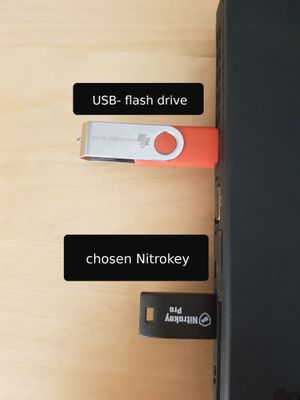
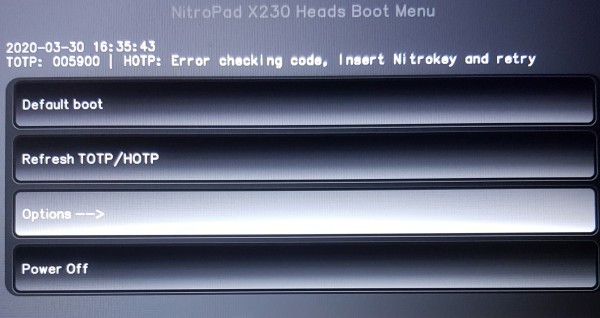
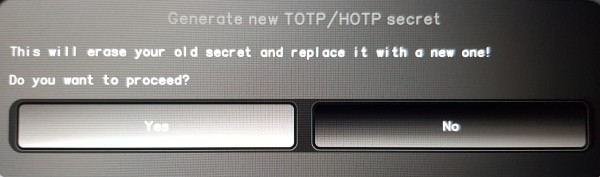
Pierwsze dwa poniższe zrzuty ekranu są opcjonalne. Jeśli ich nie ma, zacznij od kroku 3. Zrzuty ekranu przedstawiają przebieg menu; nazwy plików i szczegóły ekranów mogą się różnić w nowszych wersjach. Postępuj zgodnie z instrukcjami dotyczącymi pliku ZIP podanymi powyżej.
If the first illustrated error screen appears, select „Ignore error and continue to default boot menu”.
If the second illustrated error screen appears, select „Ignore error and continue to default boot menu”.
Open „Options”.
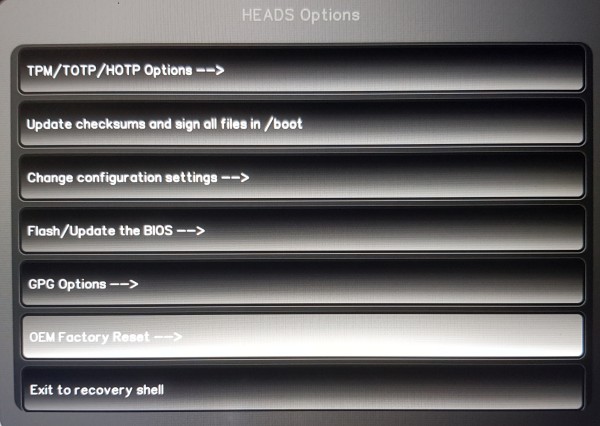
Choose „Flash/Update the BIOS”.
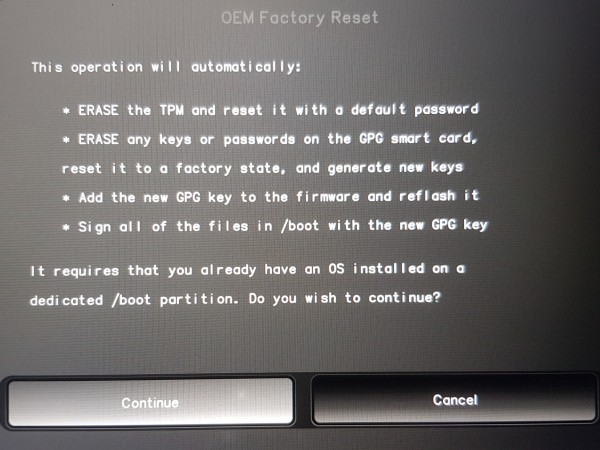
Confirm the first option.
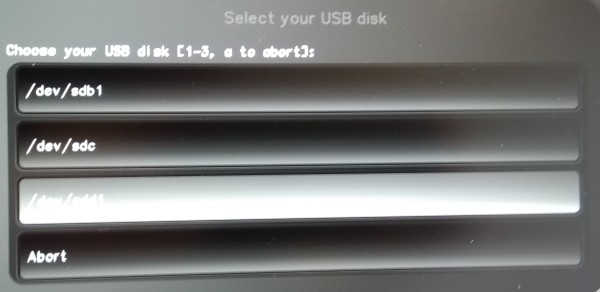
Press Enter to continue.
Wybierz zweryfikowany, nienaruszony plik archiwum
.zipprzeznaczony dla Twojego modelu NitroPad.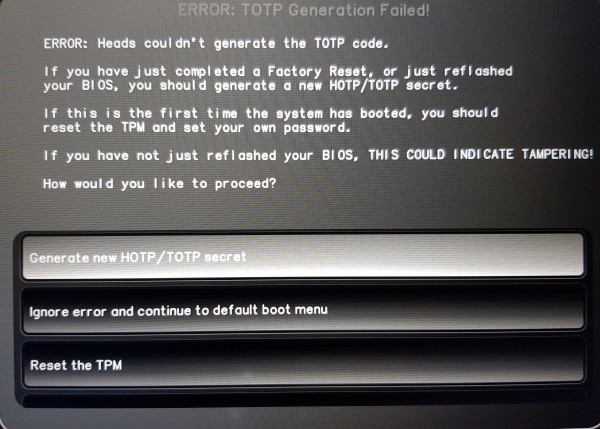
Potwierdź klawiszem Enter i poczekaj, aż proces flashowania się zakończy. Jeśli pojawi się komunikat o błędzie, zapisz jego dokładną treść i skontaktuj się z pomocą techniczną Nitrokey.
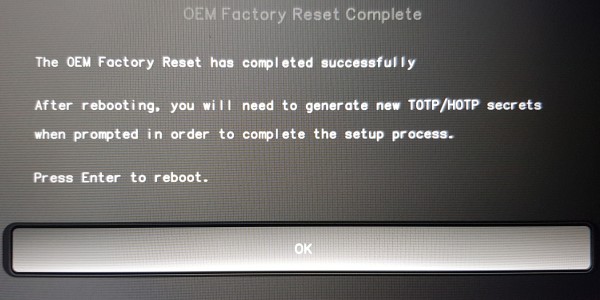
Po wyświetleniu monitu naciśnij klawisz Enter, aby ponownie uruchomić urządzenie. Pozostaw zasilacz i baterię podłączone i poczekaj, aż ponownie pojawi się ikona „Heads”, nawet jeśli ekran pozostanie czarny. Postępuj zgodnie z instrukcjami na stronie Czas uruchamiania po aktualizacji; nie wyłączaj urządzenia na siłę.
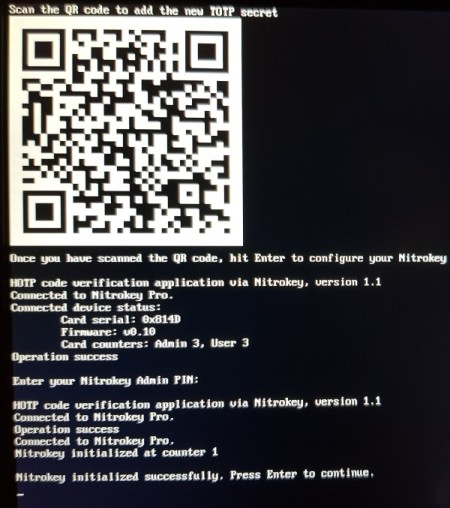
Po powrocie Heads wykonaj poniższe czynności zgodnie z wyświetlanymi instrukcjami.
Further Steps
Postępuj zgodnie z instrukcjami programu Heads, aby ponownie zabezpieczyć klucze tajne i zaktualizować hasło klucza odblokowującego dysk TPM, jeśli zostało skonfigurowane. Jeśli pojawi się komunikat ERROR: TOTP Generation Failed!, zapoznaj się z Factory Reset Heads v2.0+ lub, w przypadku starszego oprogramowania układowego, z Reset fabryczny. Skorzystaj z procedury odpowiadającej Twojej wersji programu Heads. Przywrócenie ustawień fabrycznych modułu TPM zmienia konfigurację zabezpieczeń; nie jest to sposób na naprawę urządzenia NitroPad, które nie włącza się.
Informacja
W przypadku modelu NitroPad NV41 zgłaszano przypadki uporczywego zawieszania się urządzenia na wyświetlanym ekranie startowym Heads. Jeśli problem utrzymuje się po zakończeniu aktualizacji, skontaktuj się z pomocą techniczną Nitrokey, aby uzyskać wskazówki dotyczące konkretnego modelu. Nie należy wielokrotnie wymuszać ponownego uruchamiania urządzenia przy czarnym ekranie podczas aktualizacji EC lub treningu pamięci, zwłaszcza w modelach NitroPad V54 i V56.
Rozwiązywanie problemów
Najpierw określ objaw: brak wskaźników zasilania lub ładowania, urządzenie jest podłączone do zasilania, ale ekran pozostaje czarny, albo Heads uruchamia się, ale system operacyjny nie uruchamia się. Poniższe czynności sprawdzające dotyczą urządzeń NitroPad z oprogramowaniem Nitrokey Heads. Układ elementów sprzętowych różni się w zależności od modelu; należy skorzystać z instrukcji demontażu odpowiedniego modelu.
Ważne
Przy pierwszym ponownym uruchomieniu po aktualizacji należy postępować zgodnie z instrukcjami zawartymi w artykule „ Boot Time After Update” ( – czas uruchamiania po aktualizacji) przed przystąpieniem do rozwiązywania problemów. Poniższe czynności związane z resetowaniem i sprawdzaniem sprzętu dotyczą wyłącznie urządzeń, których aktualizacja została zakończona lub co do których dział pomocy technicznej potwierdził, że aktualizacja już się nie odbywa.
Brak wskaźników zasilania lub ładowania
Sprawdź gniazdko ścienne, zasilacz, kabel i wtyczkę prądu stałego. Sprawdź, czy kabel i gniazdo ładowania nie są uszkodzone, zanieczyszczone lub czy połączenie nie jest luźne. Przed sprawdzeniem gniazda odłącz zasilanie; nie wkładaj do niego metalowych przedmiotów.
Jeśli to możliwe, wypróbuj sprawdzony, kompatybilny zasilacz. Upewnij się, że napięcie, polaryzacja, typ złącza i moc znamionowa są zgodne z wymaganiami; nie używaj dowolnego zasilacza do laptopa. Do aktualizacji oprogramowania układowego modeli NV41, V54 i V56 używaj oryginalnego zasilacza z wtykiem cylindrycznym DC, zgodnie z opisem w sekcji „Przygotowanie”.
Jeśli bateria może być rozładowana, przed ponowną próbą uruchomienia urządzenia NitroPad należy odczekać co najmniej 30 minut, aż się naładuje. Jeśli urządzenie uruchomi się, należy sprawdzić stan baterii w systemie operacyjnym, aby odróżnić sytuację, w której brakuje zasilacza, od sytuacji, w której zasilacz jest wykryty, ale nie ładuje urządzenia.
Aby spróbować wykonać reset zasilania po zatrzymaniu aktualizacji: wyłącz NitroPad, odłącz zasilacz i odłącz zewnętrzne urządzenia USB. Przytrzymaj przycisk zasilania przez 30 sekund, zwolnij go, podłącz ponownie zasilacz i spróbuj uruchomić urządzenie.
Jeśli problem nadal występuje, skorzystaj z poniższej procedury resetowania CMOS, o ile masz bezpieczny dostęp do złączy, lub skontaktuj się z działem pomocy technicznej Nitrokey.
Sam brak świecących diod LED nie pozwala stwierdzić, czy usterka dotyczy oprogramowania układowego, czy sprzętu, ani nie dowodzi, że dyski SSD uległy uszkodzeniu. Dział pomocy technicznej może być zmuszony do sprawdzenia obwodów zasilających, a także oprogramowania układowego BIOS i EC.
Urządzenie jest podłączone do zasilania, ale ekran pozostaje czarny
Pomijając opisane powyżej standardowe opóźnienie przy pierwszym uruchomieniu, należy sprawdzić, czy urządzenie jest podłączone do zasilania i czy akumulator jest naładowany.
Gdy aktualizacja się zakończy, sprawdź, czy zewnętrzny wyświetlacz działa przez złącze HDMI. Jeśli zewnętrzny ekran działa, problemem może być wyświetlacz wewnętrzny lub jego podłączenie. Pomocne może być również podłączenie kompatybilnego wyświetlacza lub stacji dokującej z złączem USB-C, o ile model i oprogramowanie sprzętowe to obsługują. Sam brak obrazu na wyświetlaczu zewnętrznym nie świadczy o usterce płyty głównej.
Wypróbuj poniższą procedurę resetowania pamięci CMOS.
Jeśli można bezpiecznie pracować wewnątrz urządzenia NitroPad, przed ponownym włożeniem pamięci RAM należy odłączyć zasilacz i główny akumulator. W przypadku dwóch modułów należy testować po jednym module na raz, podłączając akumulator i zasilacz przed każdym uruchomieniem. W przypadku jednego modułu przetestuj drugie gniazdo. Po każdej zmianie odczekaj, aż pamięć się zsynchronizuje; w przewodniku dotyczącym rozwiązywania problemów sprzętowych zaleca się odczekanie około 30 minut na przetestowanie pojedynczego modułu przed ponowną zmianą konfiguracji.
Jeśli nadal nie widać żadnych postępów, przed podjęciem próby przywrócenia oprogramowania układowego z nośnika zewnętrznego lub wymiany sprzętu skontaktuj się z działem pomocy technicznej Nitrokey.
Heads Starts but the Operating System Does Not
Jeśli widoczne jest menu Heads, najpierw usuń wszelkie zgłoszone błędy związane z modułem TPM, podpisem lub odblokowaniem dysku, korzystając z podpowiedzi programu Heads oraz odpowiedniego przewodnika Nitrokey. Sprawdź, czy dysk SSD został wykryty, a następnie użyj polecenia Domyślne uruchomienie, aby wybrać odpowiednią opcję uruchamiania systemu operacyjnego.
Jeśli system operacyjny lub jego program rozruchowy ulegną uszkodzeniu, należy skorzystać z narzędzi do przywracania systemu. Ponowna instalacja jest ostatecznym rozwiązaniem, które należy zastosować dopiero po utworzeniu kopii zapasowej danych, które można odzyskać; może ona spowodować skasowanie zawartości dysku. Ponowna instalacja systemu operacyjnego nie pozwoli naprawić urządzenia NitroPad, które się nie włącza lub nie nawiązuje połączenia z Heads.
CMOS Reset
Reset CMOS powoduje wyczyszczenie zapisanych ustawień oprogramowania układowego. Nie powoduje on ani nadpisania uszkodzonego oprogramowania układowego BIOS lub EC i różni się od przywrócenia ustawień fabrycznych modułu TPM firmy Heads.
Upewnij się, że nie jest w trakcie przeprowadzana aktualizacja oprogramowania układowego. Wyłącz urządzenie NitroPad, odłącz zasilacz i odłącz urządzenia zewnętrzne.
Otwórz urządzenie zgodnie z instrukcją obsługi odpowiednią dla danego modelu i odłącz główny akumulator. Jeśli nie jesteś w stanie bezpiecznie zidentyfikować złączy lub uzyskać do nich dostępu, poproś dział pomocy technicznej Nitrokey o przeprowadzenie resetowania.
Odłącz baterię CMOS i pozostaw zasilacz, baterię główną oraz baterię CMOS odłączone przez 30 minut.
Podłącz ponownie baterię CMOS i baterię główną, zamknij urządzenie, a następnie podłącz ponownie zasilacz. Odczekaj kolejne pięć minut przed próbą włączenia urządzenia.
Spróbuj uruchomić urządzenie raz i poczekaj chwilę, aby pamięć mogła się zresetować. Jeśli problem nadal występuje, przestań powtarzać operacje resetowania i skontaktuj się z pomocą techniczną Nitrokey.
Zdalne przywracanie oprogramowania układowego i wsparcie techniczne
Jeśli powyższe testy zakończą się niepowodzeniem, przywrócenie sprawności może wymagać zewnętrznego zaprogramowania BIOS-u i/lub EC. Są to odrębne komponenty oprogramowania układowego, które muszą mieć kompatybilne wersje. Reset CMOS ani ponowna instalacja systemu operacyjnego nie mogą zastąpić naprawy uszkodzonego oprogramowania układowego.
Zewnętrzne programowanie BIOS-u, na przykład przy użyciu odpowiedniej konfiguracji CH341A, jest zaawansowaną naprawą wymagającą zastosowania właściwego obrazu głowic Nitrokey, napięcia układu oraz złącza dostosowanego do danego modelu. Przed rozpoczęciem zewnętrznego programowania BIOS-u należy odłączyć adapter, baterię główną i baterię CMOS zgodnie z procedurą odzyskiwania dla danego modelu. Odzyskiwanie EC ma własne wymagania dotyczące podłączenia i zasilania; nie należy stosować do niego procedury BIOS-owej. Przed flashowaniem należy skontaktować się z pomocą techniczną Nitrokey w celu uzyskania informacji na temat odpowiedniego procesu odzyskiwania lub naprawy. Usterka sprzętowa może natomiast wymagać naprawy podzespołu lub płyty głównej.
When contacting Nitrokey support, include:
Model NitroPad, numer seryjny i numer zamówienia.
Wersja wcześniej zainstalowanego oprogramowania układowego (jeśli jest znana) oraz nazwa wybranego pliku ZIP i wersja wydania.
Wszelkie komunikaty o błędach, czy pojawił się komunikat o pomyślnym zakończeniu oraz co się wydarzyło podczas pierwszego ponownego uruchomienia, w tym jak długo czekałeś.
Używany zasilacz, stan baterii, diody LED oraz praca wentylatora.
Kroki związane z rozwiązywaniem problemów, które zostały już podjęte.
Reference Guides
Powyższe informacje dotyczące aktualizacji Heads oraz wskazówki dotyczące pierwszego uruchomienia opierają się na przewodniku po aktualizacji Heads z projektu ` <https://osresearch.net/Updating>` __ oraz na uwagach dotyczących aktualizacji Heads dla konkretnej platformy ` <https://docs.dasharo.com/unified/novacustom/firmware-update/>` __. Pliki oprogramowania układowego potrzebne do wykonania tej procedury można pobrać z wydania Nitrokey, do którego link znajduje się w sekcji „Przygotowanie”.
Procedury sprawdzania sprzętu zostały dostosowane do urządzenia NitroPad z głowicami Nitrokey zgodnie z tymi instrukcjami. W zakresie wyboru trybu rozruchu, monitów dotyczących bezpieczeństwa oraz przywracania oprogramowania układowego należy skorzystać z instrukcji dotyczących poszczególnych głowic zamieszczonych na tej stronie: