Aktualizace firmwaru
Tento návod použijte k aktualizaci firmwaru Nitrokey Heads na zařízení NitroPad, na kterém již běží Heads. Platí to také v případě, že bylo provedeno obnovení továrního nastavení (OEM), ale je ještě třeba vynulovat čítač TPM.
Příprava
Připojte originální napájecí adaptér a nabijte baterii na více než 70 %. Během procesu flashování a prvního restartu nechte adaptér i baterii připojené.
Důležité
U modelů NitroPad NV41, V54 a V56 použijte napájecí adaptér s DC konektorem typu „barrel“ od společnosti **** pro aktualizace, které synchronizují firmware vestavěného řadiče (EC). Nespoléhejte se pouze na nabíjení přes USB-C: aktualizace EC může resetovat řadič USB Power Delivery ještě před kontrolou adaptéru, což může způsobit selhání aktualizace.
Přečtěte si poznámky k verzi Nitrokey Heads od společnosti ` <https://github.com/Nitrokey/heads/releases/latest>` __, kde najdete požadavky na aktualizaci a informace o problémech specifických pro jednotlivé modely. Stáhněte si archiv ZIP pro svůj konkrétní model:
NitroPad T430:
firmware-nitropad-t430-[version].zipNitroPad X230:
firmware-nitropad-x230-[version].zipNitroPad NV41:
firmware-nitropad-nv41-[version].zipNitroPad NS50:
firmware-nitropad-ns50-[version].zipNitroPad V54:
firmware-nitropad-v54-[version].zipNitroPad V56:
firmware-nitropad-v56-[version].zip
Ověřte archiv podle níže uvedeného postupu a poté jej zkopírujte na USB disk. Zachovejte archiv ZIP v nezměněné podobě; nerozbalujte jej ani nepřejmenovávejte žádný jiný soubor tak, aby měl příponu ZIP. Tento archiv vyberte v nabídce aktualizací Heads.
Zálohujte důležitá data. Pokud je zapnuto šifrování disku, před aktualizací se ujistěte, že máte heslo pro obnovení disku; může být potřeba, pokud bude nutné znovu nakonfigurovat odemykání disku pomocí modulu TPM.
Poznámka
Aktualizace ve formátu ZIP vyžadují nainstalovanou verzi Heads, která je podporuje. Pokud archiv není přijat nebo provádíte aktualizaci z velmi starého firmwaru, prostudujte si poznámky k vydání a kontaktujte podporu Nitrokey na adrese ` <https://www.nitrokey.com/contact>` __, místo abyste se pokoušeli odhadnout postup aktualizace. Pokud byl firmware nainstalován nebo změněn ručně, před pokračováním ověřte, zda jsou verze BIOSu a EC kompatibilní. Čísla verzí upstreamu se nemusí nutně shodovat s čísly verzí Nitrokey.
Kontrola podpisu firmwaru
Stáhněte si soubory ,
,sha256suma,sha256sum.sigze stejné verze Nitrokey, z níž pochází firmware. Umístěte tyto soubory a archiv ZIP do jednoho adresáře na počítači, ze kterého jste je stáhli.Načtěte podpisový klíč uvedený v poznámkách k vydání Nitrokey. Verze podepsané Markusem Meissnerem používají klíč dostupný na tomto záznamu na klíčovém serveru :. Porovnejte otisk klíče s informacemi o podpisu dané verze.
V tomto adresáři ověřte podpis kontrolního součtu manifestu:
gpg --verify sha256sum.sig sha256sum
Podpis musí být platný a musí pocházet z očekávaného podpisového klíče. Pokud ověření selže, proces se zastaví.
Porovnejte stažený archiv s ověřeným manifestem:
sha256sum --check --ignore-missing sha256sum
Ověřte, zda se ve výstupu objeví odkaz a váš ZIP archiv specifický pro daný model spolu s textem
OK. Samotný platný podpis manifestu nestačí k ověření staženého ZIP souboru. Neprovádějte flashování souboru, u kterého selhalo ověření kontrolního součtu nebo u kterého tento kontrolní součet chybí.
Boot Time After Update
První restart může trvat mnohem déle než obvykle. Během tohoto restartu může dojít k aktualizaci firmwaru EC a systém před zobrazením Heads znovu inicializuje svou paměť. Obrazovka může zůstat zcela černá asi minutu nebo i déle. Větší množství nainstalované paměti RAM může toto zpoždění prodloužit; u systému s 96 GB může trvat více než dvě minuty. Tyto časy jsou pouze příklady, nejedná se o maximální dobu čekání. Následující spuštění by měla být rychlejší, jakmile budou výsledky přeprogramování paměti uloženy do mezipaměti.
Varování
Nepřerušujte proces flashování ani první restart, i když je obrazovka černá. Během aktualizace, která ještě probíhá, nedržte stisknuté tlačítko napájení, neodpojujte napájecí adaptér, neodpojujte žádnou z baterií ani neprovádějte reset. Přerušení zápisu firmwaru, včetně aktualizace EC během restartu, může způsobit, že se NitroPad nebude moci spustit a bude nutné provést obnovení pomocí externího hardwaru.
Úspěšné zobrazení flashovací zprávy ještě neznamená, že následná aktualizace EC byla dokončena. Nechte zařízení připojené k napájení a trpělivě vyčkejte, až se objeví ikony Heads. Pokud ani po delším čekání nedojde k žádnému pokroku a nejste si jisti, zda aktualizace stále probíhá, obraťte se na podporu Nitrokey, než vynutíte vypnutí zařízení.
Postup
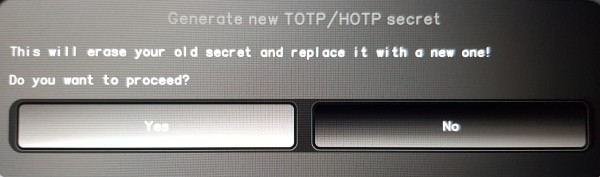
První dvě níže uvedené obrazovky jsou volitelné. Pokud se nezobrazí, pokračujte od kroku 3. Snímky obrazovky znázorňují postup v nabídkách; názvy souborů a podrobnosti na obrazovkách se mohou v novějších verzích lišit. Postupujte podle výše uvedených pokynů pro soubor ZIP.
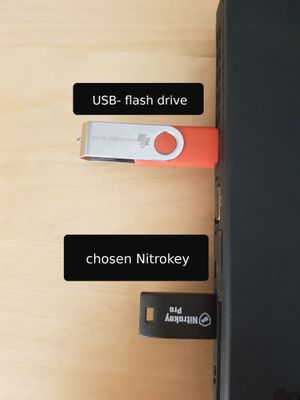
If the first illustrated error screen appears, select „Ignore error and continue to default boot menu“.
If the second illustrated error screen appears, select „Ignore error and continue to default boot menu“.
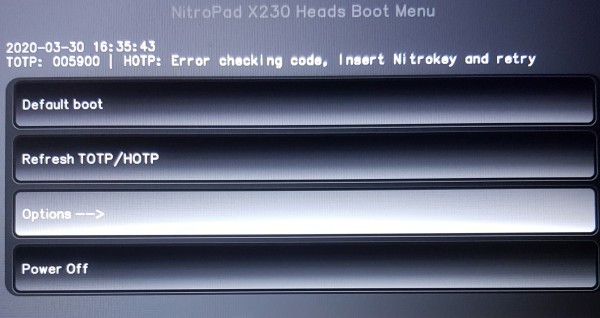
Open „Options“.
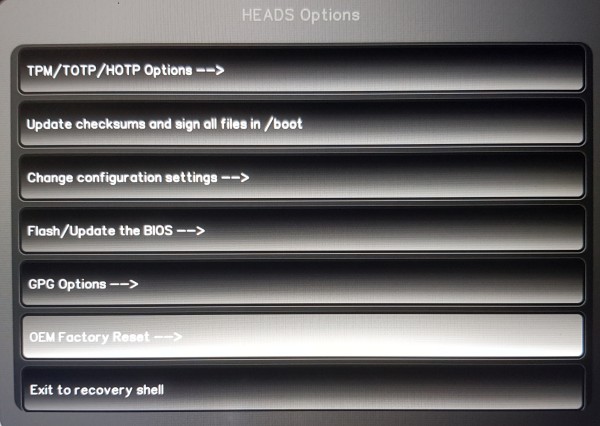
Choose „Flash/Update the BIOS“.
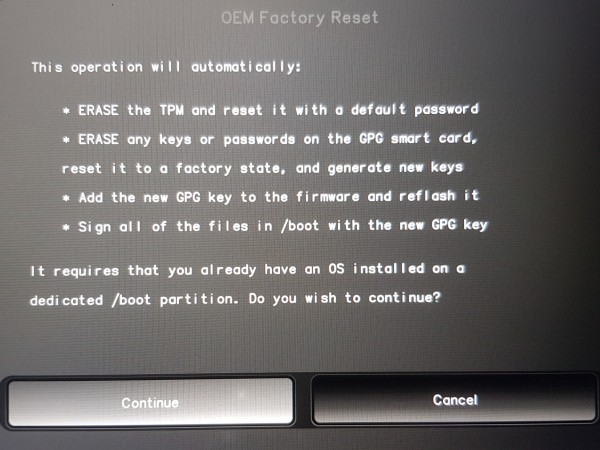
Confirm the first option.
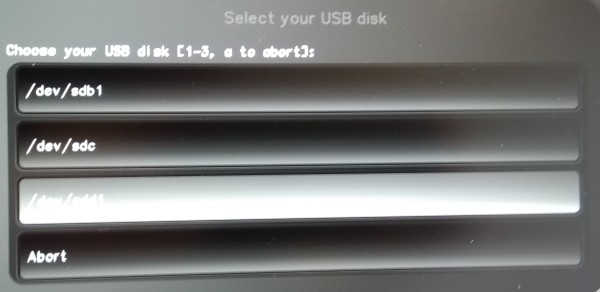
Press Enter to continue.
Vyberte ověřený a neporušený archiv
.zippro váš model NitroPad.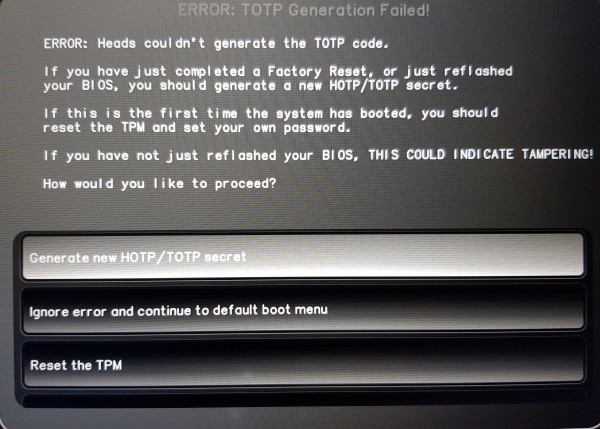
Potvrďte stisknutím klávesy Enter a počkejte, až se proces flashování dokončí. Pokud se zobrazí chyba, poznamenejte si její přesný text a obraťte se na podporu Nitrokey.
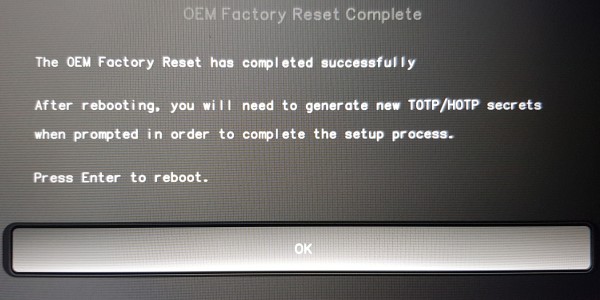
Po zobrazení výzvy stiskněte klávesu Enter pro restart. Nechte napájecí adaptér a baterii připojené a počkejte, až se znovu objeví ikona Heads, i když obrazovka zůstane černá. Postupujte podle pokynů na stránce Doba spouštění po aktualizaci; nevypínejte zařízení násilně.
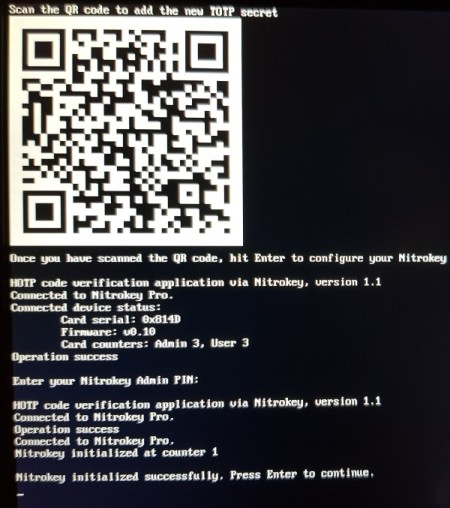
Jakmile se Heads vrátí, proveďte následující kroky podle pokynů.
Further Steps
Postupujte podle pokynů Heads k opětovnému zašifrování tajných údajů a aktualizaci hesla pro odemknutí disku TPM, pokud je nastaveno. Pokud se zobrazí hlášk ERROR: TOTP Generation Failed!, podívejte se do Factory Reset Heads v2.0+ nebo, v případě staršího firmwaru, do Obnovení továrního nastavení. Použijte postup odpovídající vaší verzi Heads. Obnovení továrního nastavení TPM mění bezpečnostní konfiguraci; nejedná se o opravu zařízení NitroPad, které se nedá zapnout.
Poznámka
U modelu NitroPad NV41 byly hlášeny případy trvalého zaseknutí na úvodní obrazovce Heads. Pokud tento problém přetrvává i po dokončení aktualizace, obraťte se na podporu Nitrokey, kde vám poskytnou pokyny specifické pro daný model. Během aktualizace EC nebo tréninku paměti neprovádějte opakované vynucené restartování, pokud se na obrazovce zobrazuje černá obrazovka, a to zejména u modelů NitroPad V54 a V56.
Řešení problémů
Nejprve určete příznak: nesvítí kontrolky napájení ani nabíjení, zařízení je zapnuté, ale obrazovka zůstává černá, nebo se spustí Heads, ale operační systém se nenahraje. Níže uvedené kontroly platí pro zařízení NitroPad s operačním systémem Nitrokey Heads. Rozložení hardwaru se u jednotlivých modelů liší; použijte návod na rozebrání příslušného modelu.
Důležité
Při prvním restartu po aktualizaci postupujte podle pokynů na stránce Boot Time After Update, než se pustíte do řešení problémů. Níže uvedené kroky k resetování a kontrole hardwaru platí pouze pro zařízení, u nichž byla aktualizace dokončena nebo u nichž podpora potvrdila, že se již neaktualizují.
Chybí indikátory napájení nebo nabíjení
Zkontrolujte síťovou zásuvku, adaptér, kabel a stejnosměrnou zástrčku. Zkontrolujte, zda kabel a nabíjecí zásuvka nejsou poškozené, zda v nich nejsou nečistoty nebo zda není uvolněné připojení. Před kontrolou zásuvky odpojte napájení; nevkládejte do ní kovové předměty.
Pokud je k dispozici, vyzkoušejte kompatibilní adaptér, o kterém víte, že funguje. Dbejte na to, aby odpovídal požadovanému napětí, polaritě, typu konektoru a jmenovitému výkonu; nepoužívejte libovolný adaptér k notebooku. Pro aktualizace firmwaru modelů NV41, V54 a V56 použijte originální adaptér s válcovým konektorem pro stejnosměrný proud, jak je popsáno v části Příprava.
Pokud je baterie pravděpodobně vybitá, nechte zařízení nabíjet alespoň 30 minut, než se pokusíte NitroPad znovu spustit. Pokud se zařízení spustí, zkontrolujte stav baterie v operačním systému, abyste mohli rozlišit, zda se jedná o chybějící adaptér, nebo o adaptér, který je sice detekován, ale nenabíjí.
Chcete-li po zastavení aktualizace zkusit resetovat napájení: vypněte NitroPad, odpojte napájecí adaptér a odstraňte externí USB zařízení. Podržte tlačítko napájení stisknuté po dobu 30 sekund, uvolněte ho, znovu připojte adaptér a zkuste zařízení jednou spustit.
Pokud problém přetrvává, proveďte níže popsaný reset CMOS, pokud máte bezpečný přístup k konektorům, nebo se obraťte na technickou podporu Nitrokey.
Samotná nefunkčnost LED diod nestačí k určení, zda je vadný firmware nebo hardware, a neprokazuje, že by SSD disky byly poškozené. Technická podpora bude možná muset zkontrolovat napájecí obvody, stejně jako BIOS a firmware EC.
Zařízení je pod napětím, ale obrazovka zůstává černá
Vyloučte výše popsané běžné zpoždění při prvním spuštění a ověřte, zda je k dispozici napájení a zda je baterie nabitá.
Jakmile aktualizace skončí, vyzkoušejte připojení externího displeje přes HDMI. Pokud externí displej funguje, problémem může být interní displej nebo jeho připojení. Pomocí může být také kompatibilní displej nebo dokovací stanice s rozhraním USB-C, pokud to daný model a firmware podporují. Samotná absence externího obrazu ještě neznamená, že je základní deska vadná.
Zkuste provést reset CMOS podle níže uvedeného postupu.
Pokud můžete bezpečně pracovat uvnitř zařízení NitroPad, před opětovným zasunutím paměti RAM odpojte adaptér a hlavní baterii. Pokud máte dva moduly, testujte je po jednom a při každém spuštění znovu připojte baterii a adaptér. V případě jednoho modulu otestujte druhý slot. Po každé změně vyčkejte, než se paměť „naučí“ novou konfiguraci; průvodce řešením hardwarových problémů doporučuje počkat přibližně 30 minut na testování s jedním modulem, než konfiguraci znovu změníte.
Pokud se situace stále nezlepší, obraťte se na podporu Nitrokey, než se pokusíte o obnovení firmwaru z externího zdroje nebo o výměnu hardwaru.
Heads Starts but the Operating System Does Not
Pokud je zobrazena nabídka Heads, nejprve vyřešte všechny hlášené chyby týkající se modulu TPM, podpisu nebo odemknutí disku podle pokynů v Heads a příslušného návodu k Nitrokey. Zkontrolujte, zda je SSD rozpoznán, a pomocí příkazu Výchozí spuštění vyberte příslušnou možnost spuštění operačního systému.
Pokud je operační systém nebo jeho zavaděč poškozen, použijte jeho nástroje pro obnovu. Přeinstalace je až poslední možnost, a to až po zálohování dat, která lze obnovit; může dojít k vymazání disku. Přeinstalace operačního systému nedokáže opravit zařízení NitroPad, které se nezapne nebo se nedokáže připojit k Heads.
CMOS Reset
Resetování CMOS vymaže uložená nastavení firmwaru. Neprovádí ani přepis poškozeného firmwaru BIOS nebo EC a liší se od továrního resetování Heads TPM.
Ujistěte se, že neprobíhá žádná aktualizace firmwaru. Vypněte zařízení NitroPad, odpojte napájecí adaptér a odpojte externí zařízení.
Otevřete zařízení podle pokynů platných pro daný model a odpojte hlavní baterii. Pokud nemůžete bezpečně identifikovat konektory nebo se k nim dostat, požádejte technickou podporu Nitrokey, aby reset provedla.
Odpojte baterii CMOS a nechte adaptér, hlavní baterii i baterii CMOS odpojené po dobu 30 minut.
Znovu připojte baterii CMOS a hlavní baterii, zavřete zařízení a poté znovu připojte napájecí adaptér. Před pokusem o zapnutí počkejte dalších pět minut.
Zkuste to nejprve jednou a dejte paměti čas na přizpůsobení. Pokud problém přetrvává, přestaňte provádět resetování a obraťte se na podporu Nitrokey.
Obnova a podpora externího firmwaru
Pokud výše uvedené kontroly selžou, může být k obnovení funkčnosti nutné externí naprogramování BIOSu a/nebo EC. Jedná se o samostatné součásti firmwaru, které musí mít kompatibilní verze. Reset CMOS ani přeinstalace operačního systému nemohou nahradit opravu poškozeného firmwaru.
Externí programování BIOSu, například pomocí vhodného nastavení CH341A, je pokročilý opravný zásah, který vyžaduje správný obraz Nitrokey Heads, napětí čipu a konektor odpovídající danému modelu. Před externím programováním BIOSu odpojte adaptér, hlavní baterii a baterii CMOS v souladu s postupem obnovy daného modelu. Obnova EC má své vlastní požadavky na připojení a napájení; nepoužívejte na ni postup pro BIOS. Před flashováním se obraťte na podporu Nitrokey a vyžádejte si informace o vhodném postupu obnovy nebo opravy. Hardwarová závada může místo toho vyžadovat opravu součástky nebo základní desky.
When contacting Nitrokey support, include:
Model NitroPad, sériové číslo a číslo objednávky.
Verze dříve nainstalovaného firmwaru (je-li známa), název vybraného souboru ZIP a číslo verze.
Jakékoli chybové hlášení, zda se zobrazilo blikající hlášení o úspěšném provedení a co se stalo při prvním restartu, včetně toho, jak dlouho jste čekali.
Použitý napájecí adaptér, stav baterie, LED diody a chování ventilátoru.
Kroky k řešení potíží, které již byly vyzkoušeny.
Reference Guides
Výše uvedené pokyny k aktualizaci Heads a prvnímu spuštění vycházejí z průvodce aktualizací Heads pro upstream ` <https://osresearch.net/Updating>` __ a z poznámek k aktualizaci Heads pro konkrétní platformu ` <https://docs.dasharo.com/unified/novacustom/firmware-update/>` __. Soubory firmwaru potřebné pro tento postup lze stáhnout z verzí Nitrokey, na které odkazuje část „Příprava“.
Kontroly hardwaru jsou pro NitroPad s hlavicemi Nitrokey upraveny podle těchto návodů. Pro výběr spouštěcího systému, bezpečnostní výzvy a obnovení firmwaru použijte pokyny specifické pro jednotlivé hlavice uvedené na této stránce: