Uppdatering av fast programvara
Använd den här guiden för att uppdatera firmware för Nitrokey Heads på en NitroPad som redan kör Heads. Den gäller även när en OEM-fabriksåterställning har utförts men TPM-räknaren fortfarande behöver återställas.
Förberedelse
Anslut den ursprungliga nätadaptern och ladda batteriet till över 70 %. Se till att både adaptern och batteriet är anslutna under hela uppdateringen och den första omstarten.
Viktigt
På NitroPad NV41, V54 och V56 ska du använda strömadaptern ” ” med DC-cylinderkontakt ( ) för uppdateringar som synkroniserar firmware för den inbyggda styrenheten (EC). Förlita dig inte enbart på laddning via USB-C: en EC-uppdatering kan återställa USB Power Delivery-styrenheten innan adaptern kontrolleras, vilket kan leda till att uppdateringen misslyckas.
Läs releaseanteckningarna för Nitrokey Heads från ` <https://github.com/Nitrokey/heads/releases/latest>` __ för uppgraderingskrav och modellspecifika problem. Ladda ner ZIP-arkivet för just din modell:
NitroPad T430:
firmware-nitropad-t430-[version].zipNitroPad X230:
firmware-nitropad-x230-[version].zipNitroPad NV41:
firmware-nitropad-nv41-[version].zipNitroPad NS50:
firmware-nitropad-ns50-[version].zipNitroPad V54:
firmware-nitropad-v54-[version].zipNitroPad V56:
firmware-nitropad-v56-[version].zip
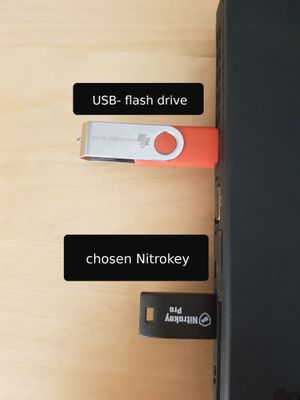
Kontrollera arkivet enligt beskrivningen nedan och kopiera det sedan till ett USB-minne. Låt ZIP-arkivet vara oförändrat; packa inte upp det och döp inte om någon annan fil så att den får filändelsen ZIP. Välj detta arkiv i uppdateringsmenyn i Heads.
Säkerhetskopiera viktiga data. Om diskkryptering är aktiverad ska du se till att du har återställningslösenordet för disken innan du uppdaterar; det kan behövas om den TPM-baserade upplåsningen av disken måste konfigureras om.
Observera
ZIP-uppdateringar kräver att en version av Heads som stöder dem är installerad. Om arkivet inte accepteras, eller om du uppgraderar från en mycket gammal firmware, bör du läsa releaseanteckningarna och kontakta Nitrokey-support istället för att gissa dig fram till en uppgraderingsväg. Om firmware har installerats eller ändrats manuellt, kontrollera att BIOS- och EC-versionerna är kompatibla innan du fortsätter. Versionsnumren från uppströmsleverantören stämmer inte nödvändigtvis överens med Nitrokeys versionsnummer.
Kontroll av firmware-signatur
Ladda ner , både
sha256sumochsha256sum.sigfrån samma Nitrokey-utgåva som firmware. Placera dessa filer och ZIP-arkivet i en och samma katalog på den dator som användes för att ladda ner dem.Importera den signeringsnyckel som anges i Nitrokeys releaseanteckningar. De versioner som signerats av Markus Meissner använder den nyckel som finns tillgänglig via denna post på nyckelservern :. Jämför nyckelns fingeravtryck med versionens signeringsinformation.
Kontrollera signaturen för checksummemanifestet från den mappen:
gpg --verify sha256sum.sig sha256sum
Signaturen måste vara giltig och tillhöra den förväntade signeringsnyckeln. Avbryt om verifieringen misslyckas.
Jämför det nedladdade arkivet med det verifierade manifestet:
sha256sum --check --ignore-missing sha256sum
Kontrollera att ditt modellspecifika ZIP-arkiv visas i utdata tillsammans med
OK. En giltig manifestsignatur räcker inte för att verifiera den nedladdade ZIP-filen. Flasha inte en fil där kontrollsumman inte stämmer eller saknas.
Boot Time After Update
Den första omstarten kan ta betydligt längre tid än vanligt. EC-firmware kan uppdateras under denna omstart, och systemet omprogrammerar sitt minne innan Heads visas. Skärmen kan förbli helt svart i ungefär en minut eller längre. Mer installerat RAM-minne kan öka fördröjningen; ett system med 96 GB kan ta över två minuter. Dessa tidsangivelser är exempel, inte en maximal väntetid. Senare uppstarter bör gå snabbare när resultaten från minnesträningen har lagrats i cacheminnet.
Varning
Avbryt inte uppdateringen eller den första omstarten bara för att skärmen är svart. Håll inte in strömknappen, koppla inte ur nätadaptern, koppla inte bort något av batterierna och utför inte en återställning medan uppdateringen fortfarande pågår. Om man avbryter en firmware-inskrivning, inklusive en EC-uppdatering under omstarten, kan NitroPad bli oförmögen att starta och kräva återställning med extern hårdvara.
Att ett meddelande om att flashningen lyckats inte innebär att den efterföljande EC-uppdateringen är klar. Låt enheten vara ansluten till strömkällan och vänta tålmodigt tills ”Heads” visas. Om det inte sker någon förändring efter en längre väntetid och du är osäker på om uppdateringen fortfarande pågår, kontakta Nitrokey-supporten innan du tvingar fram en avstängning.
Förfarande
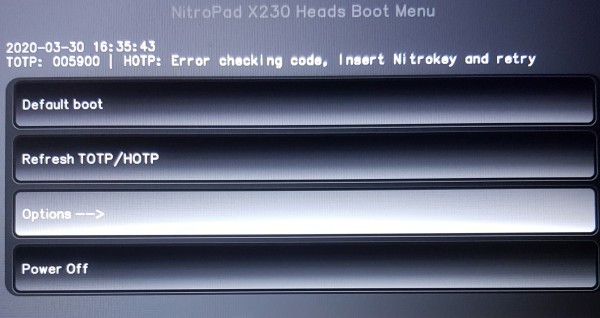
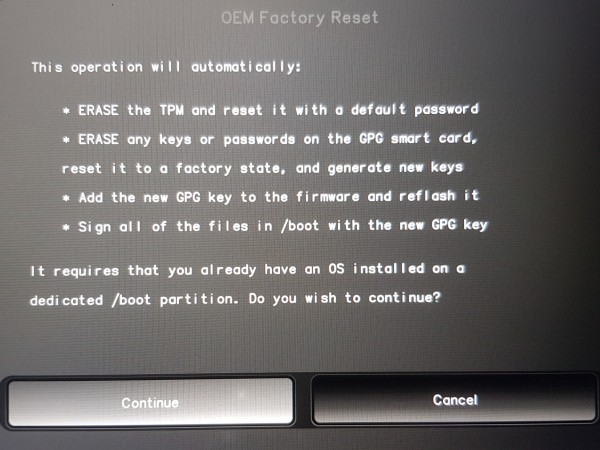
De två första skärmbilderna nedan är valfria. Om de saknas, börja med steg 3. Skärmbilderna visar menystrukturen; filnamn och skärmdetaljer kan skilja sig åt i nyare versioner. Följ ZIP-instruktionerna ovan.
If the first illustrated error screen appears, select ”Ignore error and continue to default boot menu”.
If the second illustrated error screen appears, select ”Ignore error and continue to default boot menu”.
Open ”Options”.
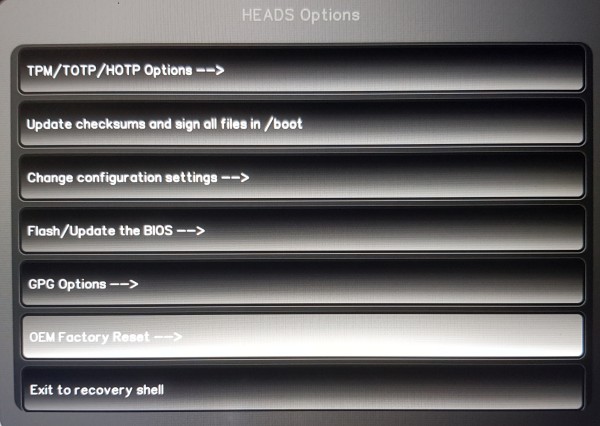
Choose ”Flash/Update the BIOS”.
Confirm the first option.
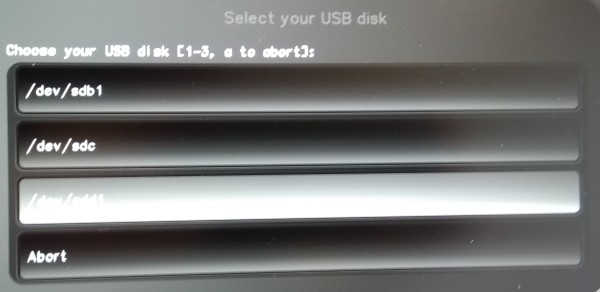
Press Enter to continue.
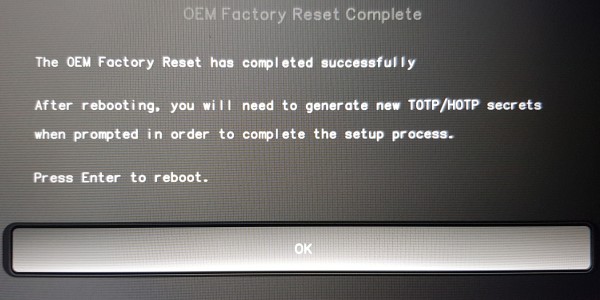
Välj det verifierade, intakta arkivet
.zipför din NitroPad-modell.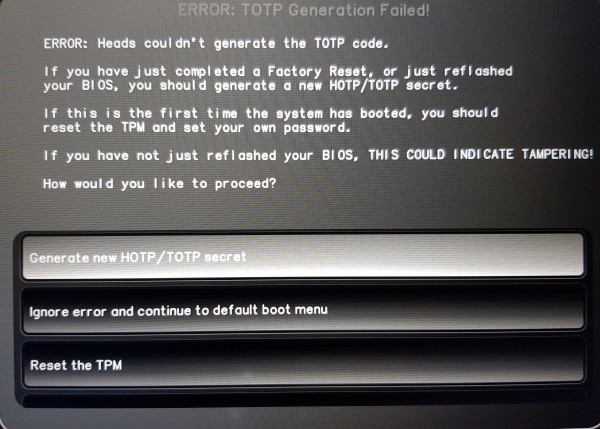
Bekräfta med Enter och låt uppdateringen slutföras. Om ett fel meddelas ska du anteckna den exakta feltexten och kontakta Nitrokey-supporten.
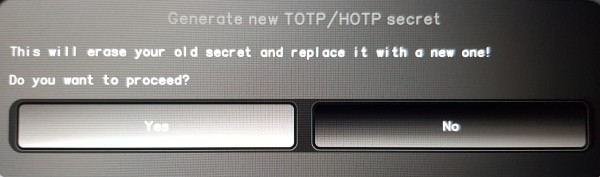
När du uppmanas att göra det, tryck på Enter för att starta om. Låt nätadaptern och batteriet vara anslutna och vänta tills Heads dyker upp igen, även om skärmen förblir svart. Följ Uppstartstid efter uppdatering; stäng inte av enheten med våld.
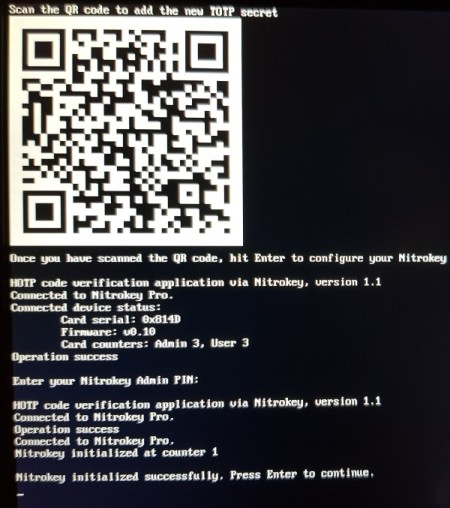
När Heads har återvänt ska du följa anvisningarna och utföra följande steg.
Further Steps
Följ anvisningarna i Heads för att återförsegla hemligheter och uppdatera lösenfrasen för TPM Disk Unlock Key, om en sådan har konfigurerats. Om ERROR: TOTP Generation Failed! visas, se Factory Reset Heads v2.0+ eller, för äldre firmware, Fabriksåterställning. Använd den procedur som passar din version av Heads. En fabriksåterställning av TPM ändrar säkerhetskonfigurationen; det är inte en reparation för en NitroPad som inte går att starta.
Observera
Det har rapporterats om ett ihållande hängande i startskärmen med ”Heads” på NitroPad NV41. Om problemet kvarstår efter att uppdateringen har slutförts, kontakta Nitrokey-supporten för modellspecifika anvisningar. Försök inte tvinga fram upprepade omstarter vid svart skärm under en EC-uppdatering eller minnesträning, särskilt inte på NitroPad V54 och V56.
Felsökning
Identifiera först symptomet: inga ström- eller laddningsindikatorer, ström men svart skärm, eller att Heads startar men operativsystemet inte startar upp. Kontrollerna nedan gäller för NitroPad med Nitrokey Heads. Hårdvarukonfigurationen varierar mellan olika modeller; följ demonteringsanvisningarna för just din modell.
Viktigt
Vid den första omstarten efter en uppdatering ska du följa anvisningarna på Boot Time After Update innan du påbörjar felsökningen. Återställningen och hårdvarukontrollerna nedan gäller endast enheter där uppdateringen är avslutad eller där supporten har bekräftat att uppdateringen inte längre pågår.
Inga indikatorer för ström eller laddning
Kontrollera vägguttaget, adaptern, kabeln och likströmskontakten. Kontrollera att kabeln och laddningsuttaget inte är skadade, att det inte finns skräp i dem och att anslutningen sitter ordentligt. Koppla bort strömmen innan du kontrollerar uttaget; stick inte in några metallföremål.
Om det finns en tillgänglig, kompatibel adapter som du vet fungerar, prova den. Se till att spänningen, polariteten, kontakten och effekten stämmer överens; använd inte en godtycklig adapter till en bärbar dator. Använd den ursprungliga DC-adaptern med cylindrisk kontakt för firmwareuppdateringar av NV41, V54 och V56, enligt beskrivningen i avsnittet ”Förberedelser”.
Om batteriet kan vara urladdat, låt det laddas i minst 30 minuter innan du försöker starta NitroPad igen. Om den går att starta, kontrollera batteristatusen i operativsystemet för att avgöra om det är fråga om en saknad adapter eller om en adapter har upptäckts men inte laddar.
Så här gör du en strömåterställning när uppdateringen har avslutats: stäng av NitroPad, koppla ur strömadaptern och ta bort externa USB-enheter. Håll strömknappen intryckt i 30 sekunder, släpp den, anslut strömadaptern igen och försök starta en gång.
Om problemet kvarstår kan du använda CMOS-återställningen nedan om du på ett säkert sätt kan komma åt anslutningarna, eller kontakta Nitrokey-supporten.
Att vissa LED-lampor inte lyser är i sig inte ett tecken på att firmware eller hårdvaran är defekt, och det bevisar inte heller att SSD-enheterna har skadats. Supporten kan behöva kontrollera strömkretsarna samt BIOS- och EC-firmware.
Strömmen finns, men skärmen förblir svart
Bortse från den normala fördröjningen vid första start som beskrivs ovan och kontrollera att strömförsörjningen och batteriet fungerar.
När uppdateringen har avslutats kan du testa en extern skärm via HDMI. Om den externa skärmen fungerar kan problemet ligga i den inbyggda skärmen eller dess anslutning. En kompatibel USB-C-skärm eller dockningsstation kan också vara till hjälp, förutsatt att modellen och firmware stöder detta. Att det inte visas någon bild på den externa skärmen är i sig inte ett bevis på att moderkortet är defekt.
Prova att återställa CMOS enligt anvisningarna nedan.
Om du kan arbeta säkert inuti NitroPad ska du koppla bort adaptern och huvudbatteriet innan du sätter tillbaka RAM-minnet. Om du har två moduler ska du testa en modul i taget och återansluta batteriet och adaptern vid varje omstart. Om du har en modul, testa den andra kortplatsen. Ge minnet tid att anpassa sig efter varje ändring; enligt felsökningsguiden för hårdvaran bör du vänta cirka 30 minuter efter ett test med en enda modul innan du ändrar konfigurationen igen.
Om det fortfarande inte sker några framsteg, kontakta Nitrokey-supporten innan du försöker återställa firmware externt eller byta ut hårdvaran.
Heads Starts but the Operating System Does Not
Om Heads-menyn visas ska du först åtgärda eventuella rapporterade fel gällande TPM, signatur eller disklåsning med hjälp av Heads-anvisningarna och motsvarande Nitrokey-guide. Kontrollera att SSD-enheten känns igen och använd Standardstart för att välja rätt startalternativ för operativsystemet.
Om operativsystemet eller dess startladdare är skadad ska du använda dess återställningsverktyg. En ominstallation är en sista utväg efter att du har säkerhetskopierat data som går att återställa; den kan radera hårddisken. En ominstallation av operativsystemet kan inte reparera en NitroPad som inte startar eller inte kan ansluta till Heads.
CMOS Reset
En CMOS-återställning raderar lagrade firmwareinställningar. Den skriver inte om skadad BIOS- eller EC-firmware och skiljer sig från en fabriksåterställning av Heads TPM.
Se till att ingen uppdatering av firmware pågår. Stäng av NitroPad, koppla ur nätadaptern och koppla bort externa enheter.
Öppna enheten enligt de modellspecifika anvisningarna och koppla bort huvudbatteriet. Om du inte på ett säkert sätt kan identifiera eller komma åt anslutningarna, be Nitrokey-supporten att utföra återställningen.
Koppla bort CMOS-batteriet och låt nätadaptern, huvudbatteriet och CMOS-batteriet vara frånkopplade i 30 minuter.
Anslut CMOS-batteriet och huvudbatteriet igen, stäng enheten och anslut sedan strömadaptern igen. Vänta ytterligare fem minuter innan du försöker starta enheten.
Prova att starta om en gång och ge minnet lite tid att anpassa sig. Om problemet kvarstår ska du sluta upprepa återställningarna och kontakta Nitrokey-supporten.
Återställning och support för extern firmware
Om kontrollerna ovan misslyckas kan det krävas extern programmering av BIOS och/eller EC för att återställa systemet. Dessa är separata firmwarekomponenter och måste ha kompatibla versioner. En CMOS-återställning eller ominstallation av operativsystemet kan inte ersätta en reparation av skadad firmware.
Extern BIOS-programmering, till exempel med en lämplig CH341A-konfiguration, är en avancerad reparation som kräver rätt Nitrokey Heads-avbildning, chipspänning och kontakt för den aktuella modellen. Innan extern BIOS-programmering påbörjas ska adaptern, huvudbatteriet och CMOS-batteriet kopplas bort enligt modellens återställningsprocedur. EC-återställning har sina egna anslutnings- och strömkrav; tillämpa inte BIOS-proceduren på den. Fråga Nitrokey-supporten om lämplig återställnings- eller reparationsprocess innan du flashar. Ett hårdvarufel kan istället kräva reparation av komponenter eller moderkortet.
When contacting Nitrokey support, include:
NitroPad-modell, serienummer och orderreferens.
Den tidigare installerade firmwareversionen, om den är känd, samt det valda ZIP-filnamnet och utgåveversionen.
Eventuella felmeddelanden, om det blinkade att åtgärden lyckades samt vad som hände vid den första omstarten, inklusive hur länge du väntade.
Den anslutna nätadaptern, batteriets skick, lysdioderna och fläktens beteende.
De felsökningsåtgärder som redan har vidtagits.
Reference Guides
Uppdateringen av Heads och anvisningarna för första uppstart ovan baseras på uppdateringsguiden för Heads från ` <https://osresearch.net/Updating>` __ samt de plattformsspecifika uppdateringsanvisningarna för Heads från ` <https://docs.dasharo.com/unified/novacustom/firmware-update/>` __. Firmware-filerna som behövs för denna procedur hämtas från Nitrokey-utgåvorna som länkas till under avsnittet ”Förberedelser”.
Hårdvarukontrollerna är anpassade för NitroPad med Nitrokey Heads enligt dessa guider. Följ de Heads-specifika anvisningarna på denna sida för val av startalternativ, säkerhetsfrågor och återställning av firmware: